
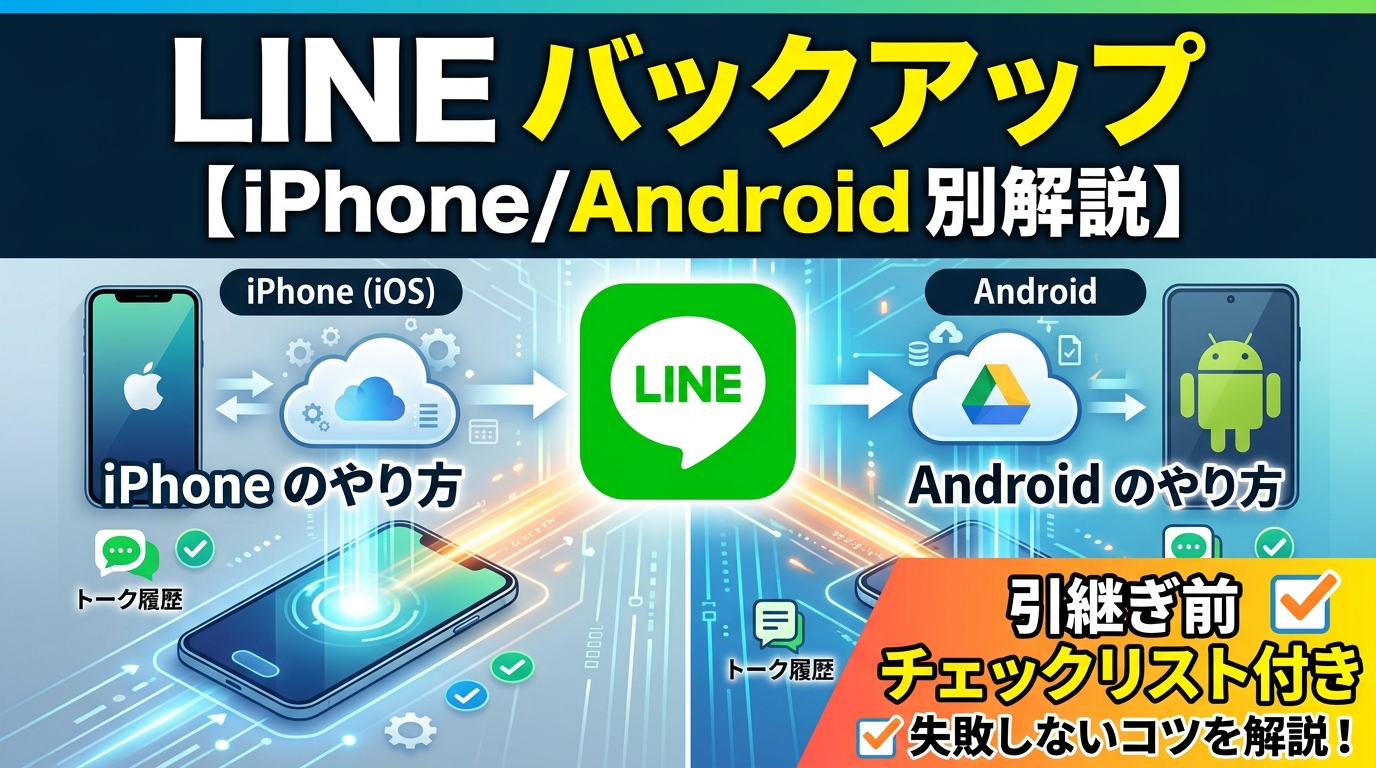
機種変更の前にLINEを開くと、「どこからバックアップするの?」「iPhoneとAndroidでやり方は違う?」と迷いやすいですよね。実際は、手順そのものだけでなく、引き継ぎ前の確認が抜けていると、あとで復元時につまずくことがあります。
- LINEバックアップの基本を、iPhone/Android別に整理して理解できます
- 手動バックアップと自動バックアップの違い、使い分けがわかります
- 機種変更前に確認したいPINコード・ログイン情報・最終確認のポイントがわかります
こんな方におすすめの記事です
- 機種変更の前に、LINEのトーク履歴をできるだけ安全に残しておきたい方
- iPhoneとAndroidで何が違うのかを、先にざっくり把握したい方
- バックアップしたつもりで終わらず、引き継ぎ前の確認まで済ませたい方
本記事では、LINEバックアップ方法をiPhone/Android別に整理し、手動・自動・PINコード・引き継ぎ前チェックまでをわかりやすく解説します。(専門知識は不要です!)
注:LINEやOSのバージョン、端末メーカーの仕様によって、画面の表示名や配置は一部異なる場合があります。この記事は、2025年4月更新のLINE公式ガイドをもとに整理しています。また、この記事では標準バックアップを中心に解説しているため、写真・動画・ファイルの扱いは本文中の注意点もあわせてご確認ください。
LINEバックアップで最初に押さえる結論
最初に結論からお伝えすると、機種変更前のLINEバックアップは「直前に手動で1回保存する」「普段は自動バックアップを有効にする」「PINコードを登録する」「ログイン情報を確認する」の4点をセットで考えるのが基本です。
LINE公式でも、引き継ぎ前の準備として、LINE最新版・OS最新版の確認、電話番号やメールアドレスの確認、必要に応じたパスワード再登録、トーク履歴のバックアップが案内されています。詳しい前提は、LINEヘルプセンターの「LINEアカウント引き継ぎの事前準備」をご確認ください。
また、バックアップ用のPINコードを事前に登録しておくと、バックアップがない場合や異なるOS間の引き継ぎでも、直近14日間分のトーク履歴を復元できるケースがあります。役割を先に確認したい方は、LINE公式ガイドのPINコード案内も参考になります。
手動バックアップ
機種変更の直前に、今この時点のトーク履歴を保存したいときに向いています。最後の仕上げとして使うイメージです。
自動バックアップ
ふだんから定期的に保存したいときに向いています。ただし、設定しただけで必ず動くわけではなく、条件を満たす必要があります。
iPhoneとAndroidで何が違う?先に知っておきたいポイント
先に押さえたい違いは、保存先と引き継げる範囲です。標準バックアップでは、iPhoneはiCloud Drive、AndroidはGoogle ドライブを使います。
⚠️ 標準バックアップの重要な注意点
LINE公式では、標準バックアップは同じOS間の引き継ぎで利用する前提と案内されています。保存対象もテキストメッセージのみなので、写真・動画・ファイル・ボイスメッセージまで戻るとは考えない方が安全です。大切な写真や動画は、LINEアルバムや端末保存もあわせて検討してください。
保存先の違い
- iPhone:iCloud Drive
- Android:Google ドライブ
引き継ぎできる範囲の違い
iPhoneからiPhone、AndroidからAndroidのように同じOSへ引き継ぐ場合は、標準バックアップを使った復元がしやすいです。一方で、iPhoneとAndroidをまたぐ引き継ぎでは、標準バックアップだけでは対応しにくく、PINコードや引き継ぎ方法の確認が大切になります。
標準バックアップとプレミアムバックアップの違い
標準バックアップは全ユーザーが使える基本機能ですが、LINEヘルプセンターの「プレミアムバックアップとは?」によると、プレミアムバックアップはLYPプレミアム会員向けの機能で、写真・動画・ファイル・ボイスメッセージも含めてリアルタイムで保存できます。異なるOS間でも、15日以上前のテキストメッセージを含むトーク履歴を引き継げる点が大きな違いです。
PINコードの役割
PINコードは、標準バックアップの代わりになる機能ではありません。あくまで、バックアップがないときや異なるOSへの移行時に、直近14日間分のトーク復元を補助するための仕組みです。
機種変更前に確認したいLINE引き継ぎ前チェックリスト
実際に失敗しやすいのは、バックアップ手順そのものよりも、事前確認が抜けているケースです。まずは次の項目を順番に確認しておきましょう。
引き継ぎ前チェックリスト
- 旧端末・新端末ともにLINEアプリを最新版にしている
- 旧端末・新端末ともにOSを最新に近い状態にしている
- LINEに登録している電話番号・メールアドレスを確認している
- 必要に応じてパスワードを再登録、または見直している
- 電話番号未登録の場合はApple IDまたはGoogleアカウント連携を確認している
- トーク履歴をバックアップし、必要に応じてPINコードも登録している
- 保存先のクラウドに空き容量がある
- 旧端末がまだ操作できる状態か確認している
旧端末がまだ使えるかどうかで、引き継ぎ方法の選び方も変わります。旧端末が手元にある場合は、LINE公式ガイドの「LINEアカウントを引き継ぐ」で案内されている、かんたん引き継ぎQRコードの流れも確認しておくと安心です。
iPhoneでLINEバックアップする方法
iPhoneでは、ホームの設定からバックアップ・引き継ぎへ進み、トークの手動保存と自動設定ができます。操作の前提や画面の流れは、LINEヘルプセンターの標準バックアップ案内でも確認できます。
iPhoneで手動バックアップする手順
- LINEを開きます。
- ホームの設定を開きます。
- バックアップ・引き継ぎを開きます。
- トークのバックアップを開きます。
- 今すぐバックアップをタップします。
- 完了表示を確認して閉じます。
「今すぐバックアップ」が表示されない場合は、LINE公式案内どおり、先にPINコードの作成が必要なケースがあります。
iPhoneで自動バックアップを設定する手順
- LINEを開き、ホームの設定を開きます。
- バックアップ・引き継ぎ→トークのバックアップを開きます。
- バックアップ頻度をタップします。
- 毎日・毎週など、希望する頻度を選びます。
自動バックアップは便利ですが、機種変更の直前は別で手動バックアップも行っておくと安心です。
iPhoneで自動バックアップが動く条件
LINE公式では、iPhoneの自動バックアップは、開始時に次の条件を満たしていないと更新されないと案内されています。
- 端末がロック画面になっている
- 端末を電源に接続している
- 端末をWi-Fiネットワークに接続している
- iOSのバックグラウンド更新が有効になっている
- LINEがバックグラウンドで実行されている
また、iCloud側の空き容量も大切です。空き容量の見方はApple公式サポートでも確認できます。
AndroidでLINEバックアップする方法
Androidでは、ホームの設定からバックアップ・引き継ぎへ進み、Google ドライブへの手動保存と自動設定ができます。
Androidで手動バックアップする手順
- LINEを開きます。
- ホームの設定を開きます。
- バックアップ・引き継ぎを開きます。
- トークのバックアップを開きます。
- 今すぐバックアップをタップします。
- 完了表示を確認して閉じます。
Androidでも、「今すぐバックアップ」が表示されない場合は、先にPINコード作成が必要になる場合があります。
Androidで自動バックアップを設定する手順
- LINEを開き、ホームの設定を開きます。
- バックアップ・引き継ぎ→トークのバックアップを開きます。
- バックアップ頻度の中で自動バックアップをオンにします。
- バックアップ頻度を選択します。
Androidで自動バックアップが動く条件
LINE公式では、Androidの自動バックアップは、開始時に次の条件を満たしていないと更新されないと案内されています。
- 端末を電源に接続している
- 端末をネットワーク回線に接続している
- 必要に応じて、モバイルデータ通信の利用設定を見直している
- 一定時間、画面オフの状態で端末を操作していない
Google ドライブ側の空き容量や保存状況も確認しておきましょう。詳しくはGoogle ドライブ ヘルプで確認できます。
最終確認と失敗しやすいポイント
バックアップ設定が終わったら、最後に「本当に準備ができているか」を確認します。ここを飛ばして旧端末を初期化すると、あとで確認し直しにくくなることがあります。
最終バックアップ日時はどこで見る?
トークのバックアップ画面では、直近の実行状況や更新日時を確認できる場合があります。表示名はLINEやOSのバージョンで差が出ることがあるため、「前回のバックアップ」や最終更新に近い表示を目印に、手動バックアップ直後の日時になっているか確認してみてください。
機種変更直前のおすすめ手順
- LINEとOSを最新に近い状態にする
- 電話番号・メールアドレス・パスワードを確認する
- 必要に応じてPINコードを登録する
- 手動バックアップを1回実行する
- バックアップ画面で最新の保存状況を確認する
- 新端末でログイン・復元できたことを確認してから旧端末を整理する
新端末での引き継ぎは、ログイン後の案内に沿って進めれば復元確認まで進められます。旧端末が手元にある場合は、QRコードを使う引き継ぎも選べます。
⚠️ 旧端末の初期化は急がないでください
新端末でLINEにログインし、必要なトーク履歴や設定が確認できるまでは、旧端末の初期化や下取り手続きを急がない方が安全です。もし引き継ぎ後にトーク履歴が戻らなかった場合は、LINE引き継ぎでトーク履歴が戻らない時の対処法もあわせて確認してみてください。
普段使いなら自動、直前は手動が基本
日常的な備えとしては自動バックアップが便利ですが、機種変更の直前はそれだけに頼らず、最後に手動で1回バックアップしておくのが安心です。自動バックアップは設定済みでも、充電やWi-Fiなどの条件がそろわず、最新の状態まで反映されていないことがあります。
よくある質問(FAQ)
LINEバックアップはどこから設定できますか?
LINEアプリのホームから設定を開き、バックアップ・引き継ぎ→トークのバックアップへ進む流れが基本です。細かな表示は端末やバージョンで異なる場合があります。
iPhoneとAndroidでやり方は違いますか?
はい、保存先が異なります。iPhoneはiCloud Drive、AndroidはGoogle ドライブを使います。標準バックアップは同じOS間の引き継ぎを前提に考えるのが安全です。
手動バックアップと自動バックアップはどちらがいいですか?
どちらか一方ではなく、普段は自動、機種変更の直前は手動で最終保存、という使い分けがおすすめです。自動バックアップは便利ですが、動作条件を満たしていないと最新状態になっていないことがあります。
PINコードは何のために登録するのですか?
PINコードは、バックアップを取れていない場合や異なるOS間の引き継ぎでも、直近14日間分のトーク履歴の復元を補助するための機能です。標準バックアップの代わりではなく、補助的な保険として考えるとわかりやすいです。
写真や動画も標準バックアップで戻りますか?
標準バックアップはテキストメッセージ中心です。写真・動画・ファイルまで同じように戻るとは考えず、大切なものはLINEアルバムや端末保存も検討してください。LINEの基本操作に不安がある方は、シニア向けLINE入門と安全対策も役立ちます。
まとめ:LINEバックアップ方法をiPhone/Android別に解説
この記事では、LINEバックアップ方法をiPhone/Android別に整理し、引き継ぎ前に確認したいポイントまで解説しました。
- 標準バックアップの基本:iPhoneはiCloud Drive、AndroidはGoogle ドライブに保存します。
標準バックアップは同一OSでの引き継ぎを前提に考えるのが安全です。
- 手動と自動の使い分け:普段は自動、機種変更直前は手動で仕上げるのが基本です。
自動バックアップは便利ですが、充電や通信環境などの条件を満たしていないと更新されない場合があります。
- PINコードの役割:バックアップの代わりではなく、直近14日間分の復元を補助するための機能です。
異なるOSへの移行や、急な故障・紛失への備えとしても重要です。
- 引き継ぎ前の確認事項:LINE最新版、OS最新版、電話番号、メールアドレス、パスワード、クラウド容量を見直しましょう。
準備不足のまま進めると、バックアップが取れていても復元でつまずくことがあります。
- 最後の確認:バックアップ画面で最新の保存状況を見てから新端末へ進みましょう。
新端末で復元確認が終わるまでは、旧端末の初期化や下取りを急がない方が安心です。
LINEバックアップは「やり方」だけでなく、「引き継ぎ前に何を確認するか」までセットで考えると失敗しにくくなります。
まずは旧端末で手動バックアップを1回行い、PINコードとログイン情報の確認まで終えてから機種変更を進めてみてください。

【初心者向け】近くのおすすめパソコン教室ナビならパソコンが初めての方でも安心!全国の初心者向けパソコン教室情報に加え、基本操作、Word・Excel、資格取得など、スキルアップに役立つ情報が満載!