機種変更の直前にLINEで「バックアップ用PINコード」と表示されると、何に使うものなのか分からず不安になりますよね。特に、QR引き継ぎでも必要なのか、設定していないとどうなるのかは迷いやすいポイントです。
- LINEバックアップ用PINコードの役割と、必要な場面・不要な場面がわかります
- PINコードの設定・確認・変更方法を、旧端末が使えるうちに確認できます
- PINコードを忘れた時に何ができて、どこから難しくなるのか整理できます
こんな方におすすめの記事です
- LINE引き継ぎ前に、PINコードの意味が分からず戸惑っている方
- 機種変更の直前になって、何を確認すべきか短時間で整理したい方
- 家族やシニアのLINE引き継ぎを手伝っていて、条件の違いを把握したい方
本記事では、LINEバックアップ用PINコードとは何か、いつ必要になるのか、設定・確認・変更方法、忘れた時の基本対応までをわかりやすく解説します。(専門知識は不要です!)
注:本記事は2026年3月時点で確認できるLINE公式ヘルプとLINEみんなの使い方ガイドをもとに整理しています。LINEの仕様や画面表示は、今後のアップデートで変わる場合があります。
LINEバックアップ用PINコードとは?まず必要な場面を整理
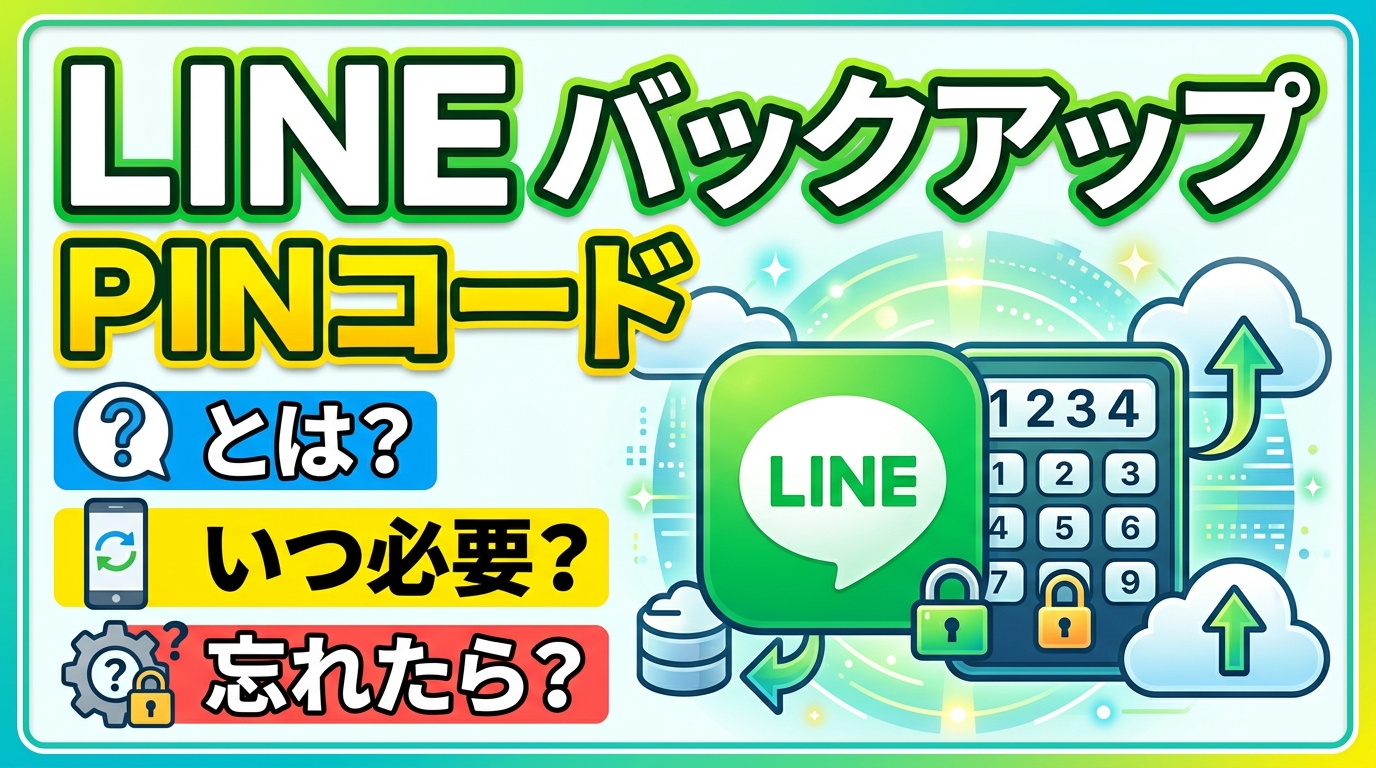
LINEバックアップ用PINコードは、LINE公式ヘルプで案内されている、引き継ぎ時にトーク履歴を復元するための6桁コードです。
先に結論を言うと、PINコードは「いつでも必須」ではありません。ただし、旧端末が使えない時や異なるOSへ引き継ぐ時には、設定しておいたかどうかで復元できる範囲が変わりやすくなります。
LINEアプリを開くためのパスコードロックや、ログイン用パスワードとは役割が異なるため、ここを分けて考えることが大切です。
| 引き継ぎの状況 | PINコードの重要度 | 押さえたいポイント |
|---|---|---|
| iPhone→iPhone / Android→Android で標準バックアップあり | 低め | 主役は標準バックアップです。過去のテキスト履歴を戻したいなら、PINコードだけでは足りません。 |
| iPhone⇄Android のように異なるOSへ引き継ぐ | 高い | 直近14日分のトーク履歴を扱う時に、QR引き継ぎやPINコードの条件が重要になります。 |
| 旧端末が故障・紛失で使えない | 高い | 事前にPINコードを設定していたかどうかで、引き継ぎ時の選択肢が変わります。 |
| 旧端末が使えてQR引き継ぎができる | 中〜低 | 旧端末があるなら、QR引き継ぎで進めやすいケースがあります。 |
必要になりやすい場面
旧端末が使えない時、バックアップがない時、iPhoneとAndroidをまたいで引き継ぐ時は、PINコードの重要性が上がります。
不要なことが多い場面
同じOS同士で標準バックアップが使える場合や、旧端末が手元にあってQR引き継ぎを進められる場合は、PINコードが主役にならないこともあります。
PINコードは「トーク履歴復元のための6桁コード」
事前にPINコードを登録しておくと、トーク履歴をバックアップしていなくても、直近14日間のトーク履歴をOSに関係なく引き継げる場合があります。ここで言うPINコードは、引き継ぎの途中で必要になる可能性があるものです。
必要になりやすいのは「旧端末が使えない時」と「異なるOSへ移す時」
たとえば、スマホが急に壊れた、紛失した、画面が映らないといった状況では、旧端末側で確認作業を進めにくくなります。このとき、事前にPINコードを設定していたかどうかが差になりやすいです。
また、iPhoneからAndroid、AndroidからiPhoneのような異なるOS間の引き継ぎでは、同じOS同士のように「標準バックアップで全部戻る」とは考えない方が安全です。
QR引き継ぎや同じOS引き継ぎでは不要なケースもある
旧端末が手元にある場合は、QRコードを使った引き継ぎを進めやすいことがあります。また、同じOS同士で過去のテキスト履歴を戻す主役は、iPhoneならiCloud、AndroidならGoogleドライブを使う標準バックアップです。
バックアップとPINコードの関係を理解する
同じOSでは標準バックアップが基本で、異なるOSや旧端末なしの場面ではPINコードやQR引き継ぎの重要度が上がります。
LINE公式ヘルプでも、引き継げるデータはバックアップ方法やOSの組み合わせによって変わると案内されています。
同じOSでは「標準バックアップ」が基本、PINは補助役
iPhone→iPhone、Android→Androidのような同じOS同士では、標準バックアップで過去のトーク履歴(テキストメッセージ)を引き継げます。
つまり、同じOSで過去のトーク履歴をしっかり戻したい場合は、PINコードよりも標準バックアップを取っていたかが重要です。PINコードだけを頼りにすると、「全部戻るはず」と思い込んでしまうことがあります。
異なるOSではPINやQRで「直近14日分」が中心になる
異なるOS間では、同じOS同士と条件が変わります。LINE公式では、iPhone⇄Androidの引き継ぎで移行できるトーク履歴は直近14日間が中心で、15日以上前の履歴は引き継げないと案内されています。
旧端末が使えるならQR引き継ぎ、旧端末が使えないなら事前に設定したPINコードの入力で、直近14日分を引き継げる可能性があります。
写真・動画・ファイルまで全部戻るとは限らない
ここも誤解しやすい点ですが、同じOSの標準バックアップで保存できるのは主にテキストメッセージです。一方で、異なるOS間の引き継ぎでは、直近14日分の写真・動画・ファイル・ボイスメッセージも対象になるケースがあります。
「同じOSの標準バックアップ」と「異なるOS間での14日分復元」は条件が違うので、同じものとして考えない方が安心です。
LINEバックアップ用PINコードの設定・確認・変更方法
PINコード機能は、LINEみんなの使い方ガイドで、LINEバージョン12.13.0以上で利用できると案内されています。
PINコードの項目が見つからない時は、まずLINEアプリとOSが最新に近い状態かを確認してみてください。
PINコードを設定する手順
- 旧端末でLINEを開きます。
- ホーム → 設定 → バックアップ・引き継ぎ → トークのバックアップを開きます。
- 今すぐバックアップをタップします。
- バックアップ用のPINコードを作成で、6桁の数字を入力します。
初めてバックアップする場合と、すでにバックアップ済みの場合でボタン名が少し異なることがあります。画面が違う時は、LINEのバージョンやOSの更新状況も確認しておくと安心です。
PINコードを確認する手順
- 旧端末でホーム → 設定 → バックアップ・引き継ぎ → トークのバックアップを開きます。
- バックアップ用のPINコードをタップします。
- 画面ロック解除を求められたら、端末のパスコードや生体認証で進みます。
- 設定中のPINコードを確認します。
PINコードを変更する時の注意点
変更も同じ画面から行えます。確認画面で変更をタップし、新しい6桁コードを設定します。
⚠️ 推測されやすい番号は避けてください
123456のような連続した数字、111111のような繰り返し、誕生日などの個人情報に基づく数字は避けた方が安心です。また、画面ロック解除で使うのはLINEのパスワードではなく、端末側のパスコードや生体認証です。
PINコードを忘れた時の対処
PINコードを忘れた時は、まず旧端末が使えるかどうかを確認してください。旧端末が使えるなら確認や再設定ができ、使えないなら登録情報での引き継ぎ確認が先になります。
新端末の入力画面で思い当たる番号を次々試す前に、落ち着いて状況を整理することが大切です。
PINコードを忘れた時に先に確認したいこと
- 旧端末でLINEを開いて、設定画面に入れるか
- 同じOSか、異なるOSか
- 電話番号・メールアドレス・Apple ID / Googleアカウントなど、引き継ぎに使う情報が利用できるか
旧端末が使えるなら、まず確認か再設定を行う
旧端末が使えるなら、新端末で無理に入力を続けるより、旧端末の設定画面からPINコードを確認するか、必要に応じて変更する方が安全です。引き継ぎ直前の時点で確認できるなら、この方法がいちばん確実です。
旧端末が使えない場合は、PINだけでの復元は厳しくなる
旧端末が故障・紛失で使えず、新端末だけで進めている場合は、PINコードそのものをその場で照会する方法は案内されていません。そのため、事前に控えがなく、旧端末も開けない場合は、PINコード経由の復元は難しくなると考えておく方が安全です。
この場合は、電話番号・メールアドレス・Apple ID / Googleアカウントなど、利用できる登録情報で引き継げるかを確認します。電話番号での引き継ぎ手順は、LINE公式ヘルプで確認できます。
⚠️ PINコードは10回連続で間違えると復元できません
LINE公式ヘルプでは、PINコードの入力を10回失敗した場合、PINコードによるトーク履歴の復元はできないと案内されています。うろ覚えの番号を連続で試すのは避けてください。
「戻らない状態」になっているなら対処記事へ進む
本記事は、PINコードの意味や事前確認を整理するための記事です。すでに引き継ぎ後でトーク履歴が戻っていない場合は、状況別の確認順をまとめたLINE引き継ぎでトーク履歴が戻らない時の対処法を先に確認した方が進めやすいことがあります。
引き継ぎ方法ごとの違いを早見表で確認する
QR引き継ぎは、LINEみんなの使い方ガイドで、LINEバージョン12.10.0以上、OSはiOS 14以上またはAndroid 7以上が目安と案内されています。
旧端末が手元にあるならQR引き継ぎが進めやすく、異なるOS間やバックアップなしでも直近14日分の復元を狙えるのが大きな違いです。
| ケース | PINコード | 戻せる履歴の考え方 | 確認ポイント |
|---|---|---|---|
| 同じOS × 標準バックアップあり | 必須ではないことが多い | 過去のテキスト履歴は標準バックアップが中心 | iPhoneはiCloud Drive、AndroidはGoogleアカウントの一致 |
| 異なるOS × 旧端末あり × QR引き継ぎ | 主役ではないことが多い | 直近14日分を引き継げるケースがある | 旧端末が使えるか、QRで進められるか |
| 異なるOS × 旧端末なし × PIN設定済み | 重要 | 直近14日分の復元に関わる | PINコードを控えているか、登録情報が使えるか |
| 旧端末なし × PIN不明 × 登録情報も使えない | 対応が難しい | 引き継ぎ自体が難しくなる場合がある | 利用可能な電話番号・メールアドレス・Apple ID / Googleアカウントがあるか |
同じOS×バックアップありのケース
iPhone→iPhone、Android→Androidでは、標準バックアップが基本です。バックアップが取れていれば、直近14日分に限らず過去のテキスト履歴を戻しやすくなります。
異なるOS×QR引き継ぎのケース
旧端末が手元にあるなら、異なるOS間でもQR引き継ぎで進めやすいケースがあります。ただし、ここで期待しすぎない方がよいのが、15日以上前の履歴は別問題という点です。異なるOS間では、昔のトークまでそのまま全部戻るとは考えない方が安全です。
旧端末なし×電話番号ログインのケース
旧端末が使えない時は、電話番号ログインなど、利用できる登録情報を使って引き継ぎを進めることになります。この時、事前にPINコードを設定していたかどうかで、直近14日分のトーク履歴復元に差が出る場合があります。逆に、PINコードも分からず、利用できる登録情報も不足していると、引き継ぎ自体がかなり難しくなります。
引き継ぎ前にやっておくと失敗しにくい準備
PINコードは便利ですが、それだけで引き継ぎの不安がすべてなくなるわけではありません。PINコード、標準バックアップ、登録情報をセットで確認しておくと失敗を減らしやすくなります。
引き継ぎ前チェックリスト
- 旧端末がまだ使えるうちに、PINコードを確認または控えておく
- 同じOSなら、標準バックアップが最新状態かを確認する
- Apple ID / Googleアカウント、電話番号、メールアドレスなど登録情報を見直す
- 復元が終わる前に、旧端末を初期化しない
自動バックアップと登録情報を確認する
同じOSなら標準バックアップ、異なるOSや旧端末なしの場面ではPINコードや登録情報が重要になります。どれか1つだけ確認して安心するのではなく、セットで見ておく方が失敗しにくいです。
PINコードの控えを残し、旧端末をすぐ初期化しない
新端末でトーク履歴や基本情報が問題なく引き継げたことを確認する前に、旧端末を初期化してしまうのは避けた方が安全です。特に家族の端末を手伝う時は、引き継ぎ後の確認まで含めて一緒に進めると、やり直しを減らしやすくなります。
関連する記事もあわせて確認する
すでにトーク履歴が戻らず困っている場合は、状況別に確認順を整理したLINE引き継ぎでトーク履歴が戻らない時の対処法をご覧ください。
また、家族やシニアのLINE設定をまとめて見直したい場合は、シニア向けLINEの安全な使い方もあわせて読むと、初期設定の見落としを防ぎやすくなります。
よくある質問(FAQ)
LINEのバックアップ用PINコードは設定しないと引き継ぎできませんか?
いいえ。引き継ぎ自体は条件次第で可能です。ただし、バックアップがない場合や、異なるOSへ移す場合、旧端末が使えない場合は、PINコードを設定していたかどうかで直近14日分のトーク履歴復元に差が出ることがあります。
QR引き継ぎでもPINコードは必要ですか?
旧端末が使えるQR引き継ぎでは、PINコードが主役にならないケースがあります。まずは旧端末が使えるかを確認し、QR引き継ぎで進められる条件かを見てみましょう。
同じOSならPINコードだけで全部戻りますか?
戻りません。同じOSで過去のトーク履歴をしっかり戻したい場合は、PINコードだけでなく、iCloudやGoogleドライブを使った標準バックアップが重要です。
PINコードを忘れて旧端末もない場合はどうなりますか?
その場でPINコードを確認する方法は案内されていないため、PIN経由の復元は難しくなります。電話番号、メールアドレス、Apple ID / Googleアカウントなど、使える登録情報で引き継げるかを確認してください。
PINコードとLINEのパスコードロックは同じですか?
別物です。バックアップ用PINコードはトーク履歴復元のための6桁コードで、パスコードロックはLINEアプリを開く時のロック機能です。
PINコードの項目が表示されない時はどうすればいいですか?
本機能はLINEバージョン12.13.0以上が目安です。項目が見つからない時は、LINEアプリとOSのバージョンを確認し、更新できる場合はアップデートしてからもう一度見直してください。
まとめ:LINEバックアップ用PINコードとは?
この記事では、LINEバックアップ用PINコードの役割と、必要な場面・不要な場面、設定や確認の方法、忘れた時の基本対応を解説しました。
- PINコードは引き継ぎ時の復元補助:いつでも必須ではありませんが、旧端末が使えない時や異なるOSへの引き継ぎでは重要になりやすいです。
特に、事前に設定しておくことで、直近14日分のトーク履歴復元に差が出る場合があります。
- 同じOSでは標準バックアップが基本:iPhone→iPhone、Android→Androidでは、過去のトーク履歴を戻す主役は標準バックアップです。
PINコードだけで全部戻るとは考えず、iCloudやGoogleドライブ側も確認しましょう。
- 忘れた時は旧端末の有無が分かれ目:旧端末が使えるなら確認や変更ができますが、旧端末が使えずPINも不明な場合は、選べる手段がかなり減ります。
うろ覚えで連続入力せず、登録情報も含めて整理することが大切です。
まずは、旧端末が使えるうちにPINコードとバックアップ状況を確認しておくと安心です。
すでに「戻らない」状態で困っている場合は、LINE引き継ぎでトーク履歴が戻らない時の対処法もあわせてご覧ください。

【初心者向け】近くのおすすめパソコン教室ナビならパソコンが初めての方でも安心!全国の初心者向けパソコン教室情報に加え、基本操作、Word・Excel、資格取得など、スキルアップに役立つ情報が満載!