
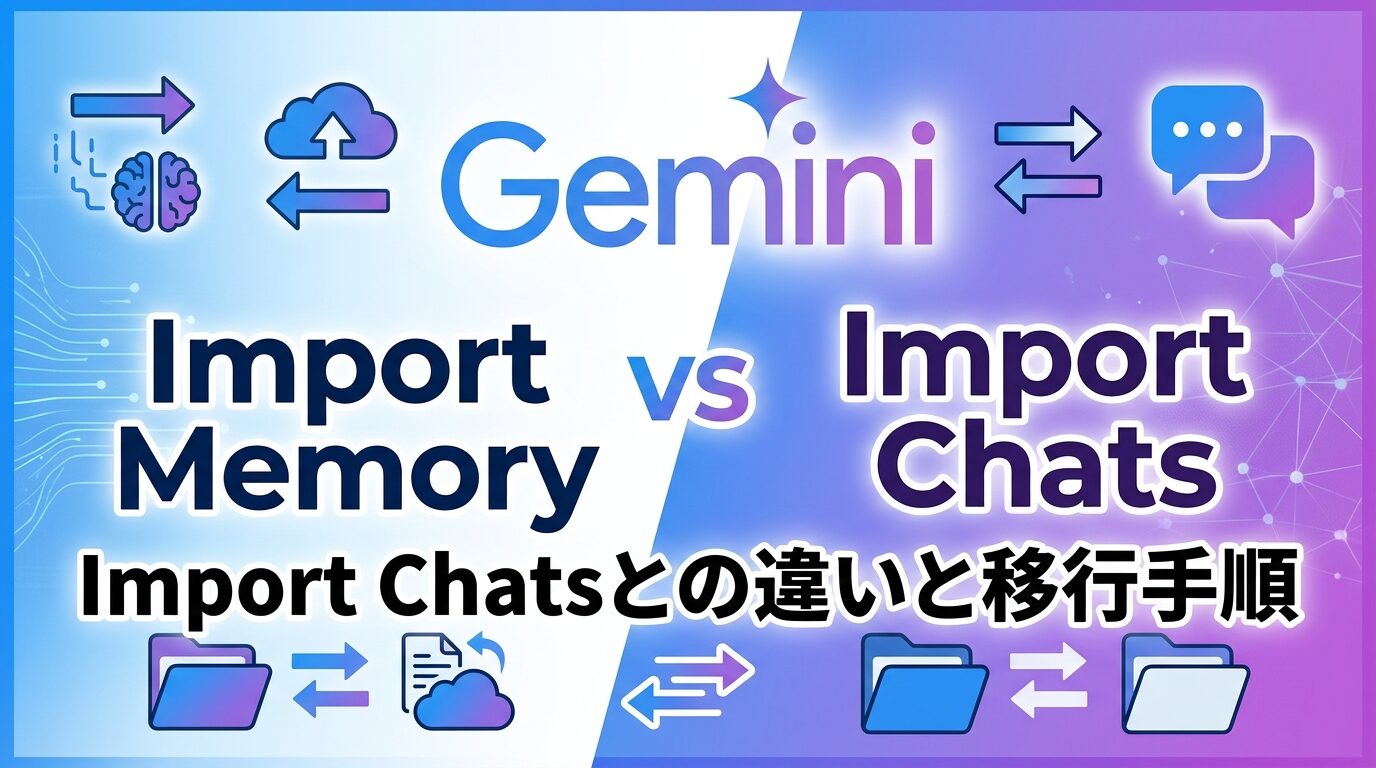
2026年3月26日、GoogleはGeminiに「Import Memory」と「Import Chats(Import chat history)」を追加し、他社AIからの乗り換えをしやすくしました。これまでの大きな不満だった「使い込んだ文脈をゼロから作り直す手間」がかなり減り、Geminiへの移行は以前より現実的な選択肢になっています。
- Import MemoryとImport Chatsの違いがわかる
- ChatGPT・Claude・Copilotから何を移せるか整理できる
- インポート手順、制限、プライバシーの注意点まで確認できる
こんな方におすすめの記事です
- ChatGPT PlusやClaude Proを使っていて、Geminiへの乗り換えを検討している方
- 複数のAIサービスを使っていて、文脈の引き継ぎを楽にしたい方
- 料金や使い勝手を見直しつつ、移行できる範囲を正確に把握したい方
本記事では、Gemini Import MemoryとImport Chatsの違い、対応サービス、エクスポートとインポートの手順、移行できる内容とできない内容、プライバシー上の注意点までわかりやすく解説します。(専門知識は不要です!)
注:本記事は2026年4月時点の公開情報をもとに作成しています。現時点では主に個人のGoogleアカウント向け機能で、18歳以上が対象です。EEA・スイス・英国では利用できず、Geminiのパーソナライズが有効であることも前提です。最新情報は必ず公式ページでもご確認ください。
💡 Import Memoryは「自己紹介カード」、Import Chatsは「過去のノートの持ち込み」
Import Memoryは、新しい職場や学校に移るときに渡す自己紹介カードのようなものです。好み、話し方、背景情報を先に共有できるので、Geminiがあなたを早く理解しやすくなります。一方のImport Chatsは、これまでの会話ノートをまとめて持っていくイメージです。過去の相談ややり取りを後から検索したり、続きを考えたりしやすくなりますが、過去のサービスの状態が丸ごとそのまま再現されるわけではありません。
Geminiの新機能で何が変わったのか
先に答えると、Geminiは他社AIの要約された記憶情報と会話履歴を持ち込めるようになりました。
今回の更新で一番大きいのは、「AIを乗り換えると文脈が消える」という不便さがかなり緩和されたことです。これまでは新しいAIを使い始めるたびに、口調の好み、よく使う用途、家族構成、仕事の前提、過去の会話の背景などを何度も説明し直す必要がありました。
設定画面からImport Memoryを使えば、他社AIが把握している「あなたに関する要約」をGeminiへ渡せます。さらにImport Chatsでは、他社AIからエクスポートした会話履歴をZIPファイルでアップロードし、Gemini上で参照しやすくなります。
少なくとも現時点では、対応条件を満たす個人ユーザーなら追加料金なしで試せる案内になっています。ただし、互換性や利用条件は変わる可能性があるため、実行前に最新の制限も確認しておくと安心です。
ここで誤解しやすいのは「完全移行」ではないことです。移りやすいのは、好み・指示・要約文脈・テキスト会話です。逆に、添付ファイル、生成画像、各サービス独自のワークスペース状態、進行中プロジェクトの設定までそっくりそのまま持ち込めるわけではありません。この違いを最初に理解しておくと、期待外れを防ぎやすくなります。
Gemini自体の基本機能を先に整理しておきたい場合は、Gemini完全ガイド2026もあわせて読むと全体像をつかみやすくなります。
Import MemoryとImport Chatsの違いを先に整理
Import Memoryは好みや前提の移行向け、Import Chatsは過去の会話の持ち込み向けです。
この2つは似ているようで役割が違います。ここを混同すると、「思っていた移行と違った」と感じやすくなります。
Import Memory
他社AIが把握している好み、人物情報、関係性、話し方の傾向、継続的な前提条件などを要約してGeminiに渡す機能です。
Import Chats
他社AIからエクスポートした過去の会話履歴をZIPでアップロードし、Geminiで検索・参照・続きを考えやすくする機能です。
Import Memoryは「あなたの前提」を早く覚えてもらう機能
Import Memoryでは、Geminiが表示する専用プロンプトをコピーし、移行元のAIに貼り付けます。そこで生成された「あなたに関する要約」をGeminiに戻す流れです。つまり、自動同期ではなく、要約を介した受け渡しです。
向いているのは、「丁寧めの口調で返してほしい」「表で整理してほしい」「私は初心者向けの記事を書くことが多い」など、今後の会話全体に効く前提を先に共有したいケースです。新しいAIに毎回同じ説明を繰り返していた人ほど、効果を感じやすいはずです。
Import Chatsは「過去のスレッド」を持ち込む機能
Import Chatsは、移行元の会話履歴をZIPファイルとして取り出し、Geminiへアップロードする方式です。すでに進めていた調べもの、書きかけの相談、以前の比較メモなどをあとから探しやすくなります。
向いているのは、「以前のやり取りを参照しながら続きを相談したい」「何ヶ月も使ってきた会話履歴を検索したい」「過去のスレッド資産を手元に残したい」といったケースです。単に好みや口調を移したいだけなら、Import Memoryだけでも十分なことがあります。
迷ったらどう使い分ければいい?
判断はシンプルです。まずは「AIに自分のことを早く理解してほしい」ならImport Memoryが先です。「過去の会話資産も残したい」ならImport Chatsを追加します。最初から両方やっても問題ありませんが、初心者ならMemoryだけ先に試し、その後に代表的な会話ZIPを1つ入れると、違いを体感しやすくなります。
どのAIサービスから何を移せる?対応状況を整理
現時点で公式手順が比較的明確なのはChatGPTとClaudeで、Copilotは慎重に判断するのが安全です。
ここは乗り換え検討で最も重要なポイントです。特にChatGPT・Claude・Copilotは名前が並べて語られやすい一方、公式に確認できる移行手順やエクスポート形式は同じではありません。
ChatGPTからの移行
ChatGPTは、OpenAI公式ヘルプでデータのエクスポートが案内されています。設定の「Data controls」からエクスポートを実行し、メールで届くリンクからZIPファイルをダウンロードする流れです。データエクスポートには時間がかかる場合があり、OpenAIは最大7日かかることがあると案内しています。
少なくとも現時点では、ChatGPTからの会話履歴移行は比較的わかりやすい部類です。好みや口調のような継続前提も、Import Memoryを使えば要約して持ち込みやすくなっています。詳しいエクスポート方法はOpenAI公式ヘルプで確認できます。
Claudeからの移行
Claudeも、Anthropic公式ヘルプでデータエクスポートが案内されています。個人ユーザーはWebアプリまたはClaude Desktopの設定からエクスポートでき、会話データとアカウントのユーザーデータが含まれます。メールでダウンロードリンクが届く方式です。
ClaudeからのImport Chatsも比較的現実的です。注意点として、Claude側のエクスポートはiPhoneやAndroidアプリからは実行できず、WebまたはDesktopが前提です。詳しくはClaude公式ヘルプをご確認ください。
Copilotからの移行
Copilotは少し慎重に見たほうが安全です。Microsoft公式では、Copilotのアクティビティ履歴をプライバシーダッシュボードからエクスポートできると案内していますが、形式はCSVです。一方、GeminiのImport Chatsで公式に案内されている受け入れ形式はZIPです。
このため、少なくとも現時点の公式手順ベースでは、ChatGPTやClaudeのように「会話履歴をそのままGeminiへ完全移行できる」とまでは言い切れません。Copilotから移したい場合は、Import Memoryで要約ベースの前提情報を持ち込む考え方のほうが現実的です。Microsoft側の仕様はMicrosoft公式サポートで確認できます。
Geminiへ移行する手順を初心者向けに解説
手順は「要約を貼る」か「ZIPをアップロードする」かの2通りです。
ここでは実際の流れを、できるだけ迷いにくい順番で整理します。詳しい制限や操作の最新条件はGemini公式ヘルプでも確認できます。
実行前に確認したい条件は、主に「個人のGoogleアカウントであること」「18歳以上であること」「対象外地域ではないこと」「Geminiのパーソナライズが有効であること」です。仕事用・学校用・監督対象アカウントでは使えません。
Import Memoryの手順
- Geminiの設定を開き、「Import memory to Gemini」を選びます。
- 表示されたプロンプトをコピーします。
- 移行元のAIにそのプロンプトを貼り付け、あなたについて覚えていることを要約させます。
- 返ってきた要約文をコピーしてGeminiへ戻し、所定の欄に貼り付けて追加します。
この方法は、自動連携ではなくコピー&ペースト式です。そのため、移行元AIが要約した内容が曖昧なら、不要な情報を省いたり、言い回しを整えたりしてから貼ると扱いやすくなります。
Import Chatsの手順
- 移行元AIで会話履歴をエクスポートします。
- Geminiの設定からImport Chatsを開きます。
- 出力されたZIPファイルをアップロードします。
- 処理完了後、Gemini内のインポート済みチャットを検索・参照します。
Gemini側では、1ファイルあたり5GBまで、対応形式はZIPのみ、1日5件までアップロード可能です。処理には最大1日かかる場合があります。ChatGPTはZIPでのデータエクスポート、Claudeは設定のPrivacyからのエクスポートが案内されています。
失敗しやすいポイント
⚠️ インポート前に確認したい注意点
GeminiのImport ChatsはZIP前提です。ChatGPTとClaudeは公式手順が比較的明確ですが、CopilotはMicrosoft公式でCSVエクスポートが案内されているため、同じ感覚で「履歴を丸ごとそのまま移せる」と考えないほうが安全です。また、処理が中断すると一部だけ取り込まれる場合があり、再試行時は削除してからやり直したほうが整理しやすくなります。
引き継がれる内容・引き継がれない内容とプライバシー
引き継ぎやすいのは要約文脈とテキスト会話で、添付ファイルや生成画像は対象外です。
「どこまで移るのか」と「インポート後にどう扱われるのか」は、使い始める前に確認しておきたいポイントです。ここを曖昧にしたまま進めると、過度に期待したり、逆に必要以上に不安になったりしやすくなります。
引き継がれやすい内容
Import Memoryで移しやすいのは、あなたの好み、話し方の傾向、よく使う目的、継続的な前提条件です。たとえば「表で整理してほしい」「丁寧語が好み」「初心者向けに説明してほしい」といった傾向は、Geminiにとって扱いやすい情報です。
Import Chatsでは、過去の相談内容や比較の流れ、あとから見返したいスレッドを残しやすくなります。ただし、これは過去スレッドを参照しやすくする性格が強く、移行元AIの記憶システムを完全に再現するものではありません。
引き継がれにくい内容
そのまま移らない、または期待通りに再現されにくいものもあります。代表例は、添付ファイル、他AIで生成した画像、各サービス独自のプロジェクトやワークスペース状態、細かな内部設定です。つまり、会話のテキストと要約文脈は持ち込みやすい一方、周辺資産まで一括移行できるわけではありません。
また、要約ベースのImport Memoryでは、元のAIがどこまで正確にあなたを要約できるかも影響します。大事な前提は、インポート後にGemini上で少しずつ微調整する前提で考えると現実的だということです。
プライバシーと削除の考え方
Googleの案内では、インポートしたチャットと、その後Gemini上で継続したチャットはGemini Apps Activityという履歴保存領域に保存され、サービス改善や保護目的にも使われるとされています。気になる場合は、保存される内容を事前に絞り、不要な内容は後から削除できる状態にしておくと安心です。
Import Chatsで取り込んだ内容は、個別チャットの削除だけでなく、ZIP単位で削除できるケースもあります。同じZIPを再アップロードした場合は、新しい会話の追加と既存内容の上書きが起こる場合があるため、整理のルールを決めておくと管理しやすくなります。プライバシー全体の考え方はGemini Apps Privacy Hubの確認が安心です。
Geminiへ乗り換えるべき人・まだ様子見の人
最後に、「結局自分は今移るべきなのか」を整理します。ここは性能の優劣だけでなく、今の使い方と、失いたくない資産が何かで判断するのがポイントです。
今のGemini移行が向く人
Google系サービスとの連携を重視する人、文脈の作り直しが負担だった人、ChatGPTやClaudeの会話資産をある程度持ち込みながら試したい人です。
まだ様子見が向く人
添付ファイル依存が強い人、Copilot履歴の完全移行を前提にしたい人、仕事用Googleアカウント中心で使いたい人は慎重に考えたほうがよいでしょう。
乗り換えるメリットが大きい人
Gmail、Googleドキュメント、スプレッドシート、DriveなどGoogle環境をよく使うなら、Geminiを候補として比較しやすくなります。今回のImport Memoryで「自分向けに育て直すコスト」が下がったため、これまで文脈喪失が理由で移りにくかった人には追い風です。
また、複数AIを併用していて「比較しながら使いたいが、毎回同じ説明をするのが面倒」という人にも向いています。まずはMemoryだけ移して使い勝手を見れば、いきなり全面移行しなくても判断しやすくなります。
すぐ一本化しない方がいい人
反対に、添付ファイルや独自ワークスペースの再現性を重視する人は、過度に期待しないほうが安全です。Copilotからのフル履歴移行も、現時点の公式仕様だけでは断定しづらいため、「乗り換えたら全部移る」と考えるのは早いかもしれません。
また、Geminiのこの切り替え機能は個人Googleアカウント向けです。仕事用・学校用アカウントでは使えないため、主な利用環境がそこにある人は注意が必要です。
迷う人向けの現実的な進め方
迷うときの進め方
- まずImport Memoryだけ試して、Geminiの応答が自分に合うか確認する
- 次に、よく使う会話履歴だけをZIPで1つ取り込んで使い勝手を見る
- 料金や使い分けまで含めて判断したい場合は比較記事もあわせて読む
判断に迷う場合は、Claude・ChatGPT・Gemini比較 2026年版や、Google AI PlusとChatGPT Plusの違いもあわせて確認すると、自分に合う選び方が見えやすくなります。
よくある質問(FAQ)
Import MemoryとImport Chatsは両方やるべきですか?
目的次第です。好みや話し方、継続的な前提を早く反映したいならImport Memoryが向いています。過去の会話履歴も残したいならImport Chatsを追加すると整理しやすくなります。
ChatGPTからGeminiへは移行しやすいですか?
比較的しやすいです。OpenAI公式ではZIP形式のデータエクスポートが案内されており、Gemini側もZIPアップロード形式を前提にしています。
Claudeからも会話履歴を持ち込めますか?
可能です。Claude公式ヘルプではWebアプリまたはClaude Desktopからのデータエクスポートが案内されています。ただし、iPhoneやAndroidアプリからはエクスポートできません。
Copilotからもそのまま移行できますか?
現時点では慎重に見たほうがよいです。Microsoft公式はCSV形式の履歴エクスポートを案内している一方、GeminiのImport ChatsはZIP前提です。少なくとも公式手順ベースでは、ChatGPTやClaudeと同じ感覚で完全移行できるとは断定しにくい状況です。
インポート後のチャットは削除できますか?
削除できます。個別チャットの削除に加え、ZIP単位で取り込んだ会話群を削除できるケースも案内されています。
無料で使えますか?
少なくとも現時点では、対応条件を満たす個人ユーザーなら追加料金なしで使える案内です。ただし、利用条件や対応地域、互換性は変わる可能性があるため、実行前に最新情報を確認してください。
まとめ:Gemini Import MemoryとImport Chats
この記事では、Geminiの新しい乗り換え支援機能について、特に重要なポイントを整理しました。
- Import Memoryは前提の移行向け
口調、好み、継続的な指示などを要約ベースでGeminiへ渡しやすくなります。新しいAIへ何度も同じ説明を繰り返していた人ほど、効果を感じやすい機能です。
- Import Chatsは過去の会話資産の整理向け
ZIPで会話履歴を持ち込み、検索や参照、続きを考えやすくなります。ただし、添付ファイルや独自ワークスペースまで完全移行できるわけではありません。
- 移行元によって難しさが違う
ChatGPTとClaudeは公式手順が比較的明確ですが、CopilotはCSVエクスポート案内が中心です。そのため、Copilotは現時点ではMemory中心で考え、Import Chatsは慎重に判断するのが安全です。
今回の更新で、「使い込んだ文脈を失うから乗り換えづらい」という壁はかなり下がりました。一方で、移せるのは主に要約文脈とテキスト会話であり、何でも丸ごと引き継げるわけではありません。
まずはImport Memoryだけ試し、Geminiの応答が自分に合うかを見てから、必要な会話履歴だけImport Chatsで足していく流れが現実的です。

【初心者向け】近くのおすすめパソコン教室ナビならパソコンが初めての方でも安心!全国の初心者向けパソコン教室情報に加え、基本操作、Word・Excel、資格取得など、スキルアップに役立つ情報が満載!