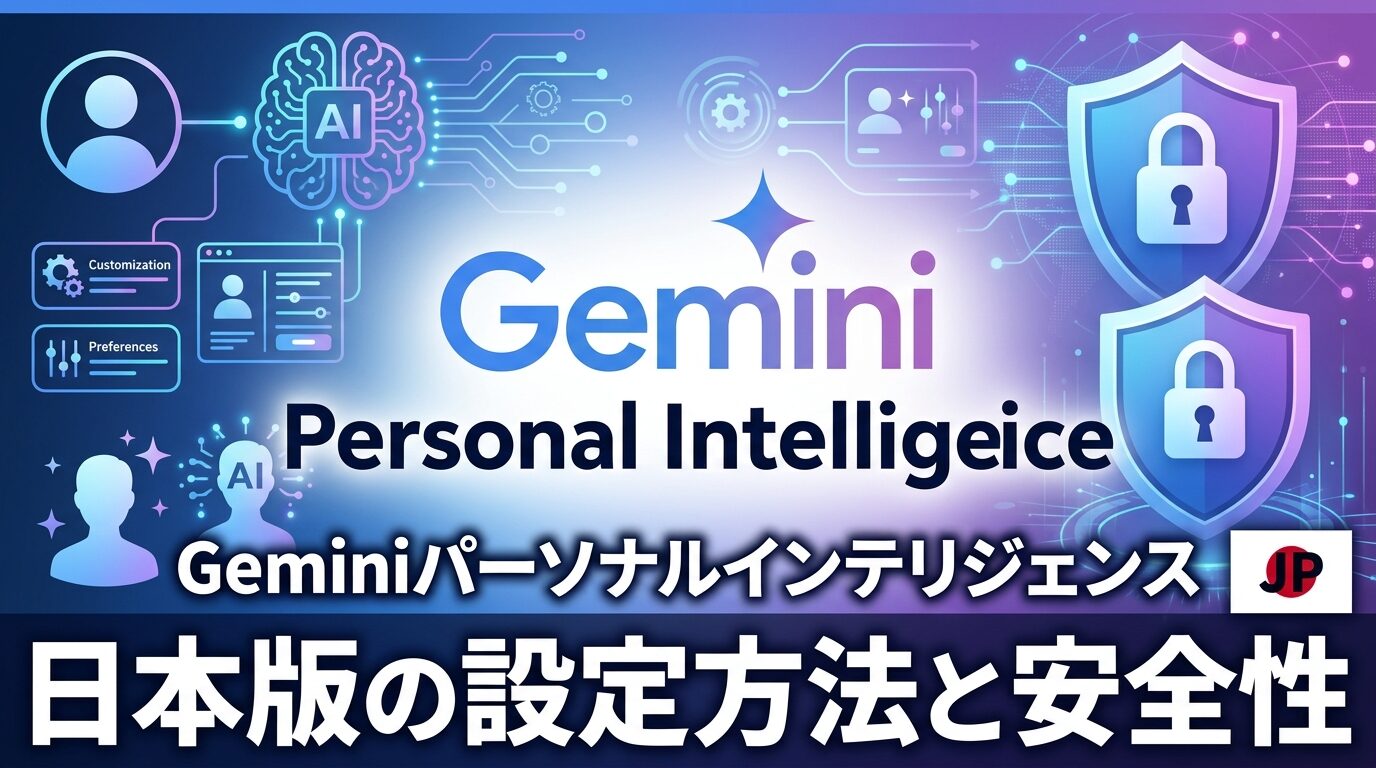
2026年4月14日から、日本でもGeminiのパーソナルインテリジェンスが順次使えるようになりました。便利そうに見える一方で、「今までのアプリ連携と何が違うの?」「GmailやGoogleフォトの情報はどこまで使われるの?」と不安に感じる方も多いはずです。
- Geminiパーソナルインテリジェンスの仕組みと、従来のアプリ連携との違い
- 日本での使い方、有効化手順、表示されないときの確認ポイント
- GmailやGoogleフォトと連携してできること、プライバシーの見方、オフにする方法
こんな方におすすめの機能です
- Geminiは使っているが、新しいパーソナライズ機能はまだ試していない方
- Gmail、Googleフォト、Google検索、YouTubeを日常的に使っている方
- 便利さとプライバシーのバランスを見ながら、AIを安全に活用したい方
本記事では、Geminiパーソナルインテリジェンスの仕組み、設定方法、できること、安全性、オフにする方法をわかりやすく解説します。(専門知識は不要です!)
注:本記事は2026年4月22日時点の公開情報に基づいています。段階的リリース中のため、同じ日本国内でも画面表示や利用可否に差が出る場合があります。
💡 パーソナルインテリジェンスは「複数の資料を横断してくれる秘書」のような機能
これまでのGeminiのアプリ連携は、必要なときに個別アプリを呼び出して手伝ってもらうイメージに近いものでした。パーソナルインテリジェンスは、それに加えて、GmailやGoogleフォト、検索関連の情報に分かれている内容を横断しながら、あなたに合った答えをまとめてくれる点が大きな違いです。
Geminiパーソナルインテリジェンスとは?今までのアプリ連携との違い
Geminiパーソナルインテリジェンスは、GmailやGoogleフォトなどの情報を横断して、個人向けに回答を最適化するオプション機能です。
Googleの公式発表によると、パーソナルインテリジェンスは、Geminiが複数の情報源を横断して考える「推論能力」と、必要な情報を探し出す「検索・抽出」を組み合わせて、より個人向けの回答を返せるようにする仕組みです。単にGmailを見たり、Googleフォトを検索したりするだけでなく、「自分に関係する情報をまとめて理解する」方向へ進化した点がポイントです。
Googleの案内では、パーソナルインテリジェンスはGmail、Googleフォト、Google検索、YouTubeなどと連携し、ユーザーごとに最適化された提案を行う機能として説明されています。詳しい概要はGemini公式ページでも確認できます。
従来のアプリ連携
必要に応じて特定のアプリを使い、メール要約や予定作成など個別タスクを補助する使い方が中心です。
パーソナルインテリジェンス
複数のGoogleサービスにまたがる情報を前提に、好みや状況に沿った回答をまとめて返しやすくなります。
たとえば、予約確認メール、保存した写真、過去の検索、最近見たYouTube動画が別々に存在していても、Geminiがそれらを横断しながら答えを組み立てられるようになります。Gemini全体の基本機能を先に整理したい方は、Geminiの基本機能を先に整理したい方はこちらもあわせてご覧ください。
日本ではいつから使える?対象ユーザーと設定方法
Googleは2026年4月14日に、日本でもGeminiのパーソナルインテリジェンスを提供開始したと発表しました。まずはGoogle AI Plus、Pro、Ultraの個人アカウント向けに順次展開され、その後、無料版ユーザーにも数週間以内に拡大予定と案内されています。
対象は個人のGoogleアカウントです。Gemini公式ページでは対象ユーザー向けベータとして案内されており、Google Workspace Business、Enterprise、Education のアカウントでは利用できません。仕事用・学校用・管理対象のアカウントを使っている方は、個人アカウントと同じ前提で考えないようにしましょう。
⚠️ 画面に表示されなくても、すぐに不具合と決めつけないでください
パーソナルインテリジェンスは段階的にリリースされています。日本で提供開始後でも、アカウント、デバイス、利用条件、設定状況によって表示タイミングが前後する場合があります。
設定手順
Googleの案内に沿って進める場合、基本の流れは次のとおりです。詳しくはGoogle公式発表をご確認ください。
- Geminiを開き、設定に進む
- パーソナル インテリジェンスを開く
- 連携したいアプリ(Gmail、Googleフォトなど)を選ぶ
- 画面の案内に沿って、必要な権限や追加設定を確認する
アクティビティの保存がオフだと、一部の接続済みアプリや統合機能が使えない場合があります。Web版やiPhone・iPadで試す場合も、表示されないときはアクティビティ関連設定を確認してみてください。
また、有料プランの違いを整理してから判断したい方は、Google AIプランの違いを比較したい方はこちらも参考になります。
Geminiパーソナルインテリジェンスで何ができる?具体例でわかる使い方
GmailやGoogle Workspace系の情報をまたいで予定整理できる
公式ヘルプでは、Google Workspace系サービス(Gmail、カレンダー、ドライブ、ドキュメントなどの業務・情報整理アプリ群)が案内されています。つまり、予約メールを見つける、予定に関する情報を拾う、関連ファイルを探すといった動きを、Geminiが一つの会話の中で補助しやすくなります。
たとえば「来週の外出予定を整理して」と聞いたときに、メールの予約情報や予定に関する文脈をまとめて確認しやすくなるのが強みです。単一のアプリを開いて順番に探すより、会話形式で入口を作れるのが便利な点です。
Googleフォトから写真やスクリーンショットを探す補助ができる
Google公式発表では、旅行先の地図のスクリーンショットや、お土産候補の写真のように、フォトライブラリ内の情報を参照して答える例が紹介されています。大量の写真がたまっていて「どこに保存したか思い出せない」という人ほど、恩恵を感じやすいでしょう。
特に、画像そのものを一枚ずつ探すのではなく、「前回の旅行で保存した地図」「最近見返した写真」といった文脈から探しやすくなるのがポイントです。
検索やYouTubeも含めた「横断活用」が価値になる
パーソナルインテリジェンスの本当の強みは、どれか一つのサービスだけではなく、検索、YouTube、Gmail、Googleフォトなどをまたいだ回答がしやすくなることです。たとえば旅行、買い物比較、趣味の情報整理のように、「過去の行動」と「今の質問」がつながるテーマと相性が良いです。
GeminiをPCブラウザ中心で使う方は、ブラウザ上でのGemini活用を詳しく見ると、日常利用のイメージを広げやすくなります。
どんなデータが使われる?安全性とプライバシーの見方
この機能でいちばん大事なのは、「何が便利になるか」だけでなく、「どの層のデータがどう扱われるか」を分けて理解することです。ここを混同すると、「全部が勝手に学習される」と必要以上に不安になったり、逆に「何も保存されない」と誤解したりしやすくなります。
⚠️ 「原データを直接使うこと」と「要約・推論・アクティビティの扱い」は別です
Googleの公式発表では、Gmailの受信トレイやGoogleフォトのライブラリの情報を、モデルトレーニングに直接利用しないと案内されています。一方で、ヘルプでは、アクティビティの保存がオンの場合、接続アプリから得られた要約・抜粋・推論やGeminiアプリ アクティビティが、Googleサービスの改善や生成AIモデルのトレーニングに使われることがあると説明されています。
つまり、「受信トレイ全文や写真ライブラリそのものをそのまま訓練に使うわけではない」が、「接続アプリ由来の情報がまったく改善に使われない」という意味でもありません。この違いを理解して使うことが大切です。
また、ヘルプでは、接続アプリのデータの一部が人間のレビュアーによって確認され、デバッグ、安全性の維持、品質改善に使われる場合があると案内されています。機密情報や見られたくない個人情報が多い場合は、連携するアプリを絞る判断も必要です。
勝手にオンになるのではなく、自分で選ぶ仕組み
Google公式ページでは、パーソナルインテリジェンスはオプション機能として案内されています。連携するGoogleアプリは自分で選択でき、あとから変更も可能です。つまり、「一度オンにしたら、すべてのGoogleサービスが自動で常時使われる」という設計ではありません。
公開情報の利用と、個人データの利用も区別して考える
Geminiヘルプでは、Geminiが一部のGoogleサービスの公開情報を自動的に使う場合がある一方、個人情報や非公開コンテンツへのアクセスは別の扱いであることが説明されています。アプリ連携を解除しても、公開情報の参照まで完全に止まるわけではない点は押さえておきましょう。
不安なら「小さく始める」のが安全
最初からすべてをつなぐ必要はありません。まずはGmailだけ、またはGoogleフォトを除いた範囲だけというように、少しずつ試すほうが判断しやすいです。特に、家族写真や長年の受信メールを多く保存している方は、便利さより安心感を優先して始めたほうが納得して使いやすくなります。
オフにしたいときは?連携解除・履歴削除・保存オフの違い
「もう使わないかも」と思ったときに混同しやすいのが、連携解除、アクティビティ削除、アクティビティ保存オフの違いです。似ているようで役割が異なるので、目的ごとに分けて考える必要があります。
連携解除
今後、そのアプリの情報をパーソナライズに使わせたくないときの設定です。
アクティビティ削除
すでに保存されているGeminiアプリの利用履歴を消したいときに使います。
保存をオフ
今後のGeminiアプリ アクティビティをGoogleアカウントに残したくない場合の設定です。
アプリ連携を解除する方法
Geminiヘルプでは、Geminiの設定とヘルプ → パーソナル インテリジェンス → アプリ連携から、Googleフォト、Google Workspace、検索サービス、YouTubeの接続をオン・オフできると案内されています。今後そのアプリの情報を使わせたくないなら、まずここを見直しましょう。
Geminiアプリ アクティビティを削除する方法
保存済みの履歴を消したい場合は、Gemini アプリ アクティビティを管理、削除するのヘルプに沿って、マイアクティビティから削除できます。全期間だけでなく、1時間以内、過去1日間、指定期間、個別項目の削除にも対応しています。
アクティビティの保存をオフにするときの注意
ヘルプでは、アクティビティの保存をオフにした場合でも、サービス提供やフィードバック処理のために会話が最長72時間保存されることがあると説明されています。また、アクティビティの保存がオフだと、一部環境ではアプリ連携やパーソナライズ機能の利用条件に影響する場合があります。
つまり、「オフにしたから完全に何も残らない」と考えるのではなく、機能を止める設定と履歴を消す設定を必要に応じて組み合わせることが大切です。
使い始める前に決めたい3つの判断基準
始める前に確認したい判断ポイント
- まずはGmailだけなど、連携範囲を最小限から始めるか
- 便利さを優先する場面と、プライバシーを優先したい場面を分けるか
- オフ方法や履歴削除の場所まで先に確認しておくか
まずはGmailだけで始めるべき人
メールの予約確認、配送連絡、イベント情報の整理が中心なら、最初はGmailだけで十分です。変化が分かりやすく、心理的なハードルも低いため、「便利さは試したいけれど、いきなり広く連携するのは不安」という方に向いています。
Googleフォトや検索まで広げるべき人
旅行、買い物比較、趣味の情報整理のように、写真・検索・動画・メールがつながると便利な場面が多い方は、広めに連携したほうが価値を感じやすいです。特に、「前に見たはずなのに見つからない」が多い人は効果を感じやすいでしょう。
今は見送ったほうがよい人
AIに個人データを渡すこと自体へ抵抗が強い方、仕事や学校のアカウント中心で使っている方、設定管理をこまめに見直すのが面倒に感じる方は、無理に急いで使わなくても大丈夫です。段階的リリース中の機能なので、情報がもう少し落ち着いてから判断するのも自然な選択です。
よくある質問(FAQ)
無料版ユーザーはいつ使えるようになりますか?
Googleの日本向け発表では、まずGoogle AI Plus、Pro、Ultraの個人アカウント向けに順次提供を開始し、その後数週間以内に無料版ユーザーにも拡大予定と案内されています。まだ表示されない場合は、段階的リリース中と考えるのが自然です。
会社や学校のGoogleアカウントでも使えますか?
パーソナルインテリジェンスは個人Googleアカウント向けの機能です。Google Workspace Business、Enterprise、Education のアカウントでは利用できないため、仕事用・学校用・管理対象アカウントでは同じ前提で考えないようにしましょう。
GmailやGoogleフォトの内容がそのまま学習されるのですか?
Google公式発表では、Gmailの受信トレイやGoogleフォトのライブラリの情報をモデルトレーニングに直接利用しないと案内されています。ただし、アクティビティの保存がオンの場合、接続アプリから得られた要約・抜粋・推論やGeminiアプリ アクティビティが改善やトレーニングに使われる場合があります。人間のレビュアーが一部を確認する可能性もあるため、連携範囲は慎重に選ぶと安心です。
オフにすれば過去の履歴も全部消えますか?
いいえ。アプリ連携をオフにすることと、保存済みのGeminiアプリ アクティビティを削除することは別です。今後使わせたくない場合は連携解除、過去の履歴も消したい場合はアクティビティ削除まで行う必要があります。
まとめ:Geminiパーソナルインテリジェンス
この記事では、Geminiパーソナルインテリジェンスについて解説しました。
- 日本でも提供開始された新機能
2026年4月14日から日本でも順次展開が始まり、個人向けのGemini体験が一段進みました。まずは有料プラン向けに広がり、無料版にも順次拡大予定です。
- 便利さの本質は「横断して理解すること」
Gmail、Googleフォト、検索、YouTubeなどをまたいで、自分向けの回答を返しやすくなります。単独アプリの補助ではなく、複数の情報をつないで使える点が大きな違いです。
- 安心して使うには設定の理解が欠かせない
連携範囲、アクティビティの保存、履歴削除は別々に確認する必要があります。不安なら、まずはGmailだけなど小さく始めると判断しやすくなります。
便利だからこそ、なんとなくオンにするのではなく、どのデータをつなぐかを自分で選ぶことが大切です。Geminiを「全部任せるAI」ではなく、「必要な範囲で使うアシスタント」として捉えると、使いやすさと安心感のバランスを取りやすくなります。
設定前に全体像を整理したい方は、Google公式ページとGeminiヘルプもあわせて確認しながら、自分に合う連携範囲を決めてみてください。

【初心者向け】近くのおすすめパソコン教室ナビならパソコンが初めての方でも安心!全国の初心者向けパソコン教室情報に加え、基本操作、Word・Excel、資格取得など、スキルアップに役立つ情報が満載!