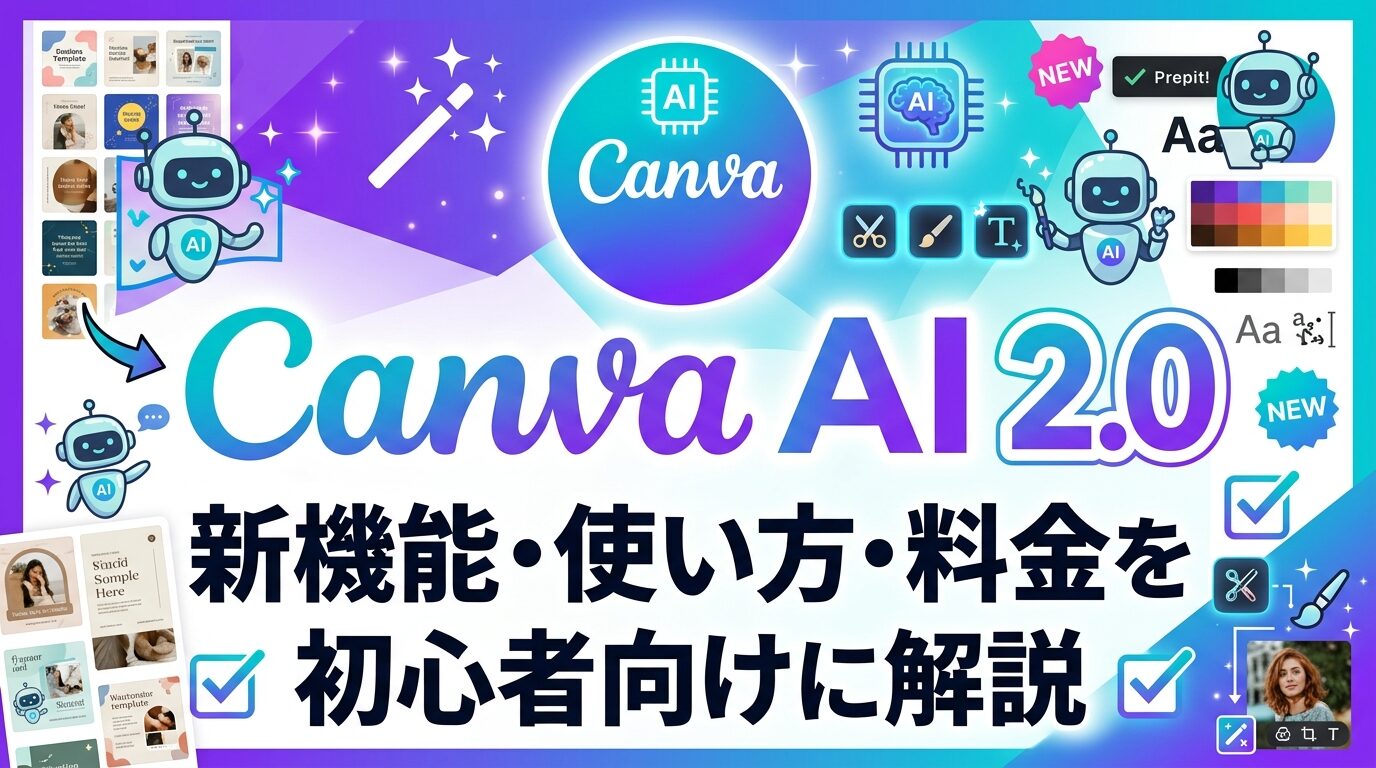
2026年4月16日、Canvaは設立以来最大級と位置づけるアップデート「Canva AI 2.0」を発表しました。これまでのCanvaが「テンプレートを選んで整えるツール」だったとすれば、今回からは「目的を伝えると、会話しながら成果物を組み立てていくAIプラットフォーム」に近づいたのが大きな変化です。
- Canva AI 2.0と従来のCanvaの違い
- 対話型デザインやエージェント機能の使い方
- 無料プランでできることと注意点
こんな方におすすめの記事です
- Canvaは使っているが、新しいAI機能の全体像がつかめていない方
- 個人事業主・副業・小規模事業で、資料やSNS投稿をもっと速く作りたい方
- Canva Code 2.0やSheets AIが自分に必要か判断したい初心者
本記事では、Canva AI 2.0の新機能、使い方、料金の考え方を、初心者でも迷いにくい順番で整理して解説します。(専門知識は不要です!)
注:Canva AI 2.0には研究プレビュー段階の機能が含まれます。アカウントや地域、言語、管理者設定によって表示内容が異なる場合があるため、記事内でも「すでに広く使える機能」と「順次拡大中の機能」を分けて説明します。
Canva AI 2.0とは?従来のCanvaとの違い
Canva AI 2.0は、会話を通じてデザイン・文章・コード作成を進めやすくした、Canvaの新しい制作体験です。
Canva公式ニュースルームによると、Canva AI 2.0は2026年4月16日に発表された大型アップデートで、Canvaを「会話型」「エージェント型」の制作基盤へ進化させるものです。単発の生成で終わるのではなく、最初の発想から編集、出力までを会話の流れでつなぐ設計になっています。
詳しい発表内容はCanva公式ニュースルームで確認できます。実際の使い方の入口はCanva AIヘルプでも案内されています。
従来のCanva AI
1回のプロンプトで画像や文章を生成する使い方が中心でした。必要に応じて手動で編集し直す流れが多く、作業は機能ごとに分かれがちでした。
Canva AI 2.0
会話を続けながらデザイン全体を整え、必要な機能を裏側で呼び分ける方向へ進化しました。資料一式や複数フォーマットの成果物をまとめて作りやすくなっています。
初心者が最初に押さえるべき結論はシンプルです。Canva AI 2.0は「AIで画像を1枚作る機能」ではなく、「目的を伝えると、資料・投稿・表・コードまでまとめて進められる環境」だと考えると理解しやすくなります。
Canva AI 2.0を支える4つの中核レイヤー
公式発表では、Canva AI 2.0の中核として4つの考え方が示されています。ここを理解すると、機能一覧を見ても迷いにくくなります。
対話型デザイン
もっとも大きな変化は、テンプレート選びや白紙の編集画面から始めるのではなく、「何を作りたいか」を会話で伝えることから始められる点です。Canvaヘルプでも、ホーム画面やエディター内のCanva AIから会話を続けながら作成・修正できると案内されています。
エージェント型オーケストレーション
難しく見える言葉ですが、意味は「必要な機能をAIが裏側で組み合わせること」です。たとえば提案書を作りたいと伝えると、レイアウト、文章の整理、画像生成、ブランド適用などを個別に操作しなくても、まとめて進めやすくなります。
オブジェクトごとのインテリジェンス
Canva公式は、AIが生成した結果を静止画像ではなく、編集可能な個別オブジェクトの集合として扱えると説明しています。つまり「見出しだけ変える」「この画像だけ差し替える」といった細かい修正がしやすい、ということです。
記憶機能(Memory Library / Living Memory)
公式ニュースルームでは「Memory Library」、ヘルプでは「Living Memory」といった表現で説明されています。言い方は異なりますが、共通しているのは「あなたの好みやブランドの文脈を覚えて、次回以降の提案に反映する」という考え方です。短い指示でも、以前より自分らしい結果が出やすくなる方向に進んでいます。
💡 Canva AI 2.0は「優秀な制作アシスタント」に近い仕組みです
Canva AI 2.0は、道具箱そのものというより、必要な道具をその場で選びながら作業を進めてくれる制作アシスタントのようなものです。従来は自分で「この道具を開く、次は別の機能に移る」と考える必要がありましたが、2.0では目的を伝えると、途中の段取りまで含めて支援してくれる場面が増えています。
初心者向け|Canva AI 2.0の始め方と基本フロー
Canvaヘルプによると、Canva AI 2.0はホーム画面のCanva AIから始める方法と、編集中のデザインから会話で修正していく方法があります。入口が複数あるので、初心者は「新規作成」と「編集中の修正」を分けて考えると迷いません。
Canvaの基本操作にまだ不安がある場合は、先にCanvaの基本操作を先に確認したい方はこちらも見ておくと流れがつかみやすくなります。
最初に試すなら、1枚画像よりも「提案書」「プレゼン」「SNS一式」のように複数の要素がある成果物のほうが、Canva AI 2.0の違いを感じやすいです。なぜなら、単なる文章生成や画像生成ではなく、構成・見出し・見た目の統一までまとめて支援されるからです。
- ホーム画面またはエディターでCanva AIを開く
- 何を作るか、誰向けか、どの場面で使うかを具体的に伝える
- 必要なら手持ちのファイルや参考資料を添付する
- 「もっと短く」「配色を落ち着かせて」「見出しを営業向けに」など会話で修正する
- 最後に数字・固有名詞・リンク先を人の目で確認する
公式ヘルプでも、良い結果を得るコツとして「具体的に書く」「複雑な依頼は小さく分ける」「会話を続けて絞り込む」「ファイルを添付して文脈を増やす」ことが案内されています。
6つの新ワークフローは何に使える?
Canva公式は、Canva AI 2.0の上に6つの新ワークフローが載ると説明しています。ここは全部を同じ深さで覚える必要はありません。自分の仕事に関係するものから見れば十分です。
Connectors・Scheduling・Web research
ConnectorsはSlack、Gmail、Google Drive、Google Calendar、Notion、Zoomなどの文脈をCanva AIに渡しやすくする仕組みです。Schedulingはタスクの定期実行、Web researchはWeb上の情報収集をデザイン作業に取り込む流れです。ヘルプでは、Canva AI 2.0に関連して自動化や接続機能が順次案内されています。
Brand Intelligence
フォント、色、トーンの統一感を保ちたい人に向く機能です。個人事業主や小規模事業では「投稿ごとに雰囲気がぶれる」ことがよくありますが、ブランドの文脈を反映できるようになると、このズレを減らしやすくなります。
Sheets AI
Sheets AIは、Canva Sheets内で表の生成、データ編集、要約、パターン補完、計算式の提案などを自然文で進められる機能です。ヘルプでは、表の新規作成、欠損データの補完、翻訳、インサイトの要約などが例として挙げられています。予算表やコンテンツカレンダー、案件管理表を作る人には特に相性が良さそうです。
Canva Code 2.0
Canva Code 2.0は、会話からインタラクティブな体験を作る方向の機能です。公式ヘルプでは、ランディングページ、ダッシュボード、ポートフォリオなどを作成し、レスポンシブなWebサイトとして公開できると案内されています。単なる静的なデザインだけでなく、フォーム付きのページや簡単なWeb体験に踏み込めるのが特徴です。
6つの新ワークフローをざっくり選ぶ目安
- 情報収集と定期処理を楽にしたい → Connectors / Scheduling / Web research
- 見た目の統一感を保ちたい → Brand Intelligence
- 表やデータ整理もCanvaで進めたい → Sheets AI
- インタラクティブな要素や簡易Web体験を作りたい → Canva Code 2.0
Canvaで作った資料をPDF出力・印刷する場面まで含めて整理したい場合は、Canvaで作った資料をPDF出力・印刷する方法もあわせて確認しておくと実務でつながりやすくなります。
料金・無料プラン・research previewの注意点
Canva AI 2.0は無料でも試せますが、ProやBusinessではAI利用枠が増え、AI Passを使うとさらに拡張できます。
料金面で大事なのは、「無料でも触れられるか」と「どこで有料化を判断するか」です。Canva公式の料金ページでは、FreeでもAI利用枠はありますが、使えるAIの階層や月間利用量は有料プランより小さく、上位プランではより高度なAI利用枠が含まれます。正確な最新条件は変わる可能性があるため、必ずCanva公式料金ページで確認してください。
Free
スタンダードAIは最大200回、プレミアムAIは最大20回までが目安です。ウルトラAIは利用できません。
Pro / Business
ProはスタンダードAI最大2,000回・プレミアムAI最大200回・ウルトラAI最大20回、Businessはさらに上限が大きくなります。
AI Passは追加のAI利用枠を拡張するアドオンです。毎日のように生成回数を使う人には候補になりますが、まずは無料または現行プランでどこまで足りるか確認してから判断するのが現実的です。
⚠️ research previewと一般提供を混同しないでください
ここでいうresearch previewは「先行公開版」に近い位置づけです。Canva公式は、Canva AI 2.0をresearch previewとして案内している機能を含みます。ヘルプでも「まだ全員に提供されているわけではない」「一部の人には旧来のプロンプト型、別の人には会話継続型が見える」と説明されています。記事やSNSで紹介されている画面が、自分のアカウントにそのまま出るとは限りません。
また、Canvaヘルプでは一部機能が表示されない理由として、段階ロールアウト、管理者による制限、言語や地域の未対応が挙げられています。日本語は対応言語の一覧に含まれていますが、機能によって対応状況に差があるため、「すべてのAI機能が日本語で完全に同じように使える」とまでは言い切らないほうが安全です。
AI Passについては、追加のAI利用枠に関する仕組みが案内されています。ただし、すべてのAI機能を無制限にするものではなく、対象外の機能もあります。毎日のように生成回数を使う人以外は、まず現行プランの利用状況を見てから判断するのが現実的です。
Canva AI 2.0が向いている人・まだ様子見でもいい人
Canva AI 2.0が特に向いているのは、資料、提案書、SNS投稿、簡単な表作成を短時間でまとめたい人です。個人事業主や副業ワーカー、小規模事業者のように、少人数で制作・広報・資料整理を兼務している人ほど恩恵を感じやすいはずです。
一方で、細かなデザイン調整を最初から最後まで完全に手作業で詰めたい人や、リサーチや文章の事実確認を外部で厳密に管理したい人は、すぐに全面移行しなくても問題ありません。Canva AI 2.0は便利ですが、生成内容をそのまま公開せず、数値・固有名詞・引用元の確認は人が行う前提で使うのが安全です。
向いている人
提案資料、SNS、表、軽いWeb体験をひとつの場所でまとめたい人。制作スピードと全体の一貫性を重視する人。
まだ様子見でもいい人
研究プレビュー段階の差や表示のばらつきが気になる人。細部の最終調整をすべて自分で管理したい人。
Canva以外のAIデザイン系ツールも比較したい場合は、他のAIデザインツールとの違いも知りたい方はこちらも参考になります。
よくある質問(FAQ)
Canva AI 2.0は無料プランでも使えますか?
はい。Canva公式の料金案内では、FreeでもAI利用枠があります。ただし、使えるAIの範囲や月間利用量は有料プランより小さいため、頻繁に使うなら公式料金ページで最新条件を確認したうえで判断するのがおすすめです。
Canva AI 2.0が表示されないのはなぜですか?
Canvaヘルプでは、段階ロールアウト中であること、管理者による制限、言語や地域の条件などが理由として挙げられています。しばらく時間を置いて再確認するか、チーム利用なら管理者設定も確認してください。
日本語でも実用的に使えますか?
Canvaヘルプでは日本語が対応言語に含まれています。ただし、機能によって対応状況に差があるため、すべてのAI機能が同じ品質で日本語対応しているとは限りません。実務投入前に試すのが安全です。
Canva Code 2.0は初心者でも使えますか?
会話ベースで始められるため、従来より取り組みやすくなっています。ただし、期待どおりの動きに近づけるには、作りたい画面や動作を具体的に伝える必要があります。まずは小さな試作から始めると理解しやすいです。
Canva AI 2.0の結果をそのまま公開しても大丈夫ですか?
一般的には、そのまま公開する前に確認したほうが安全です。特に数値、固有名詞、引用元、事実関係は人の目で確認してください。AIの提案は下書きやたたき台として使うと失敗しにくくなります。
まとめ:Canva AI 2.0
この記事では、Canva AI 2.0の重要ポイントを整理しました。
- 大きな変化は会話型への進化:単発生成ではなく、会話しながら完成まで伴走する方向へ進化しました。
資料一式や複数フォーマットの成果物をまとめて作りたい人に向いています。
- 4つの中核レイヤーを押さえると理解しやすい:対話型、エージェント型、オブジェクト単位の編集、記憶機能の4つが土台です。
機能名だけを追うより、まず「何ができるようになったか」をこの4分類で考えると整理しやすくなります。
- 無料でも試せるが、提供状況には差がある:Freeでも触れますが、利用枠や表示機能はプランや提供状況で異なります。
research previewや言語差があるため、最新の条件は公式ページで確認しながら試すのが安全です。
Canva AI 2.0は、Canvaを「デザインツール」から「業務が完結しやすいAIプラットフォーム」へ一歩進めたアップデートといえます。
まずは提案書やSNS一式の作成など、効果がわかりやすい用途から試してみると、自分に必要な機能が見えてきます。

【初心者向け】近くのおすすめパソコン教室ナビならパソコンが初めての方でも安心!全国の初心者向けパソコン教室情報に加え、基本操作、Word・Excel、資格取得など、スキルアップに役立つ情報が満載!