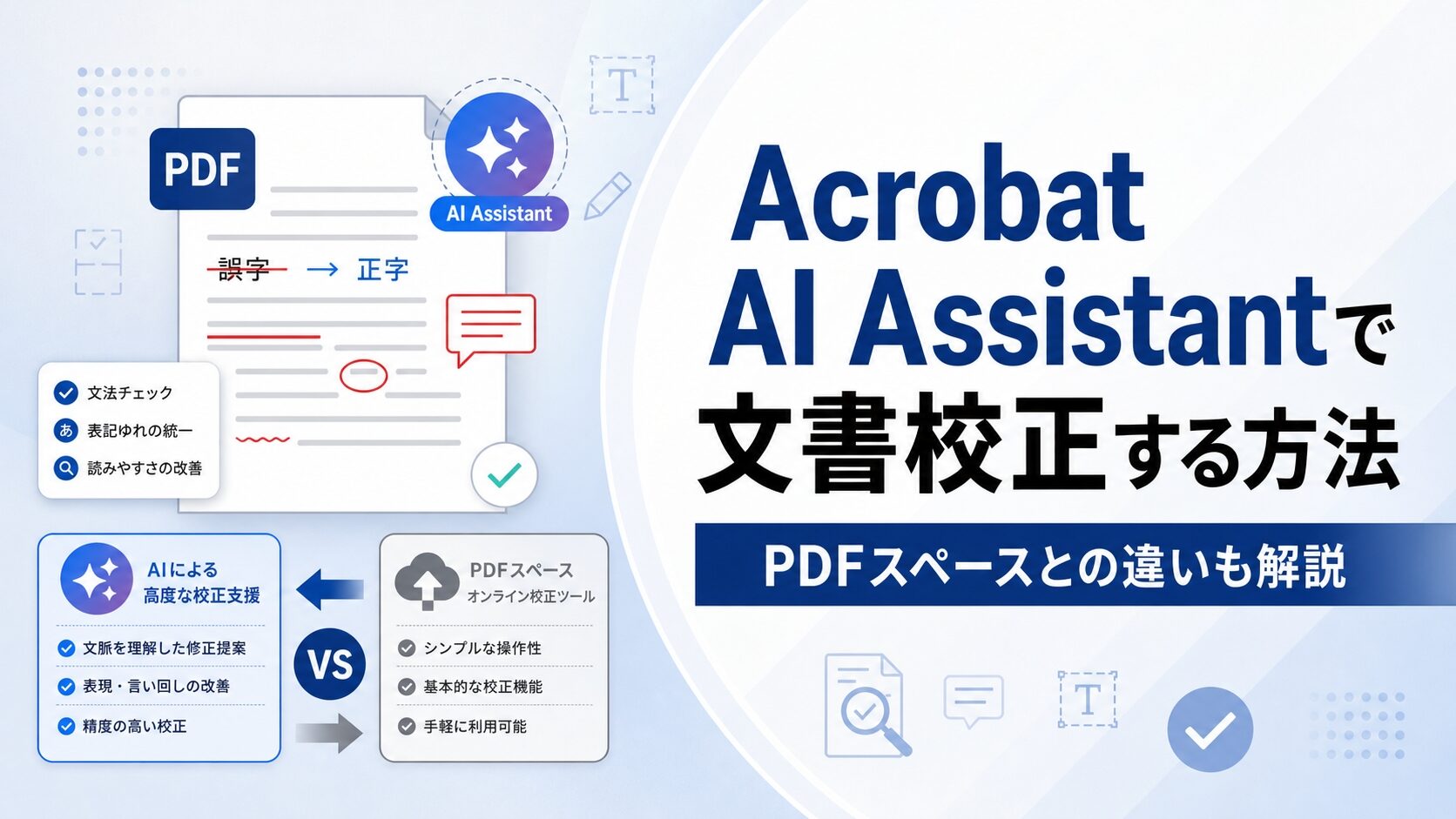
PDF資料を確認していると、誤字脱字や表記ゆれ、内容の抜け漏れに気づきにくいことがあります。Acrobat AI Assistantを使えば、PDFの要約や質問回答だけでなく、文書校正の補助にも活用できます。
- Acrobat AI AssistantでPDF文書の校正補助ができる範囲
- Acrobat AI AssistantとPDFスペースの違い
- 会社資料・契約書・個人情報入りPDFで注意すべきポイント
こんな方におすすめの記事です
- PDF資料の誤字脱字や表記ゆれを効率よく確認したい方
- Acrobat AI AssistantとPDFスペースの違いがよく分からない方
- 会社資料や契約書をAIで確認してよいか迷っている方
本記事では、Acrobat AI Assistantで文書校正する方法と、PDFスペースとの違いを初心者向けにわかりやすく解説します。(専門知識は不要です!)
注:AIによる校正結果は、必ず正しいとは限りません。特に契約書・請求書・個人情報入りPDF・社外秘資料などは、AI任せにせず、元PDFや社内ルールと照らし合わせて確認してください。
Acrobat AI Assistantで文書校正はできる?まず知っておきたい結論
Acrobat AI Assistantは、PDF文書の校正補助に使えます。ただし、「日本語の誤字脱字を自動で完全に直してくれる専用校正機能」と考えるより、PDFの内容を読み取り、要約・質問回答・表記ゆれ確認・文章の見直しを手伝ってくれるAI機能として理解するのが安全です。
Adobe公式ヘルプでは、Acrobatの生成AI機能について、文書の内容を分析し、要約や質問回答、インサイト抽出を行える機能として説明されています。詳しくはAdobe Acrobat 生成AIの概要でも確認できます。
Acrobat AI Assistantは「校正専用機能」ではなく校正補助として使う
Acrobat AI Assistantは、「自動校正ボタンを押せば完了」という機能ではありません。PDFを開いたうえで、AIに対して「誤字脱字を確認してください」「表記ゆれを探してください」「読みづらい表現を指摘してください」のように、見てほしい観点を伝えて使います。
そのため、Acrobat AI Assistantでの校正は、文章を確定する作業ではなく、確認すべき候補を見つける作業と考えると分かりやすいです。
💡 Acrobat AI Assistantは「校正担当者」ではなく「確認を手伝う付箋」
Acrobat AI Assistantは、完成原稿をすべて任せられる校正担当者というより、気になる箇所に付箋を貼ってくれる補助役に近い存在です。どこを確認すべきかを見つけやすくなりますが、最終的に直すかどうかは人が判断する必要があります。
要約・質問回答・抜け漏れ確認にも使える
校正というと誤字脱字チェックだけを想像しがちですが、PDF文書の確認作業では、内容の要約や抜け漏れチェックも重要です。Acrobat AI Assistantは、文書に対して質問したり、要点をまとめたり、回答の根拠となる箇所を確認したりする使い方ができます。
たとえば、次のような確認に向いています。
Acrobat AI Assistantで確認しやすいこと
- PDF全体の要約
- 誤字脱字や表記ゆれの候補
- 長すぎる文章や読みにくい表現
- 章ごとの要点整理
- 本文中で説明が不足していそうな箇所
ただし、AIが指摘した内容が必ず正しいとは限りません。特に、氏名・会社名・金額・日付・契約条件・製品名などは、元PDFや公式情報と照らし合わせて確認する必要があります。
AIの答えは必ず元PDFと見比べる
Adobeは生成AI機能の利用に関する説明で、生成された出力や引用元を利用者自身が評価することを案内しています。法律・医療・財務などの専門的な判断についても、AIだけで結論を出さないことが重要です。詳しくはAdobe Document Cloud 生成AIの利用に関する説明を確認してください。
PDFの校正でも同じです。AIの提案を見て「たしかに直した方がよさそう」と感じても、元の文脈や提出先のルールによっては、直さない方がよい場合もあります。
Acrobat AI Assistantは、文書を速く読むための補助にはなりますが、最終確認の責任まで代わってくれる機能ではありません。
Acrobat AI AssistantとPDFスペースの違い
Acrobat AI AssistantとPDFスペースは、どちらもAdobe AcrobatのAI関連機能として紹介されるため、初心者には違いが分かりにくい部分があります。ざっくり分けるなら、単体PDFを確認するならAcrobat AI Assistant、複数資料をまとめて整理・共有するならPDFスペース、と考えると理解しやすいです。
PDFスペースについては、Adobe公式ヘルプで、ファイル・リンク・メモ・インサイトを1か所にまとめるAI活用ワークスペースとして説明されています。詳しくはAdobe公式のPDFスペース概要で確認できます。
単体PDFを確認するならAcrobat AI Assistantが分かりやすい
1つのPDFを開いて、内容を要約したい、分かりにくい箇所を質問したい、誤字脱字や表記ゆれの候補を探したい場合は、Acrobat AI Assistantから試すのが分かりやすいです。
たとえば、レポート、授業資料、社内マニュアル、提案書、チラシ原稿など、1つのPDF内で確認が完結する場合は、まずAI Assistantに質問してみるとよいでしょう。
既存記事では、Acrobat AI Assistantの2026年版機能全体についても整理しています。PDF編集や共有機能まで広く確認したい場合は、Acrobat AI Assistantの2026年版機能全体はこちらも参考にしてください。
複数資料をまとめるならPDFスペースが向いている
PDFスペースは、複数のファイルやリンク、メモをまとめて扱うワークスペースです。Adobe公式のPDF Spaces FAQでは、1つのスペース内で最大100ファイルを整理でき、AI Assistantによる質問回答、引用表示、メモ保存、共有などに対応すると説明されています。
たとえば、次のような場面ではPDFスペースの方が向いています。
Acrobat AI Assistantが向く場面
1つのPDFを読み、要約・質問回答・表記ゆれ確認・修正候補の確認をしたい場合に向いています。
PDFスペースが向く場面
複数のPDFや資料をまとめ、横断的に確認したり、共有したりしたい場合に向いています。
会議資料、参考PDF、Webリンク、メモをまとめて確認したい場合や、複数の資料をもとに説明内容を整理したい場合は、PDFスペースを検討する価値があります。
迷ったら「読む作業」か「資料をまとめる作業」かで分ける
どちらを使うか迷った場合は、作業の目的で分けると判断しやすくなります。
| やりたいこと | 向いている機能 | 理由 |
|---|---|---|
| 1つのPDFを要約したい | Acrobat AI Assistant | 単体PDFの内容確認に向いているため |
| 誤字脱字や表記ゆれを探したい | Acrobat AI Assistant | PDFを見ながら修正候補を確認しやすいため |
| 複数資料を横断して確認したい | PDFスペース | 複数ファイルやリンクをまとめて扱えるため |
| 資料一式を共有したい | PDFスペース | 共有型ワークスペースとして使えるため |
初心者の場合は、まずAcrobat AI Assistantで1つのPDFを要約・質問してみるのがおすすめです。複数資料をまとめたい、共有したい、長めの指示を使いたいと感じた段階でPDFスペースを検討すると、機能の違いを理解しやすくなります。
PDF文書の校正・要約・内容確認に使う基本手順
Acrobat AI AssistantでPDFを確認するときは、最初から重要書類を使うのではなく、重要度の低いPDFで要約や質問回答を試すのが安全です。AIの読み取り方を確認してから、校正補助に使う範囲を広げていきましょう。
実際の画面やボタン名は、利用しているAcrobatのバージョン、契約プラン、地域、アカウント状態によって変わる可能性があります。最新の操作方法はAcrobatの生成AIツールへのアクセス方法を確認してください。
最初は重要度の低いPDFで要約を試す
初めて使う場合は、いきなり契約書や社外秘資料を読み込ませるのではなく、公開資料や練習用のPDFで試すのが安全です。まずは、AI Assistantがどのように要約し、どのように回答を返すのかを確認しましょう。
- AcrobatまたはAcrobat ReaderでPDFを開く
- AI Assistantまたは生成AI関連のツールを開く
- 「このPDFの要点を3つにまとめてください」と入力する
- 出力された要約を元PDFと見比べる
- 分かりにくい点を追加で質問する
最初に要約を試すと、AIがどの程度文書を読み取れているかを確認できます。要約の時点で内容が大きくずれている場合は、校正結果もそのまま信用しない方がよいでしょう。
校正したい観点を具体的に指示する
AIに「校正してください」とだけ指示すると、期待している観点と違う回答が返ってくることがあります。誤字脱字を見たいのか、表記ゆれを見たいのか、文章の読みやすさを見たいのかを分けて指示するのがポイントです。
たとえば、次のように入力すると確認しやすくなります。
校正依頼のプロンプト例
- このPDFの誤字脱字と思われる箇所を、修正前・修正後・理由の形式で一覧にしてください。
- 表記ゆれがありそうな単語を探し、統一候補を提案してください。
- 読みづらい文章を探し、意味を変えずに自然な言い換え案を出してください。
- 本文中の数値・日付・固有名詞を一覧にし、確認が必要そうな箇所を教えてください。
「修正前・修正後・理由」で出してもらうと、AIがどこをどのように直したいのかを確認しやすくなります。PDFを提出前に見直す場合は、この形式が特に便利です。
修正候補は元PDFと照合して反映する
AI Assistantが出した修正候補は、あくまで候補です。PDFの文章を実際に直す場合は、Acrobatの編集機能や元データ側で修正する必要があります。
特に、次のような情報はAIの提案をそのまま採用せず、必ず元資料・公式情報・社内資料と照合してください。
- 氏名・会社名・部署名
- 金額・数量・割合
- 日付・期限・契約期間
- 製品名・サービス名・型番
- 契約条件・免責事項・支払い条件
AIの提案で文章が自然になっても、事実関係が変わってしまっては意味がありません。読みやすさだけでなく、内容の正確性を優先しましょう。
校正内容別に見る、AIに任せる部分と人が確認する部分
Acrobat AI Assistantを文書校正に使うときは、「AIに任せやすい作業」と「人が必ず確認すべき作業」を分けて考えることが大切です。すべてをAI任せにするのではなく、確認の入口として使うと失敗を減らせます。
AIに頼みやすいのは表記ゆれ・冗長表現・要約
AIが得意としやすいのは、文書全体を見渡してパターンを拾う作業です。同じ意味の言葉が複数の表記で使われている場合や、文章が長くて読みづらい場合などは、AIに候補を出してもらうと確認が楽になります。
| 確認項目 | AIとの相性 | 使い方の例 |
|---|---|---|
| 表記ゆれ | 高い | 「AI Assistant」「AIアシスタント」などの揺れを一覧化する |
| 冗長表現 | 高い | 長すぎる文を短くする候補を出す |
| 要約 | 高い | 章ごとの要点を整理する |
| 抜け漏れ確認 | 中程度 | 説明不足に見える箇所を候補として出す |
ただし、AIが「抜けている」と判断した内容が、実際には別ページで説明されている場合もあります。候補を見ながら、人が文脈を確認することが前提です。
人が確認すべきなのは事実・数値・判断が絡む部分
AIに任せきりにしない方がよいのは、事実確認や判断が絡む部分です。特に契約書、見積書、請求書、レポート、提出書類では、少しの表現変更が意味の違いにつながる場合があります。
⚠️ AI校正だけで判断しない方がよい内容
金額、日付、契約条件、法律上の判断、個人情報、社外秘情報、提出先の指定ルールは、AIの回答だけで判断しないでください。必要に応じて、社内担当者、提出先、公式情報などで確認することが大切です。
たとえば、「支払うものとする」と「支払う場合がある」では、文章の印象だけでなく意味が変わります。AIが自然な言い換えを提案しても、契約条件や責任範囲に関わる文言は安易に変更しない方が安全です。
校正プロンプト例は「修正前・修正後・理由」で出させる
校正結果を確認しやすくするには、AIの回答形式を指定するのが効果的です。おすすめは、「修正前」「修正後」「理由」の3つに分けて出してもらう形です。
たとえば、次のように依頼できます。
このPDFの文章を確認し、誤字脱字・表記ゆれ・読みにくい表現の候補を探してください。出力は「修正前」「修正後」「理由」の表形式にしてください。固有名詞・数値・日付は、修正ではなく確認が必要な候補として分けてください。
このように依頼すると、AIの提案をそのまま受け入れるのではなく、「本当に直すべきか」を判断しやすくなります。
無料版Reader・有料プラン・料金を確認するときの注意点
Acrobat AI AssistantやPDFスペースを調べていると、「無料版Acrobat Readerでも使えるのか」「有料版Acrobatが必要なのか」「料金はいくらなのか」が気になる方も多いはずです。
Adobe公式ヘルプでは、生成AI機能はAcrobatおよびAcrobat Readerのデスクトップ版、Acrobat Web版、ブラウザ拡張機能、モバイルアプリなどで利用できると説明されています。一方で、無料ユーザーはAI Assistantリクエスト数に制限があり、全機能の利用にはAI Assistantアドオンや対象プランが関係します。
Readerでも利用対象になる場合があるが、継続利用はプラン確認が必要
Acrobat Readerは無料でPDFを閲覧できるアプリですが、生成AI機能を継続的にどこまで使えるかは、アカウント状態、プラン、利用地域、Adobe側の提供条件によって変わる可能性があります。
そのため、「無料版Readerでも必ず無制限に使える」と断定しない方が安全です。実際に使いたい場合は、Acrobat画面上の表示やAdobe公式のプラン比較を確認しましょう。
AdobeのAcrobat Studio公式ページでは、Acrobat StudioにAcrobat Pro、AIアシスタント、Adobe Express Premiumなどが含まれるプランとして案内されています。価格や含まれる機能は変更される可能性があるため、最新の料金はAdobe Acrobat Studioの公式ページで確認してください。
Acrobat本体の編集機能とAI Assistantは別に考える
初心者が混同しやすいのが、Acrobat本体のPDF編集機能と、AI Assistantの文書理解機能です。
| 名称 | 主な役割 | 注意点 |
|---|---|---|
| Acrobat Reader | PDFの閲覧・注釈など | 使えるAI機能や回数は条件により異なる可能性がある |
| Acrobat Standard / Pro | PDFの作成・編集・変換など | 編集機能とAI機能は分けて確認する |
| Acrobat AI Assistant | PDFへの質問・要約・校正補助 | 出力結果は人の確認が必要 |
| PDFスペース | 複数資料の整理・横断確認・共有 | 共有範囲や利用条件を確認する |
たとえば、AI Assistantが修正候補を出してくれても、そのPDFを直接編集できるかどうかは、Acrobatの契約や編集機能の利用可否に関係します。AIの回答とPDF編集機能は、別のものとして考えると混乱しにくくなります。
PDFの容量を小さくしたい、最適化したいという目的であれば、AI Assistantではなく別の操作が必要です。その場合は、AcrobatでPDFを圧縮する方法も参考にしてください。
料金・提供条件はAdobe公式で確認する
AI関連機能は、提供範囲や利用条件が変わりやすい分野です。Adobe公式ヘルプでも、Acrobatの生成AI機能には使用制限があり、使用制限が更新される可能性があると説明されています。詳しくはAcrobatでの生成AI使用ポリシーを確認してください。
記事を読んだ時点では利用できる機能でも、将来的にプランや回数制限、対象機能が変わる可能性があります。実際に契約・課金する前には、必ずAdobe公式ページで最新条件を確認しましょう。
会社資料・契約書・個人情報入りPDFで注意すること
Acrobat AI AssistantやPDFスペースは便利ですが、会社資料・契約書・請求書・個人情報入りPDFを扱う場合は注意が必要です。AIが便利だからといって、すべてのPDFをそのまま読み込ませてよいとは限りません。
特に、会社や学校で決められた情報管理ルールがある場合は、Adobeの機能以前に、そのルールを優先してください。
契約書や請求書はAI校正だけで判断しない
契約書や請求書には、金額、支払条件、期限、責任範囲、個人名、会社名など、間違えると影響が大きい情報が含まれます。AI Assistantで文章の読みやすさを確認することはできますが、契約内容の妥当性や法的な判断まで任せるのは避けましょう。
たとえば、契約書でAIに「自然な文章にしてください」と依頼すると、読みやすい表現に変わる一方で、元の意味が弱くなったり、条件が曖昧になったりする可能性があります。
⚠️ 契約書・請求書・個人情報入りPDFの注意点
契約書や請求書は、AIの校正結果をそのまま反映しないでください。金額、日付、契約条件、個人情報、社外秘情報は、元資料・社内ルール・関係者の確認を優先する必要があります。
オンラインPDFツールや外部サービスにPDFをアップロードする場合の安全性については、オンラインPDFツールの安全性を確認する基準でも詳しく整理しています。
PDFスペース共有では公開範囲を必ず確認する
PDFスペースを使う場合は、共有範囲にも注意が必要です。Adobe公式FAQでは、PDFスペースの共有範囲として、Private、Organization、Publicなどのアクセスレベルが説明されています。詳しくはPDFスペースに関するFAQで確認できます。
PDFスペースは複数資料をまとめられるため便利ですが、共有設定を間違えると、意図しない相手に資料が見られるリスクがあります。特にPublicリンクは、リンクを知っている人がアクセスできる可能性があるため、機密資料では避けるべきです。
共有前には、最低限次の点を確認してください。
PDFスペース共有前の確認リスト
- 共有相手は本当に必要な人だけか
- 共有範囲がPrivate、Organization、Publicのどれに近い設定か
- 個人情報・契約情報・社外秘情報が含まれていないか
- 相手が閲覧だけできるのか、コメントや追加もできるのか
- 会社や学校のルールでAI利用や外部共有が許可されているか
会社・学校のルールがある場合はそちらを優先する
Adobeは、Acrobatの生成AI機能におけるコンテンツの取り扱いについて公式ヘルプで説明しています。詳細はAdobeの生成AIにおけるコンテンツ使用と取り扱いを確認してください。
ただし、Adobe側の説明がある場合でも、それだけで社内ルール上の利用が許可されるとは限りません。組織の情報管理ルール、契約先との取り決め、提出先の規定を確認したうえで利用しましょう。
迷った場合は、まず重要度の低いPDFで操作方法を確認し、機密情報を含むPDFでは管理者や担当部署に確認するのが安全です。
よくある質問(FAQ)
Acrobat AI Assistantは誤字脱字を自動で直してくれますか?
修正候補を提示してくれる場合はありますが、自動で完全に直してくれる機能として考えない方が安全です。提案された内容は、必ず元PDFと見比べて確認してください。
PDFスペースを使わないと校正できませんか?
単体PDFの要約や簡単な校正補助であれば、Acrobat AI Assistantだけで足りる場合があります。複数のPDFや資料をまとめて確認したい場合は、PDFスペースが向いています。
無料版Acrobat ReaderでもAI Assistantは使えますか?
Adobe公式ヘルプでは、Acrobat Readerからも生成AI機能にアクセスできると案内されています。ただし、利用できる回数や機能、継続利用の条件はプランやアカウント状態によって変わる可能性があるため、最新情報はAdobe公式ページで確認してください。
契約書をAI Assistantに読ませても大丈夫ですか?
契約書は機密性や法的判断が関わるため、AIだけで判断しないでください。社内ルール、契約先との取り決め、Adobeの利用条件、共有設定を確認したうえで、必要に応じて関係者に確認することが大切です。
AI AssistantとPDFスペースはどちらから試すべきですか?
初めて使う場合は、まずAcrobat AI Assistantで単体PDFの要約や質問回答を試すのが分かりやすいです。複数資料をまとめたい、共有したい、資料一式から横断的に確認したい場合にPDFスペースを検討するとよいでしょう。
まとめ:Acrobat AI Assistantは校正補助、PDFスペースは資料整理・共有に向いている
この記事では、Acrobat AI Assistantで文書校正する方法と、PDFスペースとの違いについて解説しました。
- Acrobat AI AssistantはPDF校正の補助に使える:誤字脱字、表記ゆれ、要約、抜け漏れ確認の候補出しに役立ちます。
ただし、日本語校正を完全自動化する専用機能ではなく、AIの出力は人が確認する必要があります。
- PDFスペースは複数資料の整理・横断確認・共有に向いている:ファイル、リンク、メモ、AIアシスタントをまとめて扱いたい場合に便利です。
単体PDFを読むだけなら、まずAcrobat AI Assistantから試すと分かりやすいです。
- 料金・対象プランはAdobe公式で確認する:Reader、Acrobat Standard/Pro、AI Assistant、PDFスペースは役割が異なります。
利用条件や回数制限は変わる可能性があるため、契約前に公式情報を確認しましょう。
- 契約書・個人情報入りPDFは慎重に扱う:AI校正だけで法的判断や契約条件の確認を済ませないことが大切です。
会社や学校のルールがある場合は、必ずそちらを優先してください。
Acrobat AI Assistantは、PDFを読む・確認する・修正候補を探す作業を楽にしてくれる便利な機能です。一方で、AIの回答をそのまま正解として扱うのではなく、元PDFと照らし合わせながら確認する姿勢が欠かせません。
まずは重要度の低いPDFで要約や質問回答を試し、慣れてきたら表記ゆれ確認や抜け漏れチェックに使ってみると、PDF確認作業の効率化につながります。

【初心者向け】近くのおすすめパソコン教室ナビならパソコンが初めての方でも安心!全国の初心者向けパソコン教室情報に加え、基本操作、Word・Excel、資格取得など、スキルアップに役立つ情報が満載!