「PDFを開くだけでパソコンが乗っ取られる」と聞くと、仕事や学校でPDFをよく開く方は不安になりますよね。2026年4月、Adobe AcrobatおよびAdobe Acrobat Readerに関する重要な脆弱性が公表され、対象バージョンを使っている場合は早めの更新が必要です。
- PDFを開くだけで本当に危険なのか
- Adobe Acrobat Reader脆弱性CVE-2026-34621の対象バージョン
- 自分のパソコンで確認すべきことと更新手順
こんな方におすすめの記事です
- Adobe Acrobat ReaderでPDFを開いているか不安な方
- 請求書・見積書・資料などのPDFを日常的に受け取る方
- 専門用語ではなく、今すぐ何をすればよいかを知りたい方
本記事では、Adobe Acrobat Reader脆弱性CVE-2026-34621の危険性、対象バージョン、確認方法、更新手順をわかりやすく解説します。(専門知識は不要です!)
注:この記事は、Adobe公式、IPA、JPCERT/CCなどの公開情報をもとにした一般ユーザー向けの解説です。会社や学校の管理パソコンでは、必ず管理者やIT担当者の指示に従ってください。
💡 PDFファイルと閲覧ソフトの関係は「手紙」と「封筒を開ける道具」
PDFファイルは手紙のようなものです。手紙そのものがすべて危険というわけではありませんが、封筒を開ける道具に弱点があると、細工された手紙を開いたときに問題が起きる可能性があります。今回の話も、PDFファイル全体が危険という意味ではなく、古いAdobe AcrobatやAcrobat Readerで悪意あるPDFを開いた場合に注意が必要、という整理で考えると分かりやすくなります。
PDFを開くだけで危険なのか?まず結論を整理
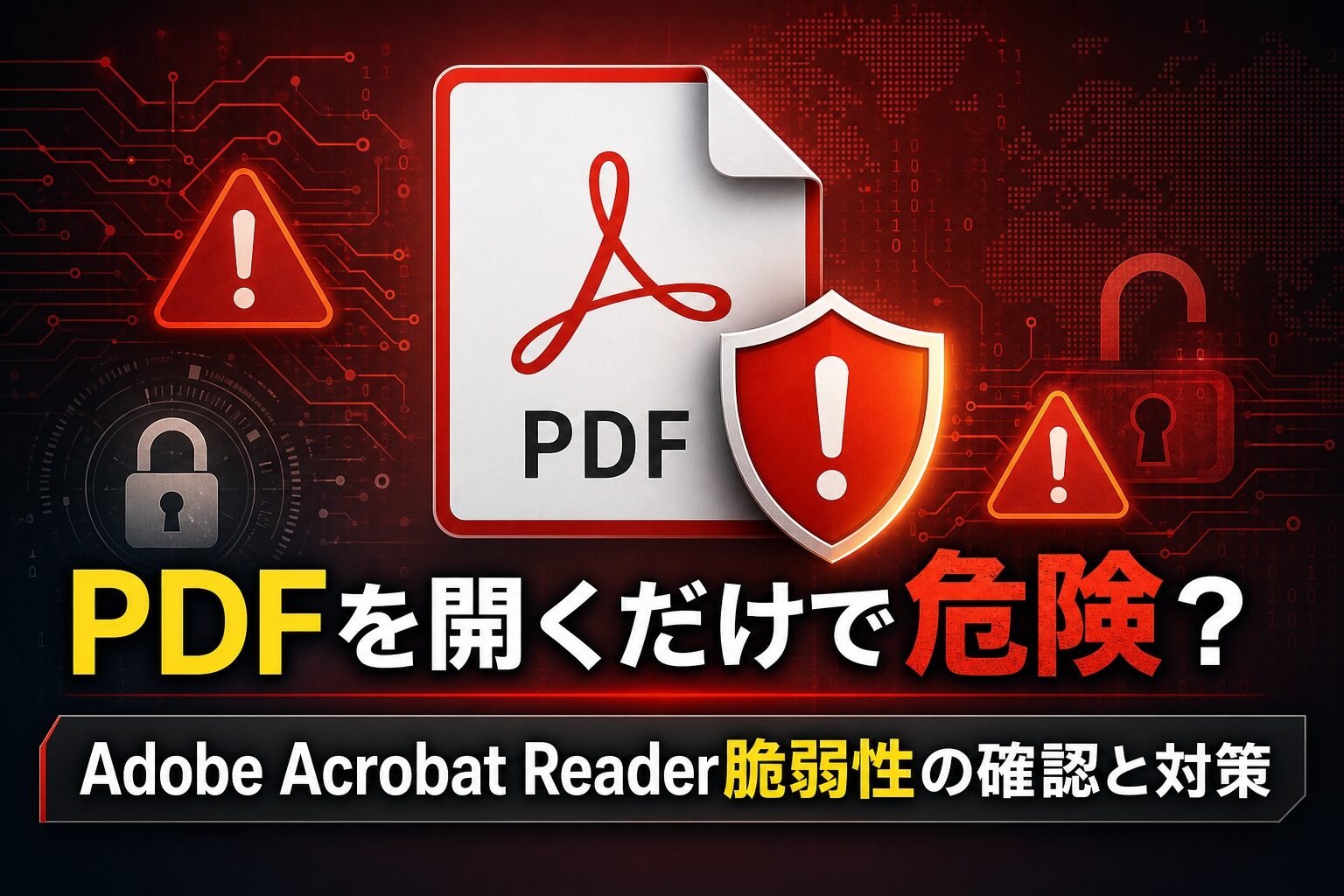
結論から言うと、PDFを開いたら必ず感染する、という意味ではありません。今回問題になっているのは、脆弱性のあるバージョンのAdobe AcrobatまたはAdobe Acrobat Readerで、悪意あるPDFを開いた場合に、攻撃者が意図したコードを実行できる可能性があるというものです。
⚠️ 「全PDFが危険」と考えないことが大切です
危険なのは、脆弱なバージョンのAdobe AcrobatまたはAcrobat Readerで、細工されたPDFを開くケースです。普段使っているPDFファイルすべてを怖がる必要はありませんが、対象バージョンを使っている場合は必ず更新してください。
PDFすべてが危険という意味ではない
PDFは、請求書、契約書、学校の資料、マニュアルなどで広く使われています。今回の脆弱性は、PDF形式そのものを一律に危険視する話ではありません。
ただし、PDFは多くの人が日常的に開くファイル形式です。そのため、攻撃者にとっては「相手に開かせやすいファイル」として悪用されることがあります。見知らぬ相手から届いたPDFや、本文が不自然なメールに添付されたPDFは、普段以上に注意が必要です。
今回問題になっているのはAdobe Acrobat / Readerの古いバージョン
今回の中心は、Adobe AcrobatおよびAdobe Acrobat Readerの脆弱性です。Adobeのセキュリティ情報では、APSB26-43としてWindows版およびmacOS版のAcrobat / Reader向けにセキュリティアップデートが案内されています。
Adobe公式では、この脆弱性が悪用されると任意のコードが実行されるおそれがあると説明されており、CVE-2026-34621が実際に悪用されていることも公表されています。詳しくはAdobe公式のセキュリティ速報で確認できます。
「任意コード実行」とは何が起きる可能性なのか
任意コード実行とは、簡単に言えば、攻撃者が用意した処理をパソコン上で動かされる可能性がある状態です。必ずすべてのパソコンが乗っ取られるという意味ではありませんが、セキュリティ上は見逃せないリスクです。
IPAも、悪用された場合にはアプリケーションの異常終了や、攻撃者によってパソコンを制御されるおそれがあるとして、至急セキュリティ更新プログラムを適用するよう案内しています。詳しくはIPAの注意喚起を確認してください。
Adobe Acrobat Reader脆弱性CVE-2026-34621とは
CVE-2026-34621は、Adobe AcrobatおよびAdobe Acrobat Readerに関する脆弱性です。CVEとは、公開された脆弱性に付けられる識別番号のようなものです。ニュースや公式情報で同じ番号を確認できるため、どの問題を指しているのかを特定しやすくなります。
Adobe公式が公開したAPSB26-43の概要
Adobeは2026年4月11日に、APSB26-43としてAdobe AcrobatおよびReaderに関するセキュリティアップデートを公開しました。対象はWindows版およびmacOS版です。
Adobe公式の説明では、このアップデートはクリティカルな脆弱性に対応するもので、悪用されると任意のコードが実行されるおそれがあります。また、AdobeはCVE-2026-34621が実際に悪用されていることを認識していると公表しています。
対象になる製品とバージョン
自分が対象かどうかを判断するには、使っている製品名とバージョン番号を確認します。Adobe公式情報に基づく対象バージョンと修正版は次の通りです。
| 製品名 | 対象バージョン | 修正版 | 対象OS |
|---|---|---|---|
| Acrobat DC | 26.001.21367以前 | 26.001.21411 | Windows / macOS |
| Acrobat Reader DC | 26.001.21367以前 | 26.001.21411 | Windows / macOS |
| Acrobat 2024 Classic | 24.001.30356以前 | Windows: 24.001.30362 macOS: 24.001.30360 | Windows / macOS |
上記の対象バージョンに該当する場合は、最新版への更新が必要です。バージョン番号は似た数字が並ぶため、確認するときは一桁ずつ落ち着いて見比べてください。
IPA・JPCERT/CCの注意喚起で分かること
IPAは、2026年4月13日にAdobe AcrobatおよびReaderの脆弱性対策について注意喚起を公開しています。IPAの案内では、CVE-2026-34621についてAdobeが悪用の事実を確認済みと公表しており、今後被害が拡大するおそれがあるため、至急セキュリティ更新プログラムを適用するよう説明されています。
JPCERT/CCも、Adobe AcrobatおよびReaderの脆弱性APSB26-43について注意喚起を出しています。JPCERT/CCは、本情報の公開時点で国内における悪用は確認していないとしつつ、国内でも広く利用される製品であるため注意が必要だと案内しています。詳しくはJPCERT/CCの注意喚起を確認してください。
自分のAcrobat Readerが対象か確認する方法
ここからは、自分のパソコンで確認する流れを整理します。難しい操作は多くありません。まずはAdobe Acrobat Readerが入っているか、次にバージョン番号が対象に該当するかを確認しましょう。
まずAcrobat Readerが入っているか確認する
Windowsの場合は、スタートメニューやアプリ一覧で「Adobe Acrobat」または「Adobe Acrobat Reader」と検索してみてください。アプリが表示されれば、インストールされています。
macOSの場合は、アプリケーションフォルダで「Adobe Acrobat」または「Adobe Acrobat Reader」を確認します。普段はブラウザでPDFを開いているつもりでも、パソコンにAcrobat Readerが入っていることがあります。
バージョン番号で見るべきポイント
Adobe AcrobatまたはAcrobat Readerを開いたら、ヘルプメニューなどからバージョン情報を確認します。今回の注意点は、Acrobat DC / Acrobat Reader DCなら26.001.21367以前が対象という点です。
最新版として案内されているAcrobat DC / Acrobat Reader DCの修正版は26.001.21411です。バージョンがこれより古い場合は、更新を確認してください。
会社・学校のPCでは管理者に確認する
会社や学校のパソコンでは、利用者が自由にソフトを更新できない設定になっている場合があります。その場合は、無理に自分で作業せず、IT担当者や管理者に確認してください。
特に業務用パソコンでは、更新のタイミングや方法が組織内で決められていることがあります。勝手にアンインストールしたり、非公式サイトからインストーラーを探したりしないようにしましょう。
今すぐ行う対策は最新版へのアップデート
今回の脆弱性への基本対策は、Adobe AcrobatまたはAcrobat Readerを最新版へ更新することです。Acrobat Readerを使っている場合、通常は自動アップデートが行われますが、不安な場合は手動で確認しておくと安心です。
Windowsでアップデートを確認する手順
Adobe公式の手順では、Windows版Acrobatの場合、メニューからヘルプを開き、アップデートの有無を確認できます。詳しい手順はAdobe公式の手動更新手順でも案内されています。
- Adobe AcrobatまたはAdobe Acrobat Readerを開く
- 画面上部のメニューから「ヘルプ」を開く
- 「アップデートの有無をチェック」を選ぶ
- 更新が表示された場合は、画面の案内に従ってインストールする
- 更新後、Acrobat Readerを再起動してバージョンを確認する
macOSでアップデートを確認する手順
macOSでも、AcrobatまたはAcrobat Readerのヘルプメニューからアップデートを確認できます。基本的な流れはWindowsと同じです。
- Adobe AcrobatまたはAdobe Acrobat Readerを開く
- メニューバーの「ヘルプ」を開く
- 「アップデートの有無をチェック」を選ぶ
- 更新がある場合は、画面の案内に従って更新する
- 必要に応じてアプリを再起動する
自動更新されていても手動確認した方がよいケース
Acrobat Readerは通常、自動更新が行われるよう設定されています。ただし、しばらくアプリを起動していない場合、ネットワーク制限がある場合、会社や学校の管理環境で使っている場合は、手動確認や管理者への確認をした方がよいでしょう。
更新確認をおすすめするケース
- 最近、Acrobat Readerをほとんど起動していなかった
- メール添付のPDFをよく開く
- 会社・学校のパソコンで自動更新が制限されている可能性がある
- バージョン番号が26.001.21367以前、または24.001.30356以前に該当する
PDFを安全に開くための注意点
Adobe Acrobat Readerを最新版にしておくことは大切ですが、それだけでPDFに関するすべてのリスクがなくなるわけではありません。PDFを開く前の確認も、日常的なセキュリティ対策として重要です。
知らない相手から届いたPDFはすぐ開かない
知らない相手から届いたPDF、本文が不自然なメールに添付されたPDF、急に支払いを求める請求書風のPDFなどは、すぐに開かないようにしましょう。
特に「至急確認」「未払い」「アカウント停止」など、不安をあおって添付ファイルを開かせようとするメールには注意が必要です。送信元のメールアドレスや本文の日本語、リンク先のドメインを確認してから判断してください。
Acrobat Readerを削除するより更新が基本
脆弱性のニュースを見ると、「このソフトは削除した方がいいのでは」と感じるかもしれません。しかし、PDF閲覧にAcrobat Readerが必要な場合は、削除よりも最新版への更新が基本です。
有名ソフトの脆弱性では、修正版が提供されている場合、まず公式アップデートを適用するのが一般的です。同じ考え方は、他のソフトにも当てはまります。たとえば、有名ソフトの脆弱性は削除より更新が基本という観点もあわせて確認しておくと、今後の判断に役立ちます。
オンラインPDFツールや圧縮とは別のリスクとして考える
今回のテーマは、Adobe Acrobat ReaderでPDFを開くときの脆弱性です。一方で、オンラインPDFツールにファイルをアップロードする場合は、別のリスクがあります。
たとえば、個人情報や請求書、契約書をオンラインPDFツールにアップロードしてよいかは、今回の脆弱性とは別に判断する必要があります。PDFを外部サービスにアップロードする前の注意点は、オンラインPDFツールを使う前の安全性チェックで詳しく確認できます。
既存のPDF関連記事とあわせて確認したいこと
今回の記事では、Adobe Acrobat Readerの脆弱性と更新方法に絞って解説しています。ただし、PDFを安全に扱うには、閲覧ソフトの更新だけでなく、PDFの圧縮・結合・オンライン利用時の判断も大切です。
PDFをオンラインにアップロードする前の判断基準
PDFを結合・分割・圧縮するために、オンラインPDFツールを使う場面はよくあります。ただし、会社の資料、個人情報、請求書、契約書などをアップロードする場合は、サービスの運営元や利用規約、削除ポリシーを確認する必要があります。
今回の脆弱性は「PDFを開くソフト側」の問題ですが、オンラインPDFツールは「PDFを外部へ預ける」問題です。似ているようでリスクの種類が違うため、分けて考えると判断しやすくなります。
PDF圧縮・編集時はAcrobatの基本操作も確認する
Acrobatを使ってPDFを圧縮したり最適化したりする場合は、セキュリティ更新を済ませたうえで、通常の操作方法も確認しておくと安心です。PDFを軽くしたい場合は、AcrobatでPDFを圧縮・最適化する方法も参考になります。
ただし、本記事の主題はPDF圧縮ではありません。PDF圧縮や編集の詳しい手順は関連記事に任せ、ここでは「安全に開くための更新確認」に集中しましょう。
他の有名ソフトの脆弱性も「更新」が基本
Adobe Acrobat Readerに限らず、7-Zip、ブラウザ、メールソフト、Office系ソフトなど、よく使われるソフトには脆弱性が見つかることがあります。
大切なのは、脆弱性のニュースを見て慌てて削除することではなく、公式情報を確認し、修正版が出ている場合は更新することです。非公式サイトからインストーラーを探したり、SNSの情報だけで判断したりするのは避けてください。
よくある質問(FAQ)
PDFを開くだけで必ずウイルス感染しますか?
必ず感染するわけではありません。今回問題になっているのは、脆弱なバージョンのAdobe AcrobatまたはAdobe Acrobat Readerで、悪意あるPDFを開いた場合に危険があるというものです。PDFすべてが危険という意味ではありません。
Adobe Acrobat Readerは削除した方がいいですか?
基本は削除ではなく最新版への更新です。PDF閲覧が必要な場合は、Adobe公式の手順に従って更新して使うのが現実的です。使っていない場合は削除も選択肢ですが、仕事や学校で必要になることもあるため、状況に合わせて判断してください。
ブラウザでPDFを開く場合も危険ですか?
今回の主な対象はAdobe AcrobatおよびAdobe Acrobat Readerです。ただし、PDFを扱うブラウザやその他のソフトも、常に最新版にしておくことが大切です。ブラウザでPDFを開く場合でも、不審なPDFを安易に開かないという基本は変わりません。
会社のパソコンでも自分で更新していいですか?
会社や学校の管理パソコンでは、利用者が自由に更新できない場合があります。自分で更新できない場合や、更新してよいか分からない場合は、IT担当者や管理者に確認してください。
最新版かどうかはどこで確認できますか?
Adobe AcrobatまたはAcrobat Readerを開き、ヘルプメニューからアップデートの有無を確認できます。Adobe公式の手順に従って確認し、更新が表示された場合は画面の案内に沿って最新版へ更新してください。
まとめ:Adobe Acrobat Reader脆弱性は更新して対策する
この記事では、Adobe Acrobat Reader脆弱性CVE-2026-34621について解説しました。
- PDFすべてが危険という意味ではありません:問題は、脆弱なAcrobatまたはAcrobat Readerで悪意あるPDFを開く場合です。
不安をあおる表現だけで判断せず、対象製品とバージョンを確認しましょう。
- 対象バージョンなら最新版へ更新が必要です:Acrobat Reader DC 26.001.21367以前などが対象として案内されています。
Adobe公式の手順に従って、アップデートの有無を確認してください。
- 不審なPDFは開く前に送信元を確認しましょう:更新していても、怪しい添付ファイルを安易に開かない習慣が大切です。
請求書や配送通知を装ったPDFなど、急がせる内容には特に注意してください。
今回のような脆弱性情報では、「PDFは全部危険」「Acrobat Readerは削除すべき」と極端に考えるよりも、対象バージョンを確認し、公式アップデートを適用することが大切です。
まずはAdobe AcrobatまたはAcrobat Readerを開き、ヘルプメニューからアップデートの有無を確認してみてください。

【初心者向け】近くのおすすめパソコン教室ナビならパソコンが初めての方でも安心!全国の初心者向けパソコン教室情報に加え、基本操作、Word・Excel、資格取得など、スキルアップに役立つ情報が満載!