

Adobeは2026年1月、AcrobatのAI Assistantで自然言語チャットからPDFのページ削除、テキスト削除、画像削除、電子署名追加、パスワード追加などを進められる新機能を案内しました。従来の「PDFを読む・編集する」作業が、会話ベースで進めやすくなった一方で、料金や利用条件、日本語で…
Acrobatで署名できない?電子サインと証明書署名の違い・選び方
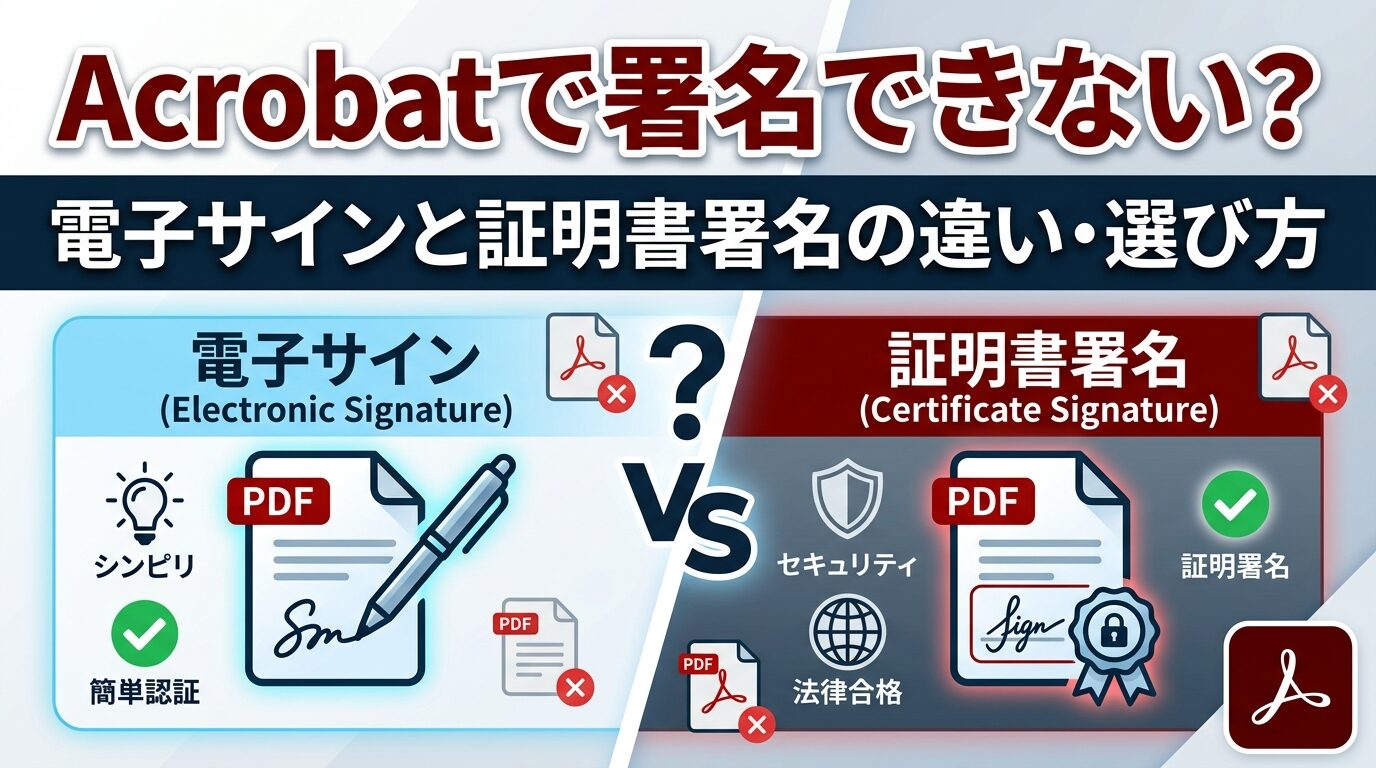
PDFに署名しようとしてAcrobatを開いたのに、「思った場所に署名できない」「電子サインと電子署名の違いがわからない」と迷っていませんか。PDFの署名は見た目を入れればよい場合と、本人確認や改ざん防止まで求められる場合で、選ぶ方式が変わります。
- Acrobatで使う「電子サイン」と「証明書署名」の違い
- 学校提出・役所提出・契約書で迷いにくい選び方
- 署名できない原因と、無料でできる範囲の見分け方
こんな方におすすめの記事です
- 提出先からPDFの署名を求められたものの、どの方式を使えばよいか判断できない方
- Acrobatで署名しようとしても、うまく操作できず原因を切り分けたい方
- できれば無料で済ませたいが、提出先に受け付けてもらえる形にしたい方
本記事では、Acrobatで署名できないときの見分け方、電子サインと証明書署名の違い、提出先別の選び方を初心者向けにわかりやすく解説します。(専門知識は不要です!)
注:本記事は2026年3月時点のAdobe公式・公的機関情報をもとに整理しています。PDF署名の受理条件は提出先によって異なるため、法的な扱いや提出可否を一律に断定せず、重要書類では必ず提出先の案内を確認してください。
💡 電子サインと証明書署名は「受け取りサイン」と「身分証つき本人確認」の違い
電子サインは、宅配便の受け取り時に名前を書く感覚に近い方法です。相手との合意や受領を示すには十分な場面があります。一方、証明書署名は、窓口で身分証を提示して本人確認を受けながら手続きするイメージです。見た目の署名だけでなく、「誰が署名したか」「途中で改ざんされていないか」まで確認しやすいのが大きな違いです。実務では、ここに監査証跡や本人確認方法が組み合わさることもあります。
Acrobatで署名できない時は、先に「必要な署名方式」を見分ける
Acrobatで署名できないと感じるとき、原因が操作ミスとは限りません。そもそも今の文書で必要なのが、手書き風の署名や承認を示す電子サインなのか、デジタルIDを使って真正性を確認できる証明書署名なのかを先に見分けることが大切です。
Adobe公式では、Acrobatは電子サインとデジタル署名の両方をサポートしており、証明書署名は証明書ベースのデジタルIDでPDFに署名する仕組みとして案内されています。詳しくはAdobe公式の証明書署名ヘルプで確認できます。
電子サインが向く場面
受領確認、社内承認、提出先が「署名入りPDF」で足りるケースなど、本人確認レベルが比較的軽い場面です。見た目の署名や同意の取得が中心になります。
証明書署名が向く場面
本人性の確認、改ざん検知、証明書による検証が必要なケースです。契約や公的手続など、提出先がより強い真正性を求める場面で検討されます。
手書き風の署名を入れたいだけか、真正性まで求められているか
最初に考えたいのは、「見た目として署名欄を埋めたいだけか」「署名者の本人確認や文書の整合性まで求められているか」です。前者なら電子サインで足りることがありますが、後者なら証明書署名の検討が必要になります。
電子サインで足りるケース
たとえば、社内の確認書、授業・ゼミ・アルバイト関係の提出物、簡易な承認フローなどでは、提出先が証明書付きのPDFを指定していないことがあります。この場合は、Readerの「入力と署名」機能や、Acrobatの電子サイン機能で対応できることがあります。
証明書署名を検討すべきケース
Adobeは、証明書ベースの署名について、文書の正統性と整合性の確認が重要な取引向けと説明しています。本人性の確認や改ざん検知が重視される文書では、単なる手書き風署名では足りない場合があります。日本でも、デジタル庁の電子署名ページでは、一定要件を満たす電子署名が行われた電子文書は真正に成立したものと推定されることが案内されています。
電子サインと証明書署名の違いを3分で整理
先に結論を言うと、電子サインは同意や承認を進めやすい方式で、証明書署名は本人確認や改ざん検知を重視する方式です。
広い意味ではどちらも電子的な署名に含まれますが、この記事ではAcrobatで初心者が迷いやすい2つの方式として分けて整理します。
何を証明する仕組みなのかが違う
電子サインは、文書への同意や承認の意思を示すために使いやすい方式です。一方、証明書署名は、署名者のID確認と、PDFが途中で変更されていないかの確認まで行いやすいのが特徴です。Adobe公式でも、証明書ベースの署名は受け取り側で署名者のIDや文書の整合性を検証できる点が強調されています。
Acrobatで使う機能と準備物の違い
電子サイン側では、AcrobatやAdobeのオンラインサービスで署名を追加したり、相手に署名を依頼したりする流れが中心です。証明書署名では、デジタルIDが必要になります。Adobe Acrobat Sign のデジタル署名の概要でも、デジタル署名は電子サインの一種で、証明書ベースのデジタルIDを使う方式として案内されています。つまり、Acrobatの契約だけでなく、提出先がどの証明書を信頼するかまで見ておく必要があります。
相手側の確認方法まで含めて考える
署名は、自分が入れられれば終わりではありません。受け取る側がどのビューアーで確認するのか、証明書の検証まで行うのか、PDFを印刷して扱うのかによって、適切な方式が変わることがあります。提出先が「電子署名付きPDF」「タイムスタンプ付き」「紙では不可」など具体的に指定しているなら、その条件を優先してください。
学校提出・役所提出・契約書での選び方
ここがこの記事の重要ポイントです。大切なのは、「学校だから電子サイン」「契約書だから必ず証明書署名」と決め打ちしないことです。提出先の運用が優先されます。
⚠️ 一番多い失敗は「方式の選び間違い」です
Acrobatで署名できることと、提出先がそのPDFを受理してくれることは別です。提出先が証明書付きPDFや専用サービスを指定している場合、手書き風の署名画像だけでは受け付けてもらえない可能性があります。逆に、指定がない場面で最初から証明書署名を選ぶと、準備が複雑になりやすいです。
学校提出は「提出可否の確認」が最優先
大学や教育機関では、PDFの扱いが学務システム、就職活動、証明書発行で分かれることがあります。たとえば、上智大学のデジタル証明書案内では、電子署名とタイムスタンプ付きPDFを企業へ直接送れる一方、申請前に提出先へ確認するよう案内しています。つまり、学校関係では「PDF提出=何でも同じ」ではなく、どの場面の提出なのかを切り分ける必要があります。
役所提出・行政手続は手続ごとの指定を確認する
行政手続では、電子署名付き文書や専用システムが指定されることがあります。広島県の案内でも、電子署名付き文書の運用開始を示しつつ、対応している手続かどうかは担当部署に確認するよう案内しています。役所提出では、自治体名だけで判断するよりも、申請書ごとの手引きやFAQ、担当窓口の案内を見るほうが確実です。
契約書は「相手先がどう検証するか」で選ぶ
契約書では、法的な話だけでなく、相手企業の運用が重要です。社内規程で特定の電子契約サービスしか使えない場合もあれば、署名済みPDFのやり取りで足りる場合もあります。本人性・改ざん検知・監査証跡が重視されるなら、電子サインの依頼フローや証明書署名のどちらが必要かを、相手先の指定に合わせて判断してください。
| 提出先・用途 | まず確認したいこと | 検討しやすい方式 |
|---|---|---|
| 学校提出 | 紙提出かPDF提出か、電子署名付きPDFの受理可否 | 指定がなければ、受理可否を確認したうえで電子サインも候補になります |
| 役所提出 | 申請手続ごとの指定、専用システムの有無、電子証明書要件 | 手続の指定に従います。証明書署名や専用申請が必要な場合があります |
| 契約書 | 相手企業の運用、監査証跡の必要性、本人確認レベル | 相手先指定に応じて電子サインまたは証明書署名を選びます |
Acrobatで署名できない原因を切り分ける
Acrobatで署名できない主な原因は、PDFのロック状態、利用環境、証明書や署名欄の準備不足の3つです。
ここからは「今まさに署名できない」場合の確認ポイントです。原因は大きく分けて、PDFそのものの状態、利用環境、証明書や設定の不足に分かれます。
すでに署名済み・ロック済みのPDFではないか
まず確認したいのが、受け取ったPDFがすでに署名済み、あるいは認証済みで編集制限がかかっていないかです。Adobe公式では、署名済みPDFは設定によって追加編集や追加署名が制限される場合があると案内しています。特に、先方が文書を認証してロックしている場合、自分の環境では何も壊れていなくても署名欄を追加できないことがあります。詳しくはAdobe公式の署名済みPDFの制限を確認してください。
ブラウザーやアプリ環境に問題がないか
次に、ブラウザー上で開いているのか、Acrobatデスクトップアプリで開いているのかを確認します。ブラウザー内蔵のPDFビューアーでは、Acrobatの機能が十分に使えないことがあります。電子サインを依頼された文書や、複雑な署名欄がある文書では、AcrobatまたはAdobe Readerで開き直したほうが安定しやすいです。Acrobat Sign から署名依頼メールが届いている場合は、PDFを自分で編集するのではなく、メール内リンクや管理画面から署名する流れが前提になることもあります。詳しくはAdobe Acrobat Sign を使用して送信された文書に署名する方法を確認してください。提出前に複数のPDFを見比べて確認したい場合は、ChromeでPDFを並べて確認・注釈する方法も役立ちます。
証明書IDや署名欄の準備が足りているか
証明書署名が必要な文書では、署名欄があるだけでは不十分です。利用できるデジタルIDが設定されていない、あるいは提出先が信頼する証明書ではないと、期待どおりに署名できないことがあります。Adobeは、証明書署名では証明書ベースのデジタルIDが必要で、通常は信頼できるサードパーティの認証局からの証明書IDを使うのが一般的だと説明しています。
- そのPDFをブラウザーではなくAcrobatまたはReaderで開く
- すでに署名済み・認証済みでロックされていないか確認する
- 提出先が求めるのが電子サインか証明書署名かを再確認する
- 証明書署名が必要なら、利用できるデジタルIDと提出先の要件を確認する
無料でできる範囲と、有料が必要になりやすい場面
できれば無料で済ませたい、と考えるのは自然です。ただし、無料で「署名を入れられる」ことと、提出先要件を満たせることは同じではありません。
Readerやオンラインツールでできること
Adobe Readerでは、入力と署名を使ってフォーム記入や簡易な署名追加ができます。まずはこの範囲で足りるかを確認すると、不要な契約を避けやすくなります。たとえば、名前・日付・チェックボックス入力といった基本的な作業なら、Readerで足りるケースがあります。
署名依頼や継続的な運用で確認したい制限
一方で、相手に署名を依頼したい、進捗を追跡したい、監査証跡まで見たい、といった運用になると、AcrobatのプランやAdobe Sign系の機能差を確認したほうがよいでしょう。PDF全体の編集・要約・整理も含めて作業効率を上げたい場合は、Acrobat AI AssistantでPDF作業を効率化する方法もあわせて読むと、署名以外の前後作業まで整理しやすくなります。
証明書署名はソフト以外の準備が必要な場合がある
証明書署名は、Acrobatの契約だけで完結するとは限りません。提出先が特定の認証局や信頼済み証明書を前提にしている場合、証明書の取得や設定が必要になることがあります。Adobeも、通常は信頼できる第三者認証局の証明書を使うのが一般的だと案内しています。つまり、「無料か有料か」だけでなく、「提出先が何を求めているか」で必要な準備が変わります。
| やりたいこと | 無料で試しやすい範囲 | 追加確認が必要なこと |
|---|---|---|
| フォーム入力・手書き風署名の追加 | Readerの入力と署名 | 提出先がその方式を受理するか |
| 相手へ署名依頼を送る | サービスやプラン差あり | 相手の受信環境、運用フロー |
| 証明書署名で真正性を示す | 環境によっては試せる | デジタルID、認証局、提出先要件 |
迷わないための判断フローと提出前チェックリスト
最後に、迷ったときの判断を1本の流れにまとめます。重要なのは、最初に「提出先指定があるか」を確認することです。
ステップ1: 提出先に署名方式の指定があるか確認する
↓
ステップ2: 指定があるなら、その方式・提出方法を最優先にする
↓
ステップ3: 指定がない場合は、本人確認や改ざん検知が必要かを考える
↓
ステップ4: 軽い承認なら電子サイン、真正性重視なら証明書署名を検討する
↓
ステップ5: 提出前にAcrobatまたはReaderで最終表示と署名状態を確認する
5つの質問で署名方式を決める
次の5つに順番に答えると、判断しやすくなります。
- 提出先は署名方式や提出手段を指定しているか
- 本人確認や改ざん検知まで必要か
- 相手はPDFをそのまま検証するのか、紙に印刷して扱うのか
- 自分にデジタルIDや証明書の準備があるか
- 無料の範囲で足りるのか、それとも運用機能が必要か
受け付けてもらえない例を避ける
失敗例として多いのは、提出先が証明書付きPDFを想定しているのに、署名画像を貼っただけで提出してしまうケースです。また、電子署名付きPDFを印刷してしまい、本来の検証情報が活きない形になることもあります。上智大学の案内でも、電子署名とタイムスタンプによって真正性を担保するPDFを扱っているため、提出方法の指定は軽視できません。
提出前に確認したい項目
署名作業が終わったら、次の観点を確認してから送信すると安心です。複数人で共有する場合は、Google Workspaceで文書共有を整える方法も参考になります。
| 確認項目 | 見るポイント |
|---|---|
| 提出先の指定 | 電子サイン、証明書署名、専用サービスのどれを求めているか |
| ファイル形式 | PDFのまま提出か、印刷提出か、再編集が必要か |
| 署名状態 | AcrobatまたはReaderで署名表示や警告が出ていないか |
| 編集可否 | 署名後に追記・修正が必要にならないか |
| 相手の確認環境 | 相手がPDFをどう検証するか、特定の証明書が必要か |
よくある質問(FAQ)
手書きの署名画像を貼るだけでも提出できますか?
提出先がそれで受理する場合はあります。ただし、電子証明書や改ざん防止まで求める提出先では不十分なことがあります。重要なのは、提出先が何を有効な署名として扱うかを事前に確認することです。
Acrobatで署名できないのは、無料版だからですか?
無料版だけが原因とは限りません。すでに署名済みでロックされているPDF、ブラウザー内で開いているPDF、証明書署名に必要なデジタルIDがない場合などでも、署名できないことがあります。まずは文書状態と必要な署名方式を確認してください。
証明書署名は自分で作ったデジタルIDでも大丈夫ですか?
Acrobatでは証明書IDを作成できますが、Adobeは通常、信頼できる第三者認証局の証明書IDを使うのが一般的だと案内しています。提出先が信頼する証明書の条件を決めている場合は、その条件を優先してください。
署名した後にPDFを修正できますか?
署名方式や設定によりますが、署名後は編集や追加署名が制限されることがあります。Adobe公式でも署名済みPDFの制限が案内されています。修正の可能性がある文書は、未署名版を残してから作業するのが安全です。
学校提出や役所提出では、どちらを選べばよいですか?
一律には決められません。学校や自治体でも、手続や提出先ごとに受理条件が異なるためです。まずは提出要項、担当部署の案内、FAQを確認し、指定がなければ必要な本人確認レベルに応じて電子サインか証明書署名を選んでください。
まとめ:Acrobatで署名できない時の見分け方
この記事では、Acrobatで署名できないときに混同しやすいポイントを、電子サインと証明書署名の違いから整理しました。
- まず確認すべきは提出先の要件
Acrobatで署名できることと、提出先が受理することは別です。学校提出、役所提出、契約書のいずれでも、提出要項や担当窓口の案内が最優先になります。
- 電子サインと証明書署名は役割が違う
軽い承認なら電子サインで足りることがあります。本人確認や改ざん検知が重要な場面では、証明書署名の検討が必要です。
- 署名できない原因は3方向で見る
PDFのロック、利用環境、証明書や設定不足の3つに分けて考えると、無料版だけを原因と決めつけずに判断しやすくなります。
迷ったときは、「提出先に指定はあるか」「真正性まで必要か」の2点から考えると、不要に複雑な方法を選ばずに済みます。
PDF作業全体を効率化したい方は、署名前後の整理にも役立つAcrobat AI AssistantでPDF作業を効率化する方法もあわせて確認してみてください。

【初心者向け】近くのおすすめパソコン教室ナビならパソコンが初めての方でも安心!全国の初心者向けパソコン教室情報に加え、基本操作、Word・Excel、資格取得など、スキルアップに役立つ情報が満載!