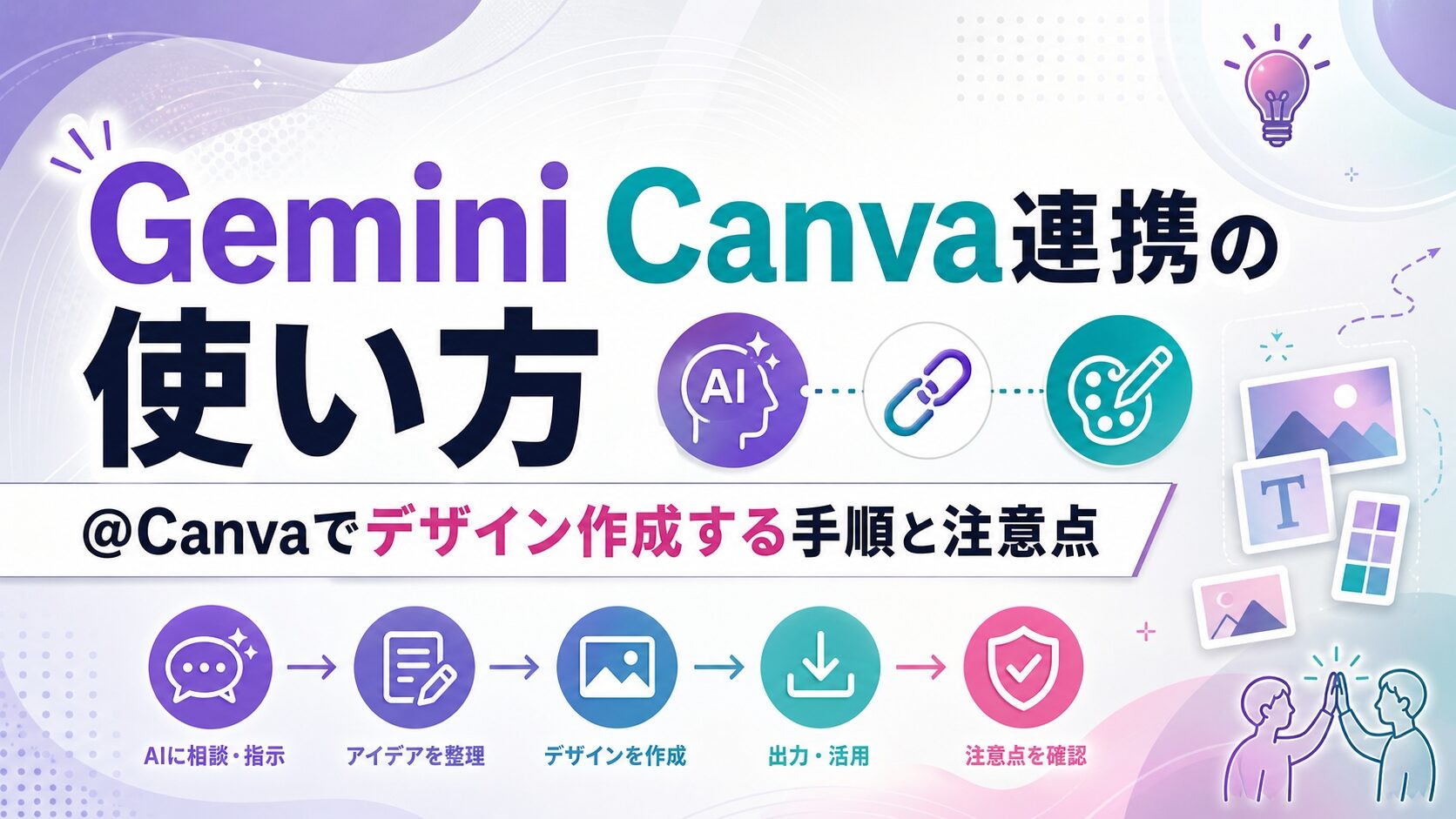
Google GeminiからCanvaを呼び出してデザインを作れると聞いても、「どこで何を入力するの?」「Canvaを開かなくても使えるの?」と迷う方は多いはずです。
- Gemini Canva連携で何ができるのかがわかります
- @Canvaを使ってデザインを作る基本的な流れがわかります
- Magic Layersで編集する方法と、公開前に確認すべき注意点がわかります
こんな方におすすめの記事です
- GeminiやCanvaを使い始めたばかりの方
- SNS画像・チラシ・提案資料をAIで効率よく作りたい方
- @CanvaやMagic Layersの使い方を初心者向けに確認したい方
本記事では、Gemini Canva連携の基本から、@Canvaでデザインを作る手順、Magic Layersで編集する流れ、公開前の注意点までをわかりやすく解説します。(専門知識は不要です!)
注:Canva・Geminiの対象プラン、提供地域、接続条件、画面表示は変更される可能性があります。実際に利用する際は、GeminiとCanvaの画面、および公式情報で最新状態を確認してください。
💡 Geminiは相談役、Canvaはデザイン作業場
Gemini Canva連携は、Geminiを「相談役」、Canvaを「デザイン作業場」と考えると理解しやすくなります。Geminiで「どんな画像を作るか」「誰向けに見せるか」を相談し、Canva側で文字・色・レイアウトを整えて完成させるイメージです。
Gemini Canva連携とは?まず押さえたい全体像
Gemini Canva連携とは、Google Geminiの会話画面からCanvaを呼び出し、デザイン作成や編集につなげられる新しい連携機能です。Canva公式は、Gemini内でCanvaを使うことで、アイデアから完成デザインまでをよりつながった流れで進められると案内しています。
Canva公式ニュースルームでは、Gemini内でCanvaアカウントに接続し、@Canvaを使ってデザイン作成、既存コンテンツの検索や要約、スライド内のテキスト・画像編集、Magic Layersによる編集可能なレイアウト化などができると説明されています。詳細はCanva公式ニュースルームで確認できます。
Geminiの会話画面からCanvaを呼び出せる仕組み
従来は、Geminiでアイデアを出し、その内容をコピーしてCanvaに貼り付け、テンプレートを選び、デザインを整える流れが一般的でした。Gemini Canva連携では、この流れをGeminiの会話画面から始められる点が大きな違いです。
たとえば「Instagram投稿用の告知画像を作りたい」「セミナー用のスライド案を作りたい」とGeminiに相談し、その流れで@Canvaを呼び出すことで、Canva側のデザイン作成につなげられます。
Geminiは相談役、Canvaはデザイン作業場と考える
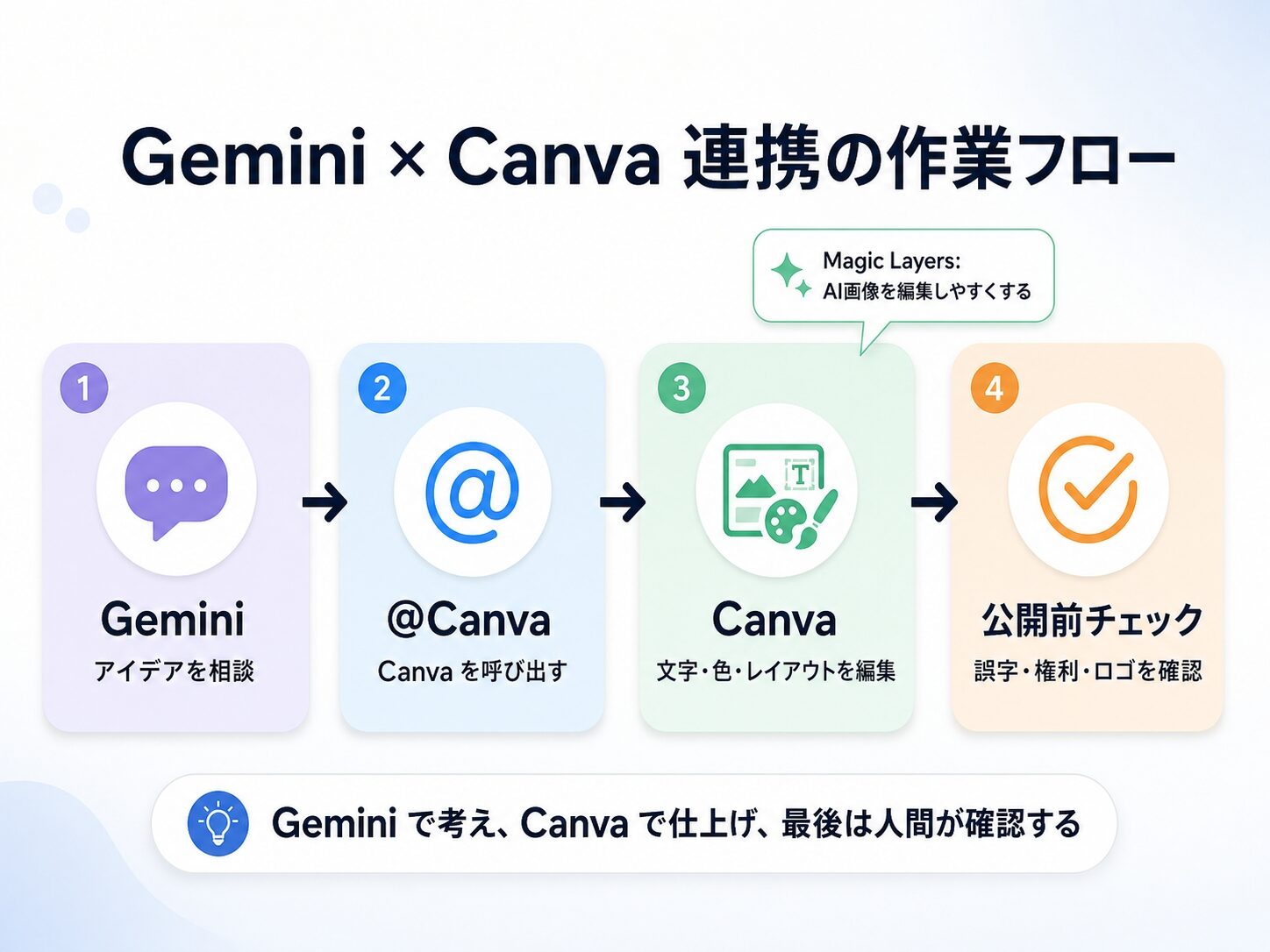
初心者の方は、GeminiとCanvaの役割を分けて考えると迷いにくくなります。
Geminiの役割
アイデア出し、文章案の整理、ターゲット読者の整理、デザインの方向性を相談する場所です。
Canvaの役割
画像、チラシ、スライド、SNS投稿などを実際に編集し、公開できる形へ整える場所です。
つまり、Geminiで考え、Canvaで仕上げる流れです。Canvaの基本操作に不安がある場合は、先にCanvaの基本操作に不安がある方はこちらの記事を確認しておくと、連携後の編集がスムーズになります。
できることを一覧で確認する
Gemini Canva連携でできることは、単に画像を1枚作るだけではありません。Canva公式の案内をもとに整理すると、主に次のような使い方が想定されます。
| できること | 使いどころ |
|---|---|
| 新しいデザインの作成 | SNS投稿、チラシ、プレゼン資料などを作り始めたいとき |
| 既存Canvaコンテンツの検索・要約 | 過去に作った資料やブランド素材を探したいとき |
| スライド内のテキストや画像の編集 | 既存資料を修正・再利用したいとき |
| Magic Layersとの連携 | AI生成画像を、あとから編集しやすいデザインにしたいとき |
| リサイズ・再利用 | 1つのデザインをSNS、資料、告知画像などに展開したいとき |
Canva側のAI機能全体を知りたい場合は、Canva AI 2.0の全体像はこちらもあわせて確認すると、今回のGemini連携の位置づけがつかみやすくなります。
@Canvaでデザインを作る基本手順
@Canvaは、Gemini内でCanvaを呼び出すための入口として理解するとわかりやすいです。実際の画面や利用条件は変わる可能性がありますが、基本的な流れは「接続する」「@Canvaで依頼する」「Canvaで仕上げる」の3段階です。
CanvaアカウントをGeminiに接続する
GeminiからCanvaを使うには、Canvaアカウントとの接続が必要になる場合があります。Canva公式は、Gemini内でCanvaに接続し、チームの文脈やブランド情報を活用できる流れを案内しています。
接続画面が表示された場合は、画面の案内に沿ってCanvaアカウントへログインし、必要な権限を確認します。会社や学校のアカウントを使っている場合は、管理者設定によって外部連携が制限されていることもあります。
⚠️ 表示されない場合は利用条件を確認
@Canvaが表示されない、接続画面が出ない、Magic Layersが使えない場合は、対象地域、対象プラン、言語設定、アカウント種別、段階的な提供状況、管理者設定を確認してください。提供条件は変更される可能性があるため、必ず公式情報も確認しましょう。
@Canvaを入力して作りたいものを伝える
Canva連携が使える状態であれば、Geminiの会話内で@Canvaを呼び出し、作りたいデザインを具体的に伝えます。ポイントは「何を作るか」「誰に見せるか」「どんな雰囲気にするか」をまとめて指示することです。
たとえば、次のような依頼が考えられます。
- @Canvaを使って、初心者向けCanva講座のInstagram告知画像を作ってください
- @Canvaで、個人事業主向けのAI活用セミナーのチラシ案を作ってください
- @Canvaで、提案資料の表紙スライドを明るく信頼感のある雰囲気で作ってください
指示があいまいだと、デザインの方向性もあいまいになりやすくなります。「誰向けか」「どこで使うか」「入れたい文言」「避けたい雰囲気」を最初に伝えると、修正の手間を減らせます。
Canvaで開いて文字・色・レイアウトを修正する
GeminiからCanvaを呼び出して作ったデザインも、最終的にはCanva側で確認・編集するのが基本です。AIが作った画像やレイアウトは便利ですが、文字の誤り、固有名詞の間違い、日付や料金のズレ、ブランドカラーとの違いが残ることがあります。
特に、日本語入りの画像では、文字詰めや改行が不自然になることもあります。Canvaで開いたら、まず見出し、本文、日付、金額、URL、ロゴの位置を確認しましょう。
Gemini CanvasとCanva連携の違い
混同しやすいのが、Google Geminiの「Canvas」と、デザインツールの「Canva」です。名前は似ていますが、役割は別物です。
Gemini Canvasはドキュメントやアプリ作成の作業スペース
Google公式ヘルプでは、GeminiのCanvasについて、ドキュメント、アプリ、スライド、コードなどを作成・編集できる作業スペースとして説明しています。詳しくはGoogle Gemini公式ヘルプで確認できます。
Gemini Canvasは、Gemini内で文章を整えたり、コードを作ったり、資料の下書きを作ったりするための機能です。Canvaのように、デザインテンプレートを選んでビジュアルを細かく編集するサービスとは役割が異なります。
Canva連携はデザイン制作サービスを呼び出す機能
一方で、Canva連携は、Geminiの会話からCanvaという外部のデザイン制作サービスにつなげる機能です。SNS画像、チラシ、プレゼン資料、ブランド素材など、デザインとして仕上げたいものに向いています。
Geminiの基本機能から整理したい場合は、Geminiの基本機能を先に確認したい方はこちらの記事で、CanvasやGemini全体の使い方を確認しておくと理解しやすくなります。
名前が似ているため、作りたいものから選ぶ
迷ったときは、名前ではなく「何を作りたいか」で選ぶと判断しやすくなります。
| 作りたいもの | 向いている機能 |
|---|---|
| 文章の下書き、構成案、コード、簡単なスライド案 | Gemini Canvas |
| SNS画像、チラシ、バナー、ブランド付き資料 | Canva連携 |
| AI生成画像を後から細かく編集したい | CanvaのMagic Layers |
文章やコードを中心に作るならGemini Canvas、見た目を整えるデザイン制作ならCanva連携と考えると、使い分けやすくなります。
Magic LayersでGemini生成画像を編集する流れ
Gemini Canva連携で注目したい機能のひとつが、CanvaのMagic Layersです。Magic Layersは、AIで生成した画像や静的な画像を、Canva内で編集しやすい複数のレイヤーに分ける機能です。
Magic Layersは静止画像を編集しやすくする機能
Canva公式は、Magic Layersについて、フラットな画像やAI生成画像を、編集可能な複数レイヤーのデザインに変換する機能として説明しています。テキストを編集したり、要素を分けたり、レイアウト構造を保ちながら修正しやすくすることが特徴です。詳細はCanva公式のMagic Layers発表で確認できます。
通常、AI生成画像は1枚の画像として出力されるため、「文字だけ直したい」「背景だけ変えたい」「一部の要素だけ動かしたい」という修正が難しい場合があります。Magic Layersは、その不便を減らすための機能です。
文字だけ・要素だけを直したい時に向いている
Magic Layersは、画像全体を作り直すよりも、一部を直したいときに向いています。
Magic Layersが向いているケース
- AI画像の見た目はよいが、文字だけ修正したい
- 背景や人物、アイコンなどの要素を分けて調整したい
- SNS用・チラシ用・スライド用に同じデザインを再利用したい
- 一から作り直さず、既存の画像を編集しやすい形にしたい
ただし、すべての画像が完璧に分解されるとは限りません。画像内の文字が正しく認識されない、細かい要素が意図どおり分かれない、元のレイアウトと完全には一致しない可能性もあります。
日本での提供状況や表示条件は公式確認が必要
Canva公式のMagic Layers発表では、公開時点で一部地域のパブリックベータとして案内されていました。今後、対象地域や利用条件が変わる可能性があります。
そのため、記事公開時点でMagic Layersが自分のアカウントに表示されない場合でも、すぐに不具合と決めつける必要はありません。Canvaの画面、ヘルプ、公式発表、プラン条件を確認しましょう。
うまく使うための判断基準と使い分け
Gemini Canva連携は便利ですが、すべての作業をGeminiから始めればよいわけではありません。作りたいものや作業の進み具合によって、Geminiから始める場合と、Canvaを直接開く場合を使い分けるのがおすすめです。
Geminiから始めるとよいケース
Geminiから始めるとよいのは、まだデザインの方向性が固まっていないときです。
- 何を載せるべきか決まっていない
- ターゲット読者や見せ方を相談したい
- 複数のデザイン案を比べたい
- 文章案とデザイン案をまとめて考えたい
たとえば、セミナー告知画像を作る場合、いきなりCanvaでテンプレートを探すより、Geminiに「初心者向けAIセミナーの告知画像で、安心感を出すにはどんな構成がよいですか」と相談した方が、方向性を決めやすいことがあります。
Canvaを直接開いた方が早いケース
一方で、すでにテンプレートやデザインの方向性が決まっている場合は、Canvaを直接開いた方が早いこともあります。
- 使いたいテンプレートが決まっている
- 既存デザインの文字だけ差し替えたい
- 細かい配置や余白をすぐ調整したい
- ブランドカラーやロゴを手動で確認しながら編集したい
Canvaは、テンプレート選びやドラッグ操作による編集が得意です。作りたいものが明確な場合は、Geminiを通さずCanvaで直接作業した方が効率的な場面もあります。
ChatGPT・ClaudeのCanva連携と比べる時の見方
CanvaはGeminiだけでなく、ChatGPT、Claude、Microsoft Copilotなどとの連携も進めています。どのAIからCanvaを使うべきか迷う場合は、「どのAIが一番すごいか」ではなく、「自分が作りたい成果物に合っているか」で考えると選びやすくなります。
比較するポイント
文章案の出しやすさ、デザインへのつなげやすさ、Canva側での修正しやすさ、普段使っているAIとの相性を確認します。
避けたい考え方
「このAIなら必ず良いデザインになる」と決めつけることです。最終的な品質は、指示内容とCanva側での確認・修正に左右されます。
日常的にGeminiを使っている方なら、GeminiからCanvaを呼び出せることは大きな時短になります。ただし、最終調整はCanvaで行う前提で考えましょう。
公開前に確認したい注意点
AIで作ったデザインは便利ですが、そのまま公開するのはおすすめできません。特に、文字、固有名詞、数字、ロゴ、権利関係は人間が確認する必要があります。
AI生成物の文字・固有名詞・数字は必ず確認する
CanvaのAI Product Termsでは、AI出力の利用はユーザー自身の責任で行うこと、AI機能には利用上限や制限が設けられる場合があることが示されています。詳しくはCanva AI Product Termsを確認してください。
AIが作った文章や画像内テキストには、誤字、意味のズレ、存在しない情報、古い情報が混ざる可能性があります。特に次の項目は、公開前に必ず確認しましょう。
公開前チェックリスト
- 画像内の日本語に誤字・不自然な改行がないか
- 日付・曜日・料金・キャンペーン期間が正しいか
- サービス名・会社名・商品名などの固有名詞が正しいか
- ロゴやブランドカラーの使い方が規約に合っているか
- 商用利用や著作権の条件を確認しているか
著作権・商用利用・ロゴ使用を安易に断定しない
AIで作ったデザインだからといって、必ず自由に商用利用できるとは限りません。使っている素材、テンプレート、写真、アイコン、フォント、ロゴ、人物画像などによって、確認すべき条件が変わります。
特に、企業ロゴ、有名キャラクター、人物写真、商標に関わるデザインは注意が必要です。公開前にCanvaの利用規約、素材ごとのライセンス、ブランド側のガイドラインを確認しましょう。
⚠️ 「AIが作ったから安全」とは限りません
AI生成物でも、第三者の権利、ロゴ使用、商標、人物画像、誤情報の問題が発生する可能性があります。商用利用や広告利用をする場合は、公式規約や権利関係を確認し、不安がある場合は専門家への確認も検討してください。
対象プラン・地域・言語・利用上限は変わる可能性がある
CanvaやGeminiのAI機能は、提供地域、対象プラン、対応言語、利用上限が変わることがあります。ある人の画面で使えても、別のアカウントでは表示されない場合があります。
@CanvaやMagic Layersが見つからない場合は、次の順番で確認すると原因を絞り込みやすくなります。
- GeminiとCanvaのアカウントにログインしているか確認する
- Canva連携や接続画面が表示されるか確認する
- アカウントの種類、プラン、地域、言語設定を確認する
- 会社・学校アカウントの場合は管理者設定を確認する
- CanvaやGoogleの公式ヘルプ・公式発表で最新情報を確認する
原因が分からない場合も、すぐに操作ミスと考えず、段階的な提供やアカウント条件の違いを確認しましょう。
よくある質問(FAQ)
GeminiからCanvaを使うにはCanvaアカウントが必要ですか?
基本的には、Canvaアカウントとの接続が必要になると考えておくとよいです。実際の接続方法や表示条件は変更される可能性があるため、GeminiとCanvaの画面、および公式情報で最新状態を確認してください。
@Canvaが表示されない場合はどうすればいいですか?
Canvaアカウント接続、対象地域、対象プラン、言語設定、段階的な提供状況、管理者設定を確認してください。表示されない原因はアカウントによって異なる可能性があるため、公式ヘルプや公式発表も確認しましょう。
Gemini CanvasとCanvaは同じですか?
同じではありません。Gemini CanvasはGemini内でドキュメント、アプリ、スライド、コードなどを作成・編集する作業スペースです。CanvaはSNS画像、チラシ、資料などを作るデザイン制作サービスです。
Geminiで作った画像はCanvaで編集できますか?
Canva公式は、Geminiで生成した画像をCanvaのMagic Layersで編集可能なレイアウトにできる流れを案内しています。ただし、利用できるかどうかはアカウント、地域、プラン、提供状況によって変わる可能性があります。
AIで作ったデザインをそのまま公開しても大丈夫ですか?
そのまま公開せず、文字、固有名詞、数字、ロゴ、著作権、商用利用、ブランド表現を確認してから使うのがおすすめです。AI生成物には誤字や不正確な情報が含まれる可能性があります。
まとめ:Gemini Canva連携は「AIで考えてCanvaで仕上げる」使い方が基本
この記事では、Gemini Canva連携の使い方と、@Canvaでデザイン作成する流れについて解説しました。
- Gemini Canva連携は、GeminiからCanvaを呼び出す新しいワークフローです:アイデア出しからデザイン作成までの流れを短くできます。
Geminiは相談役、Canvaはデザイン作業場として使い分けると理解しやすくなります。
- @Canvaは、Gemini内でCanvaを使う入口です:作りたいもの、対象読者、雰囲気、入れたい文言を具体的に伝えると、修正しやすいデザインにつながります。
ただし、実際の表示や接続条件はアカウントや提供状況によって変わる可能性があります。
- Gemini CanvasとCanva連携は別物です:文章やコードの作業ならGemini Canvas、SNS画像やチラシなどのデザイン制作ならCanva連携が向いています。
名前が似ているため、作りたい成果物から選ぶのがポイントです。
- Magic Layersは、AI生成画像を後から編集したいときに役立ちます:文字や要素を分けて直したい場合に便利です。
ただし、対象地域・プラン・表示条件は変わる可能性があるため、公式情報を確認してください。
- AI生成デザインは公開前チェックが必須です:文字、固有名詞、数字、ロゴ、著作権、商用利用の条件は人間が確認する必要があります。
便利な機能ほど、最後の確認を丁寧に行うことが大切です。
Gemini Canva連携は、デザイン作業をすべて自動化する機能ではなく、アイデア出しからCanvaでの編集までをつなぎやすくする機能です。まずは小さなSNS画像やチラシ案から試し、Canva側で文字やレイアウトを確認しながら使うと、失敗を減らしやすくなります。
【初心者向け】近くのおすすめパソコン教室ナビならパソコンが初めての方でも安心!全国の初心者向けパソコン教室情報に加え、基本操作、Word・Excel、資格取得など、スキルアップに役立つ情報が満載!