

Canvaで資料やチラシを作っていると、教室・移動中・イベント会場などでネット接続が不安定になり、「今すぐ少しだけ直したいのに編集できない」と困ることがあります。
- Canva Offlineでネットなし編集ができる範囲
- オフラインで作業する前に準備しておくこと
- ネット復帰後の同期で失敗しないための注意点
こんな方におすすめの記事です
- 外出先や教室でCanvaのデザインを修正することがある方
- Wi-Fiが弱い場所でもチラシやSNS画像の編集を進めたい方
- Canva Offlineで何ができて、何ができないのかを事前に知りたい方
本記事では、Canva Offlineでネットなし編集を使うための準備と同期の注意点を、初心者にもわかりやすく解説します。(専門知識は不要です!)
Canva Offlineとは?ネットなしでも編集を続けられる機能
Canva Offlineは、インターネット接続がない状態でも、あらかじめ準備したCanvaデザインの編集を続けられる機能です。
Canva公式の発表では、Canva Create 2026にあわせてCanva Offlineが紹介されました。ネット環境が不安定な場所でも作業を止めにくくするための機能として位置づけられています。詳しくはCanva公式ニュースルームでも確認できます。
事前に準備したデザインをオフラインで編集できる
Canva Offlineで大切なのは、オンライン中に対象デザインをオフラインで利用可能にしておくことです。
何も準備していない状態でネットが切れた場合、すべてのデザインを自由に開いて編集できるわけではありません。オフラインで使いたい資料、チラシ、SNS画像、プレゼン資料などは、ネットにつながっているうちに準備しておく必要があります。
完全なオフライン版Canvaではない
Canva Offlineは便利な機能ですが、「ネットなしでCanvaのすべての機能が使える」という意味ではありません。
Canva公式ヘルプでは、オフラインで編集できるのは既存デザインが中心で、新しいデザインの作成、素材検索、共有、コメント、AI機能、ダウンロードなどはインターネット接続が必要な機能として案内されています。最新の対応範囲はCanva公式ヘルプ「Set up and use offline editing in Canva」で確認してください。
⚠️ Canva Offlineは「完全なオフライン版」ではありません
ネットなしでも基本的な編集は進められますが、新規作成・素材検索・AI機能・共有・ダウンロードなどはオンライン前提の操作があります。出先で困らないように、必要な素材やデザインは事前に準備しておきましょう。
どんな人に向いている機能か
Canva Offlineは、次のような場面で役立ちます。
- 学校や教室で配布資料を少し修正したい
- 移動中にSNS画像の文字や配置を整えたい
- イベント会場でチラシの文言を微調整したい
- 出張先やカフェなど、Wi-Fiが不安定な場所で作業したい
一方で、素材を探しながらゼロから作る作業や、AI機能を使って画像・文章を生成する作業には向きません。Canva Offlineは、事前に用意したデザインを、ネットがない場所でも止めずに調整するための機能と考えるとわかりやすいです。
Canva Offlineを使う前に準備すること
Canva Offlineを使うには、オフラインになる前の準備が重要です。特に、出先で使う予定のデザインや素材は、ネットにつながっているうちに確認しておきましょう。
オンライン中に対象デザインを「オフラインで利用可能」にする
Canva公式ヘルプでは、オフライン編集を使う前に、対象デザインをオフラインで利用できる状態にする必要があると案内されています。
- Canvaにログインする
- オフラインで編集したいデザインを開く、または一覧から選ぶ
- 対象デザインをオフラインで利用可能にする
- 準備が完了してから、オフライン環境で開けるか確認する
表示名や操作場所はCanvaの画面更新で変わる可能性があります。実際に設定する際は、Canva公式ヘルプのオフライン編集のセットアップ手順もあわせて確認してください。
使う素材・画像・文章は先に入れておく
オフライン中は、Canva内の素材検索やテンプレート検索など、インターネット接続が必要な機能を使えない場合があります。
そのため、出先で作業する予定がある場合は、次のものを事前に入れておくと安心です。
オフライン前に入れておきたい素材
- 使う予定の写真・イラスト・ロゴ
- チラシや資料に入れる文章
- QRコードや地図画像
- 必要なフォントやブランド要素
- 修正候補の予備ページや別案レイアウト
「現地で画像を探せばよい」と考えていると、ネットが切れたときに作業が止まる可能性があります。特にチラシやイベント告知画像では、地図・日時・問い合わせ先・QRコードなどを先に入れておくと、出先では文字や配置の微修正に集中できます。
対応デバイスと非対応環境を確認する
Canva Offlineは、すべての端末・ブラウザで同じように使えるとは限りません。
Canva公式ヘルプでは、デスクトップブラウザ、Canvaデスクトップアプリ、Androidアプリなどが案内されています。一方で、iOS・iPadアプリ、プライベートブラウジング、シークレットモードなどはサポート対象外として案内されています。
対応状況は今後変わる可能性があるため、iPhoneやiPadで使いたい場合は、作業前にCanva公式ヘルプで最新情報を確認してください。
オフライン中にできること・できないこと
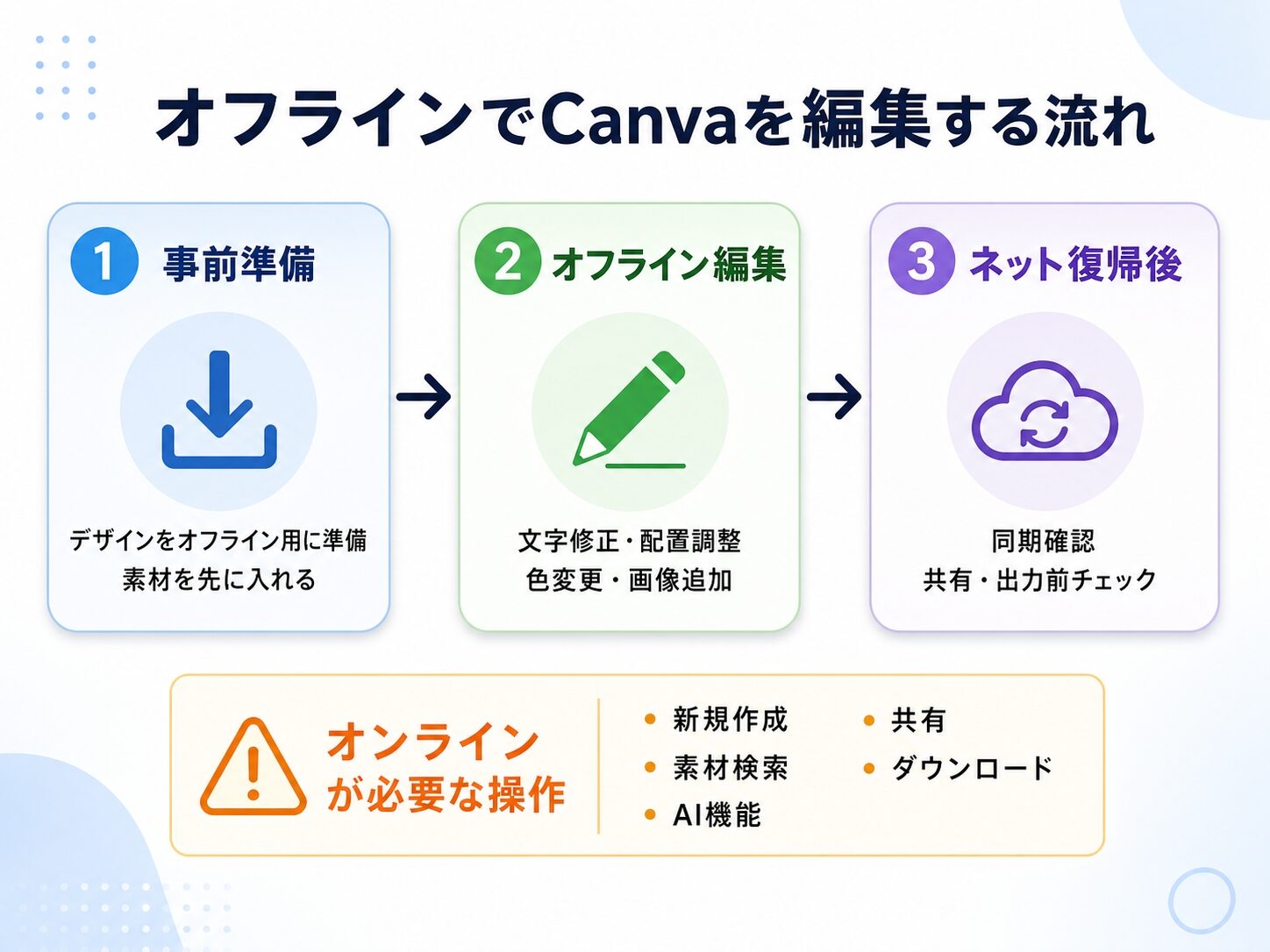
Canva Offlineで失敗しないためには、「できること」と「できないこと」を分けて考えることが大切です。
文字・色・レイアウトなどの基本編集は進めやすい
Canva公式ヘルプでは、オフライン中でも既存デザインに対して基本的な編集ができると案内されています。
たとえば、次のような作業はオフライン編集と相性がよいです。
- テキストの修正
- 画像や素材の位置調整
- サイズ変更
- 色の変更
- ページ内のレイアウト調整
- 図形・線・表・グラフなどの利用
授業資料やチラシの「日付だけ直す」「名前を差し替える」「余白を整える」といった作業なら、オフラインでも進めやすいです。
素材検索・AI機能・共有・出力はオンライン前提
一方で、インターネット接続がないと使えない操作もあります。
オフライン向きの作業
既存デザインの文字修正、配置調整、色変更、簡単なレイアウト調整など。
オンライン向きの作業
新規デザイン作成、素材検索、AI機能、共同編集、コメント、共有、ダウンロードなど。
特にCanva AI 2.0などのAI関連機能は、インターネット接続を前提にした機能が中心です。AI機能の詳細を知りたい場合は、Canva AI 2.0の機能を詳しく知りたい方はこちらも参考にしてください。
画像は扱えるが、動画・音声は慎重にする
Canva公式ヘルプでは、オフライン中にデバイス内の画像をアップロードできると案内されています。ただし、動画や音声については注意が必要です。
オフライン中に動画や音声を追加すると、再接続後にメディアが壊れたり、変更内容の保存に影響したりする可能性があると案内されています。
⚠️ 動画・音声素材はオンライン中に追加するのがおすすめです
オフライン中は、画像の追加や基本編集にとどめる方が安全です。動画・音声を使うデザインは、ネット環境が安定している場所で編集・確認するようにしましょう。
ネット復帰後の同期で失敗しないための注意点
Canva Offlineでは、オフライン中の変更がデバイスに一時保存され、インターネット接続が戻ったあとに同期されます。
この同期が完了する前に操作を中断すると、変更が反映されない可能性があります。ネットが戻ったあとも、すぐに閉じずに保存状態を確認しましょう。
変更は一時的にデバイスへ保存される
オフライン中の変更は、Canvaのクラウド上にすぐ保存されるのではなく、まず使用中のデバイスに保存されます。その後、ネット接続が戻るとCanva側へ同期されます。
そのため、別の端末で同じデザインを開いても、同期が終わるまでは最新状態が反映されない場合があります。
同期が終わるまでCanvaを閉じない・更新しない
Canva公式ヘルプでは、オフライン編集の同期エラーや保存トラブルへの注意が案内されています。同期に問題がある場合は、Canva公式ヘルプ「Fix offline editing errors and sync issues」を確認してください。
特に、次の操作には注意が必要です。
- 同期前にCanvaからログアウトする
- ブラウザを更新する
- ブラウザのデータやキャッシュを削除する
- 同期中にデザインを閉じる
- 別端末で同じデザインを編集する
ネットが戻ったら、すぐに次の作業へ進むのではなく、保存や同期の表示を確認してから閉じるようにしましょう。
長時間オフラインにし続けない
Canva公式ヘルプでは、オフラインで作業できる期間について案内があります。ただし、同期や保存に関する条件は今後変わる可能性があります。
安全に使うなら、長期間オフラインのままにせず、できるだけ早めにインターネットへ再接続して、変更内容が同期されたか確認するのがおすすめです。
授業・仕事・チラシ作成での使い分け
Canva Offlineは便利ですが、どんな作業にも向いているわけではありません。ここでは、実際に使いそうな場面ごとに向き・不向きを整理します。
授業・教室では「配布資料の微修正」向き
学校や教室では、Wi-Fiが不安定だったり、参加人数が多くてネットが重くなったりすることがあります。
そのような場面では、Canva Offlineを使って、配布資料の誤字修正、日付の変更、名前の差し替え、レイアウトの微調整を行う使い方が向いています。
ただし、授業中に新しいテンプレートを探したり、Canva素材を追加したりする作業は止まりやすいため、必要な素材は授業前に入れておきましょう。Canvaの基本操作に不安がある場合は、先にCanvaの基本操作を先に確認したい方はこちらを確認しておくと安心です。
仕事・移動中では「たたき台の修正」向き
移動中や出張先では、安定したネット環境を確保できないことがあります。
このような場合、Canva Offlineは「完成作業」よりも「たたき台の修正」に向いています。たとえば、文章を短くする、見出しを差し替える、色を整える、余白を調整するなどの作業です。
共有リンクの発行、共同編集者への確認依頼、ダウンロード、印刷用データの作成は、ネット接続が戻ってから行いましょう。
チラシ・印刷物はオンライン復帰後に最終確認する
チラシや印刷物では、画面上の見た目だけでなく、PDF出力、余白、塗り足し、画像の表示、文字切れなども確認する必要があります。
オフライン中に文字や配置を直した場合でも、印刷用データとして完成扱いにするのは避けましょう。オンライン復帰後に、表示崩れがないか、PDF出力できるか、印刷設定に問題がないかを確認することが大切です。
印刷前の確認については、Canvaで印刷前のPDF設定を確認するも参考にしてください。
Canva Offlineを使う前のチェックリスト
最後に、Canva Offlineを使う前・作業中・ネット復帰後に確認したい項目を整理します。
出発前に確認すること
出発前の確認チェックリスト
- オフラインで使うデザインを選んだ
- 対象デザインをオフラインで利用可能にした
- 必要な画像・ロゴ・文章・QRコードを入れた
- 使用する端末が対応環境か確認した
- 端末の空き容量に余裕がある
- 一度オフライン状態で開けるか試した
オフライン作業中に避けること
オフライン作業中は、できるだけシンプルな編集に絞ると安心です。
- 動画や音声素材を新しく追加しない
- ブラウザを更新しない
- Canvaからログアウトしない
- ブラウザデータやキャッシュを削除しない
- 同じデザインを複数人で同時に編集しない
特に共同編集をしているデザインでは、他の人の変更と自分の変更が重なる可能性があります。重要なデザインほど、オフライン編集前に作業範囲を決めておくと安心です。
オンライン復帰後に確認すること
ネットが戻ったら、まず同期が完了しているか確認します。その後、必要に応じて共有・ダウンロード・印刷前確認を行いましょう。
- Canvaを開いたまま、同期完了を待つ
- 編集した文字・画像・配置が反映されているか確認する
- 別端末で開く場合は、同期後に確認する
- 共有・コメント・共同編集が必要な場合はオンラインで行う
- 印刷物や提出物は、PDF出力後に最終確認する
「オフラインで編集できたから完了」ではなく、オンライン復帰後の同期確認までがCanva Offlineの作業と考えると、保存トラブルを避けやすくなります。
よくある質問(FAQ)
Canva Offlineは無料プランでも使えますか?
提供状況や対象プランは変更される可能性があります。利用中のアカウントで「オフラインで利用可能」にする項目が表示されるか確認し、最新情報はCanva公式ヘルプを確認してください。
オフラインで新しいデザインを作れますか?
Canva公式ヘルプでは、オフライン中に新しいデザインを作るのではなく、事前にオフライン利用可能にした既存デザインを編集する機能として案内されています。新規作成はオンライン中に行うのが基本です。
iPhoneやiPadでもCanva Offlineは使えますか?
Canva公式ヘルプでは、iOS・iPadアプリはオフライン編集のサポート対象外として案内されています。今後変更される可能性もあるため、利用前に最新の公式情報を確認してください。
オフライン中に画像を追加できますか?
Canva公式ヘルプでは、オフライン中でもデバイス内の画像をアップロードできると案内されています。ただし、動画や音声の追加は同期トラブルにつながる可能性があるため、オンライン中に行うのがおすすめです。
同期前にCanvaを閉じるとどうなりますか?
同期が完了する前にCanvaを閉じたり、ログアウトしたり、ブラウザを更新したりすると、変更内容が反映されない可能性があります。ネット復帰後は、同期完了を確認してから閉じるようにしましょう。
まとめ:Canva Offlineは準備と同期確認が大切
この記事では、Canva Offlineでネットなし編集を使う前の準備と注意点を解説しました。
- Canva Offlineは既存デザインの編集向き:事前にオフライン利用可能にしたデザインなら、ネットなしでも基本編集を進められます。
ただし、新規作成や素材検索などはオンライン前提の機能があります。
- 出先で使う素材は事前に入れておく:画像、ロゴ、文章、QRコードなどはオンライン中に準備しておくと安心です。
現地で素材を探す前提にすると、ネットが不安定な場所で作業が止まる可能性があります。
- 同期完了までが作業の一部:オフライン中の変更は、ネット復帰後に同期されます。
同期前にログアウト・更新・ブラウザデータ削除をしないよう注意しましょう。
- 印刷物はオンライン復帰後に最終確認する:チラシや提出物は、PDF出力や表示崩れを確認してから使うのがおすすめです。
オフライン編集だけで完成扱いにせず、必ず最終チェックを行いましょう。
Canva Offlineは、ネットが弱い場所でも作業を止めにくくする便利な機能です。ただし、完全にオフラインで何でもできる機能ではありません。
「出発前に準備する」「オフライン中は基本編集に絞る」「復帰後に同期と出力を確認する」の3つを意識すると、授業・仕事・チラシ作成でも安心して使いやすくなります。

【初心者向け】近くのおすすめパソコン教室ナビならパソコンが初めての方でも安心!全国の初心者向けパソコン教室情報に加え、基本操作、Word・Excel、資格取得など、スキルアップに役立つ情報が満載!