Word文書作成の実務スキル完全ガイド|ビジネス文書・差し込み印刷・チラシ作成まで 「Wordで文字は打てるけど、仕事で使えるレベルの文書が作れない」と感じていませんか? この記事では、Wordの実務活用スキルについて、ビジネス文書の基本構成、見栄えを劇的に改善するレイアウト技術、差し込み印刷の活用…
大学生はOfficeを無料で使える?学校メールの確認方法を解説
- 公開日:2026/3/15
- 最終更新日:
- ブログ
- 大学生はOfficeを無料で使える?学校メールの確認方法を解説 はコメントを受け付けていません
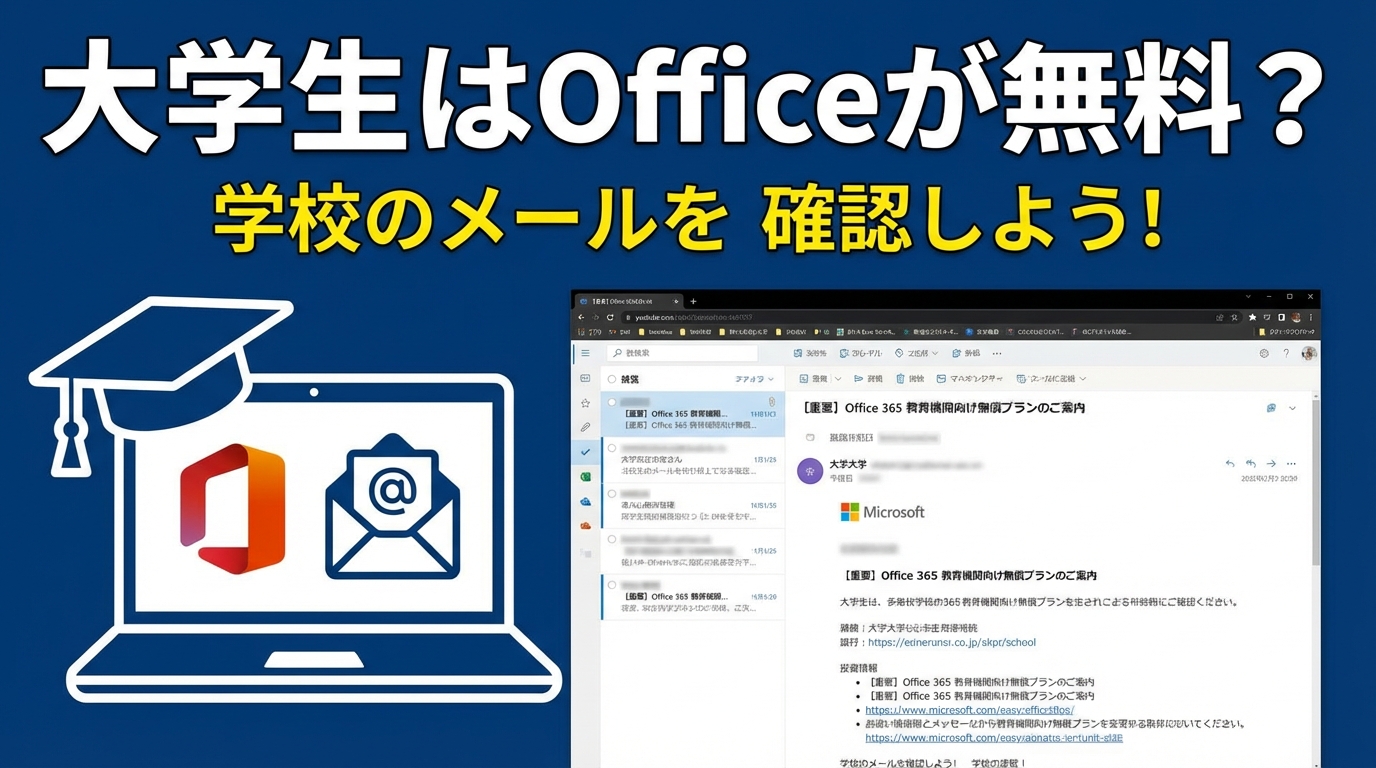
入学前後になると、Word・Excel・PowerPointを使う準備が必要になり、「Officeは買ったほうがいいのかな」と迷う方が増えます。ですが、大学生や新入生の場合は、いきなり有料版を購入する前に、学校メールで無料利用できるかを確認するのが先です。
- 学校メールでOfficeを無料利用できる条件がわかる
- Web版とデスクトップ版の違いを用途別に判断できる
- 対象外だった場合の無料代替手段まで整理できる
こんな方におすすめの記事です
- 4月から大学・専門学校に進学し、Officeの準備を始めたい新入生
- 学校アカウントを受け取ったが、何が無料で使えるのか分からない方
- 有料版を買う前に、無料の範囲で足りるか確認したい保護者・学生
本記事では、大学生のOffice無料利用と学校メールの確認方法について、対象条件・始め方・Web版とデスクトップ版の違い・対象外の場合の選び方までわかりやすく解説します。(専門知識は不要です!)
注:2026年3月時点でMicrosoft公式と大学公式案内を確認しています。Officeの無料利用範囲は学校ごとに異なり、学校メールアドレスを持っていても、必ずデスクトップ版まで使えるとは限りません。最終的にはMicrosoft公式案内と、在籍校の情報システム・学内ポータルの案内をご確認ください。
まず確認したいこと
学校メールでMicrosoft 365 Educationの対象かどうかを確認します。対象なら、無料で使える範囲が広がる可能性があります。
すぐ買わなくてよい理由
対象外でもMicrosoft 365 for the webは無料で使えます。レポートや簡単な課題なら、まずWeb版で足りることもあります。
大学生はOfficeを無料で使えるのか
結論からいうと、大学生がOfficeを無料で使える可能性はあります。ただし、正確には「学生なら全員無料」ではなく、在籍する学校がMicrosoft Educationの対象機関として利用しているか、さらに学校がどの範囲まで提供しているかによって変わります。
対象校向けの無償提供については、Microsoft Educationの公式案内で確認できます。ここでは、対象となる教育機関向けに Office 365 Education が案内されており、Web版の Word、Excel、PowerPoint、OneNote、Teams などが含まれることが示されています。
このため、判断の順番としては次の流れが失敗しにくいです。
ステップ1: 学校メールでMicrosoft Educationの対象可否を確認する
↓
ステップ2: 学校が提供している無料範囲を確認する
↓
ステップ3: 足りなければWeb版無料、さらに必要なら有料版を検討する
つまり、「先に買う」のではなく「先に確認する」が基本です。新入生の時期は何かと出費が増えるため、使える無料枠を見落とさないことが大切です。
学校メールで何が使えるのか
学校メールで使える内容は、教育向けプランの内容と、各学校の運用によって決まります。ここで知っておきたいのは、A1やA3は教育機関向けのプラン名で、A1はWeb版中心、A3はデスクトップ版を含む構成として案内されることが多い、という点です。
ただし、ここは一般論だけで判断しないほうが安全です。Microsoftの価格・機能説明ではA1にWebベースのコアアプリ、A3にデスクトップアプリが含まれると示されていますが、実際に学生がどこまで無料で使えるかは学校の契約や配布方法によって変わります。その違いの考え方は、Microsoftサポートの比較ページでも確認できます。
学校案内でまず見たいこと
Word、Excel、PowerPointがブラウザで使えるのか、デスクトップ版までインストールできるのか、対象者や台数制限がどうなっているのかを確認します。
誤解しやすい点
学校メールがあるだけで一律に同じ内容が使えるわけではありません。学部や課程、在学中のみかどうかなど、学校ごとの差も見ておきたいところです。
実際の運用例として、上智大学の案内では在籍中の学生・教職員が無料版Officeを利用でき、1人5台までインストールできると説明されています。学校差を確認するときは、こうした大学公式の利用案内を優先するのが確実です。
⚠️ 学校ごとの差異を広く言い過ぎないことが重要です
対象課程、在学中のみの利用、端末台数の上限、卒業後の扱いなどは学校ごとに異なります。学校メールが発行されていても、希望する機能まで無料で使えるとは限りません。
学校メールで無料利用を始める方法
始め方そのものは難しくありません。まずはMicrosoftの教育向け確認ページで学校メールアドレスを入力し、対象かどうかを試します。
- Microsoft Educationの案内ページを開く
- 学校から配布されたメールアドレスを入力する
- 対象判定や登録案内に従って進める
- 必要に応じて学内ポータルや情報システム案内を確認する
ここで注意したいのは、メールを入れれば必ずその場で使えるとは限らないことです。資格確認は比較的早く終わることもありますが、学校側の確認や配布手順の違いで時間がかかる場合もあります。
使えないときに確認したいポイント
- 学校そのものが対象機関として登録・契約しているか
- まだ学内アカウントが本開通していない時期ではないか
- 学内ポータル側に別の申し込み手順や利用条件がないか
- 学校の情報システム担当やIT部門に確認すべき案内が出ていないか
大学によってはMicrosoftサイトから直接始めるより、学内ポータルや情報センターの案内に従ったほうが確実な場合もあります。学校独自の配布条件や対象者の範囲が書かれていることがあるためです。
Web版とデスクトップ版は何が違うのか
Web版はブラウザ中心の基本作業向け、デスクトップ版は高度な機能まで使いたい場合に向く、という理解が出発点になります。
Officeを無料で使えるかどうかを考えるとき、多くの人が迷うのがこの点です。大きくいえば、Web版はブラウザで使う基本〜標準用途向け、デスクトップ版は高度な機能まで使う本格用途向けです。
💡 Web版とデスクトップ版は「図書館の閲覧席」と「自分の机」に近い関係です
Web版は、必要なときにすぐ入れて、基本的な作業を進めやすい図書館の閲覧席のようなものです。一方、デスクトップ版は、自分専用の机で資料を広げて細かい作業まで進めるイメージに近いです。どちらが優れているというより、用途に合うかどうかで選ぶのが自然です。
たとえば、Wordでレポートを書く、Excelで簡単な表を作る、PowerPointで一般的な発表資料を作る、といった作業ならWeb版でも足りることがあります。一方で、ExcelのVBAマクロや一部の高度な機能、PowerPointでPC内の動画や音声を細かく扱う編集、細部まで厳密なレイアウト調整などはデスクトップ版が向きます。
とくにExcelの機能差を確認したい場合は、Excel for the web とデスクトップ版の違いを説明したMicrosoftサポートが参考になります。
大学の課題やレポートに十分使えるのか
一般的なレポート、簡単な表計算、共有前提の資料作成であれば、Web版でも十分な場面は少なくありません。
特に、文章中心のWord課題、基本的なExcel表、PowerPointのプレゼン資料であれば、ブラウザ上で完結できることがあります。共同編集しやすい点も、グループ課題では便利です。
ただし、授業や学部によっては前提が変わります。たとえば、複雑な関数やマクロを使う授業、厳密な書式指定がある提出物、外部ファイルとの細かな連携が必要なケースでは、デスクトップ版のほうが安全な場合があります。
課題用途で判断するときの目安
- レポート中心なら、まずはWeb版で試しやすい
- Excelの関数学習は進めやすいが、特殊機能や重い処理は注意
- 授業指定のソフト環境や提出形式があるなら、学校案内やシラバスを優先する
Officeが使えるようになったあとに基本操作から学びたい場合は、以下の記事も役立ちます。
対象外だった場合はどうすればいいのか
学校メールでOffice 365 Educationの対象外だった場合でも、すぐに困るとは限りません。まずは、Microsoftアカウントで使えるMicrosoft 365 for the web の無料利用案内を確認しておくと判断しやすくなります。
そのうえで、次のような場合は有料版を検討しやすくなります。
無料Web版で足りやすいケース
レポート作成、簡単な表計算、提出用スライド、共同編集、短期間の利用が中心の場合です。
有料版を検討しやすいケース
オフライン作業が多い、高度なExcel機能が必要、細かなレイアウト編集を頻繁に行う場合です。
大切なのは、最初から高機能な環境を前提にしないことです。新入生の段階では、実際の授業が始まってから必要機能が見えてくることも多いため、学校提供の確認 → Web版無料 → 必要なら有料版の順で判断するほうが無駄を抑えやすくなります。
よくある質問(FAQ)
卒業後も無料のOfficeは使えますか?
多くのケースで在学中のみです。Microsoft公式でも、資格が失効するとアプリは機能制限モードになり、学校アカウントに紐づくオンラインサービスも利用できなくなると案内されています。卒業前に学校の案内を確認しておくと安心です。
学校メールを入れても使えないのはなぜですか?
学校が対象機関として登録されていない、学内側の配布手順が別にある、アカウント開通前の時期である、追加の機関確認が必要、などが考えられます。Microsoft公式では、確認に時間がかかるケースもあると案内しています。
Web版だけで大学のレポートは作れますか?
一般的なレポートや簡単な表、基本的なプレゼン資料なら対応できることがあります。ただし、授業指定や高度な機能が必要な場合はデスクトップ版のほうが向くことがあります。
何台までインストールできますか?
学校ごとに異なります。大学公式では5台まで、あるいはPC・タブレット・スマホに各5台ずつと案内している例もあります。最終的には在籍校の公式案内を確認してください。
まとめ:大学生のOffice無料利用は学校メールの確認が第一歩
この記事では、大学生や新入生がOfficeを無料で使えるかどうかの考え方を解説しました。
- 学生なら自動で無料とは限りません
学校メールがあっても、無料範囲は学校の契約内容や配布方法によって変わります。まずはMicrosoft Educationの対象可否と、学内ポータルの案内を確認するのが基本です。
- Web版で足りる場面は意外と多いです
レポート、簡単な表計算、基本的なプレゼン資料なら無料のWeb版で対応できることがあります。実際の授業内容と必要機能を見ながら判断すると無駄が出にくくなります。
- 高度な機能が必要ならデスクトップ版を検討します
マクロ、重いExcel処理、細かなPowerPoint編集などはデスクトップ版向きです。必要性がはっきりしてから選ぶほうが、出費を抑えやすくなります。
新入生の準備では、まず「買う」より「確認する」が大切です。学校が用意している無料枠とWeb版の無料利用を確認したうえで、自分の授業や課題に合った形を選んでみてください。
Officeの基本操作も一緒に身につけたい方は、Word・Excel・PowerPointの関連記事もあわせて確認しておくと、入学後の学習が進めやすくなります。

【初心者向け】近くのおすすめパソコン教室ナビならパソコンが初めての方でも安心!全国の初心者向けパソコン教室情報に加え、基本操作、Word・Excel、資格取得など、スキルアップに役立つ情報が満載!