

「毎週同じような報告書を作るのに2時間もかかる…」「Excelのデータ分析、もっと簡単にできないかな?」 そんな悩みを抱えているビジネスパーソンに朗報です。この記事では、Microsoft 365 Copilotの革新的な新機能「エージェントモード(Agent Mode)」について、2025年12月…
- Home
- 【最新情報】PC初心者向け
- Gemini完全ガイド2026|Canvas・Gems・3モードの使い方を初心者向けに解説
Gemini完全ガイド2026|Canvas・Gems・3モードの使い方を初心者向けに解説
- 公開日:2026/3/6
- 最終更新日:
- 【最新情報】PC初心者向け
- Gemini完全ガイド2026|Canvas・Gems・3モードの使い方を初心者向けに解説 はコメントを受け付けていません
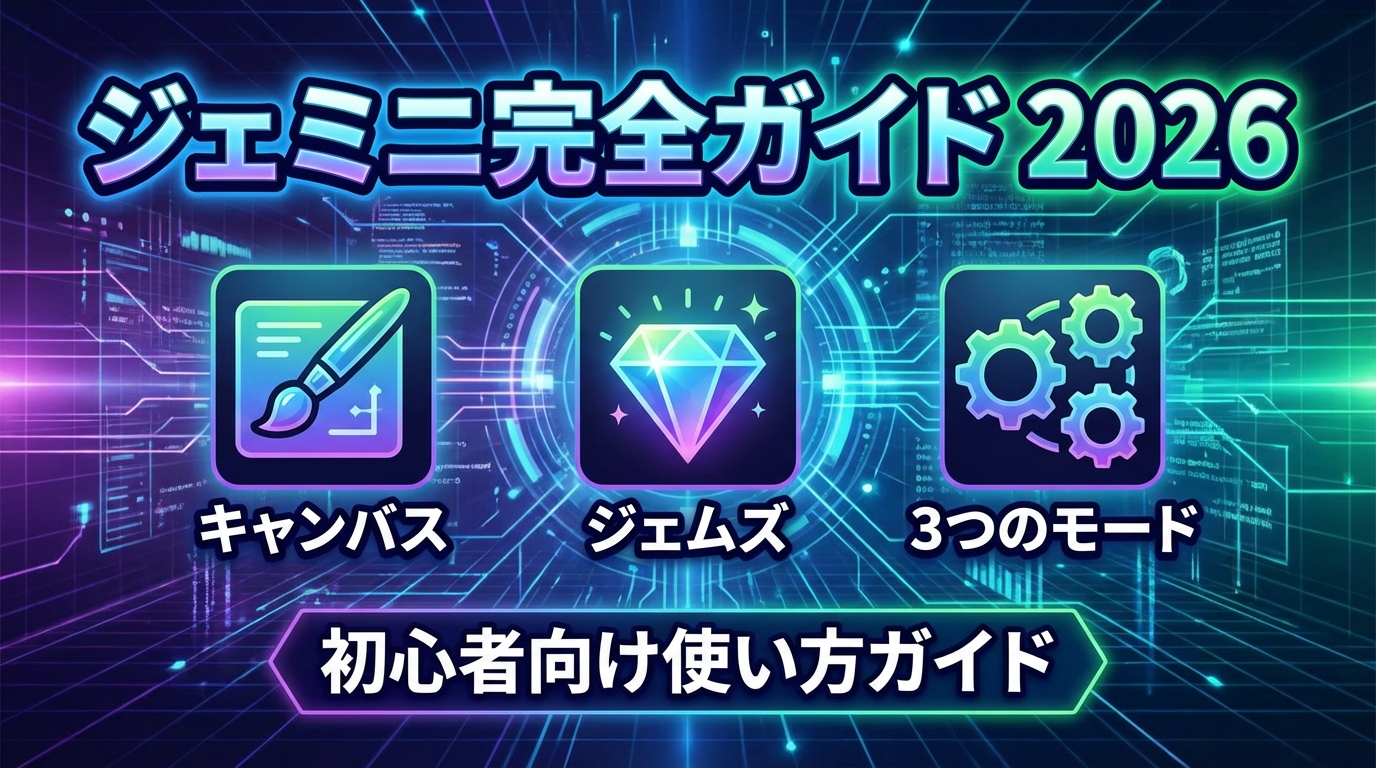
Gemini完全ガイド2026|Canvas・Gems・3モードの使い方を初心者向けに解説
Google Geminiは「名前は聞いたことがあるけれど、ChatGPTやCopilotと何が違うのか分かりにくい」と感じやすいAIツールです。2025年後半から2026年にかけてCanvas、Gems、3つのモード、Scheduled actionsなどが拡充され、初心者でも全体像を整理して理解しやすくなりました。
- Google Geminiとは何か、2026年時点で何ができるのかがわかる
- 「高速」「思考」「Pro」の3モードをどう使い分ければよいか整理できる
- Canvas・Gems・Google Workspace連携を、日常業務にどう活かすかイメージできる
こんな方におすすめの記事です
- ChatGPTやCopilotは聞いたことがあるが、Geminiはまだよく知らない方
- Gmail、Googleドキュメント、スプレッドシートをよく使う方
- AIを仕事や学習に取り入れたいが、どこから始めればよいか迷っている方
本記事では、Google Geminiの2026年最新機能として、Canvas、Gems、高速・思考・Proの3モード、Scheduled actions、Google Workspace連携のポイントをわかりやすく解説します。(専門知識は不要です!)
注:本記事は2026年3月時点の公開情報をもとに作成しています。Geminiの利用条件、対応機能、料金、提供地域は更新されることがあるため、最新情報は公式ページでご確認ください。
💡 Geminiは「AI検索」より「AI付きの作業机」に近い存在です
Geminiは、単に質問に答えるだけの道具ではありません。机の上にノート、付せん、定期リマインダー、専用アシスタント、メールや予定表へのアクセスが一緒に置かれているようなイメージです。質問するだけなら検索でも近い体験はありますが、Geminiはその先の「作る」「整理する」「繰り返し任せる」まで一続きで進めやすい点が大きな違いです。
Geminiとは何か
GeminiはGoogleのAIアシスタントです。2026年時点では、テキストだけでなく画像・音声・動画・コードも扱えるマルチモーダルなAIとして位置づけられており、単なるチャット機能にとどまらず、作成・整理・要約・実務支援まで幅広く使えるようになっています。
特に押さえておきたいのは、現在のGeminiが「会話AI」よりも「作業基盤」に近づいていることです。Google公式のリリースノートでは、Gemini 3 Flashが標準モデルとなり、高速モード、思考モード、Proの使い分けが明示されています。また、Canvas、Gems、Googleアプリとの接続、定期実行機能などが揃い、1つの画面で複数の作業をつなげやすくなっています。
まず初心者が覚えておきたい主な機能は、次の5つです。
- すばやい回答向けの「高速モード」
- 複雑な問題向けの「思考モード」
- 高度な数学やコーディング向けの「Pro」
- 文章・アプリ・コードなどを一緒に作る「Canvas」
- 繰り返し使う専用AIを作れる「Gems」
Google公式の説明では、Canvasではドキュメント、アプリ、スライド、コードの作成や編集ができ、Gemsでは自分専用のカスタムAIを保存して再利用できます。詳しくはGeminiのCanvasヘルプ、Gemsの公式ヘルプも参考になります。
GeminiとChatGPT・Copilotの違い
結論からいうと、Gemini、ChatGPT、Copilotは「どれか1つが最強」というより、使う環境と目的によって役割が分かれます。公平に見るなら、GeminiはGoogle連携、CopilotはMicrosoft連携、ChatGPTは汎用的な発想・対話・試作のしやすさで選ばれやすい立ち位置です。
Geminiが向く人
Gmail、Googleドキュメント、スプレッドシート、DriveなどGoogle系サービスを日常的に使っている方です。メール要約、文書下書き、表作成、Drive内情報の参照などを1つの流れで進めやすいのが強みです。
Copilotが向く人
Word、Excel、Outlook、TeamsなどMicrosoft 365中心で仕事をしている方です。Microsoft公式でも、CopilotはTeams、Outlook、Word、PowerPoint、Excelなどの業務アプリに統合される点が打ち出されています。
ChatGPTとの違いは、「汎用性」と「外部ツールとの距離感」にあります。ChatGPTはアイデア出し、対話しながらの壁打ち、複数の方向性を試したい場面で使いやすい一方、GeminiはGoogleサービスにまたがる情報整理との相性がよいのが特徴です。たとえば、受信メールの流れを追いながら返信案を考えたり、ドキュメントの下書きと表の整理を続けて行ったりする場合、Google環境ではGeminiのほうが自然に感じる方もいます。
Copilotとの違いはもっと分かりやすく、Microsoft環境で仕事をするか、Google環境で仕事をするかで判断しやすいです。Microsoft 365 Copilotは、Microsoft公式の料金・機能ページでも、Teams、Outlook、Word、PowerPoint、Excelなどへの統合が中心です。一方でGeminiは、Google Workspace with Geminiの公式ヘルプで、Gmail、Docs、Drive、Sheets、Slides、Meetなどでの利用が案内されています。
すでにChatGPTの基本を知っておきたい方は、ChatGPT初心者向けの基本はこちらもあわせて読むと違いがつかみやすくなります。Microsoft 365の活用を重視する方は、Microsoft 365 Copilotの使い方も確認すると、自分に合う軸が見えやすくなります。
⚠️ どのAIにも共通する注意点
Gemini、ChatGPT、Copilotのどれを使う場合でも、AIの出力をそのまま正解とみなさず、重要なメール、契約、数値、社外公開文章、業務判断に使う際は必ず人の確認を挟んでください。特に社内データや顧客情報を扱う場合は、利用中のプランや組織ポリシーも確認が必要です。
Geminiの3つのモードはどう使い分ける?
2025年12月のGoogle公式リリースでは、Gemini 3 Flashが標準モデルになり、「高速モード」「思考モード」「Pro」が役割別に案内されています。初心者が迷いやすい部分ですが、難しく考えすぎなくて大丈夫です。基本は、速さ重視か、考える深さ重視か、難問対応かで分ければ十分です。
高速モード
短時間で答えが欲しいとき向きです。要約、言い換え、件名案、SNS文案、簡単な下書きなど、まず一度たたき台を作りたい作業で使いやすいです。
思考モード
条件整理や比較、複数案の検討、少し複雑な相談に向きます。結論だけでなく、観点を分けて考えさせたいときに便利です。
Proは、Google公式では高度な数学やコーディングに適していると説明されています。2026年2月にはGemini 3.1 Proが公開され、非常に複雑な課題への対応力が強化されました。数式を含む高度な検討、コード設計、長い条件の整理、難しい比較検討ではProが候補になります。詳しくはGemini公式リリースノートで確認できます。
初心者向けに、使い分けをシンプルに整理すると次のようになります。
- まずは高速モードでざっくりたたき台を作る
- 考える余地がある相談は思考モードで深掘りする
- 難しい計算やコード、複雑な設計はProを使う
たとえば、Gmailの返信案を3パターン作るなら高速モードで十分なことが多いです。複数の候補を比較して、どの提案がよいか整理したいなら思考モードが向きます。業務フローやアプリの仕様、コード例の構造まで詰めたい場合はProが候補になります。
CanvasとGemsは何が違う?
Geminiの中でも初心者が混同しやすいのが、CanvasとGemsです。どちらも便利ですが、役割はかなり違います。
Canvasは「その場で一緒に作る作業スペース」です。Google公式ヘルプでは、ドキュメント、アプリ、スライド、コードを作成・編集でき、さらにAudio Overviewやクイズなど別形式への変換も可能と案内されています。文章を直しながら形にしていきたいとき、コードを見ながら試したいとき、1回ごとの作業を進めたいときに向いています。詳しくはCanvasの公式ヘルプをご確認ください。
Gemsは「何度も使う専用AI」を作る機能です。Google公式では、Gemsは自分の目的に合わせて応答をカスタマイズし、保存して再利用できると説明されています。たとえば「メール添削用Gem」「ブログ構成作成用Gem」「学習コーチ用Gem」のように、毎回同じ説明をしなくても、用途に合わせた振る舞いを保ちやすくなります。詳しくはGemsの公式ヘルプをご覧ください。
Canvasが向く場面
今この場で文章、資料、簡単なアプリ、コードを一緒に作りたいときです。単発の作業や、途中で内容を見ながら直したい場面に向きます。
Gemsが向く場面
同じ指示を何度も使う仕事です。毎回プロンプトを組み直す手間を減らしたいなら、Gemsのほうが効率的です。
初心者なら、最初はCanvasから触るほうが分かりやすいかもしれません。目の前の作業結果を見ながら進められるからです。一方で、メール添削や記事構成づくりのように「似た依頼を何度も出す」作業が多いなら、Gemsのほうが早く恩恵を感じやすいです。
Geminiは無料で使える?有料プランとの違いは?
Geminiは、個人のGoogleアカウントがあれば始めやすいサービスです。ただし、2026年時点では無料枠と有料プランの差が以前よりはっきりしており、「何となく全部同じ」と考えると分かりにくくなります。
Google公式のサブスクリプションページでは、日本向けにGoogle AI Plus、Google AI Pro、Google AI Ultraが案内されています。有料プランでは、3.1 Proへのアクセス拡張、Deep Research、Gemini in GmailやGoogleドキュメントなどの直接アクセス、ストレージやAIクレジットなどが追加されます。最新の価格や対象国、細かな条件は変動しやすいため、Google AIの公式サブスクリプションページで確認するのが確実です。
初心者向けにざっくり整理すると、次の考え方が実用的です。
無料のままでよい人・有料を検討したい人
- まずAIに慣れたい段階なら、無料で使い勝手を確かめる
- GmailやGoogleドキュメントで本格的に使いたいなら、有料プランの条件を確認する
- 難しい推論、長い文脈、より高い上限が必要なら、Pro以上を検討する
また、Google Workspace連携については「Gemini本体は触れても、すべてのWorkspace内AI機能が無料とは限らない」点に注意が必要です。Google Workspace公式ヘルプでは、Google AIプランがある場合にGmail、Docs、Drive、Sheets、Slides、MeetなどでGemini機能を使えると案内されています。利用条件はアカウント種別やプランで変わるため、詳細はGoogle Workspace with Geminiの公式案内をご確認ください。
Google WorkspaceでGeminiをどう使う?
Geminiの強みがもっとも分かりやすいのは、Google Workspaceとの連携です。ふだんGmailやGoogleドキュメントを使っている方なら、「AIで何が変わるのか」を体感しやすい部分でもあります。
Gmail・Calendarでできること
Google公式ヘルプによると、Gemini in Gmailではメールスレッドの要約、返信案の提案、メール下書き、過去メールの情報検索、Google Drive内の情報参照、Google Calendarイベントの情報取得、予定作成などが可能です。詳しくはGemini in Gmailの公式ヘルプで確認できます。
初心者が最初に試しやすいのは、次のような使い方です。
- 長いメールのやり取りを要約してもらう
- 返信のたたき台を作ってもらう
- 会議日時の候補や過去メールの要点を拾ってもらう
Docs・Sheets・Driveでできること
Google Workspace with Geminiでは、文書の下書き、文章の書き換え、要約、表や構成案の作成などができます。特にスプレッドシートでは、Google公式ヘルプで、表の生成、数式の提案、画像生成、データ分析、グラフ作成、アクション提案まで案内されています。詳しくはGemini in Google Sheetsの公式ヘルプをご覧ください。
たとえば、スプレッドシートでは「売上推移をグラフ化したい」「この表の傾向を説明してほしい」「この条件の数式を作ってほしい」といった相談がしやすくなります。文書作成では、議事録のたたき台、企画メモ、社内共有文の要約などが相性のよい使い方です。
Scheduled actionsはどんなときに便利?
Scheduled actionsは、Geminiに定期的な仕事を任せる機能です。Google公式ヘルプでは、作成した定期アクションの編集・一時停止・再開・削除ができ、通知はウェブアプリやモバイル通知で受け取れると案内されています。詳しくはScheduled actionsの公式ヘルプをご確認ください。
向いている使い方は、たとえば次のようなものです。
- 毎朝、気になるテーマのニュース要約を受け取る
- 毎週、未処理タスクの整理を依頼する
- 定例会議の前に確認事項をまとめてもらう
なお、位置情報に関係する定期アクションでは、作成時の位置情報が今後の回答に使われる場合があるとGoogle公式ヘルプに記載されています。天気や場所に関わる依頼を設定する際は、この前提も確認しておくと安心です。
Geminiを最初にどう使い始めると失敗しにくい?
Geminiはできることが多い反面、最初から全部触ろうとすると散らばりやすいです。初心者なら、次の順番で始めると失敗しにくいです。
- まずは高速モードで、要約・言い換え・下書きを試す
- 次に、GmailかGoogleドキュメントのどちらか1つで日常業務に組み込む
- その後、繰り返し使う作業が見えたらGemsを作る
- 文章や資料をしっかり作る必要が出たらCanvasを使う
- 複雑な比較検討やコード、難しい整理が必要になったら思考モードやProを試す
この順番なら、「とりあえず触ってみたが、何に使えばいいか分からない」という状態を避けやすくなります。Geminiは、最初から大きな変革を狙うよりも、まずは1つの小さな面倒ごとを減らすところから入ると定着しやすいです。
よくある質問(FAQ)
Geminiは無料でどこまで使えますか?
個人のGoogleアカウントで始められますが、上位モデルや一部のGoogle Workspace連携機能はGoogle AIプランなどの条件が関わる場合があります。利用範囲は更新されることがあるため、最新情報はGoogle公式ページで確認するのが確実です。
ChatGPTを使っているならGeminiは不要ですか?
不要とは言い切れません。Googleサービスとの連携が多い方にはGeminiが便利ですし、ChatGPTは発想や壁打ちで使いやすい場面があります。実際には、どちらか一方よりも使い分けのほうが実用的なことが多いです。
CanvasとGemsは何が違いますか?
Canvasはその場で文章やアプリ、コードなどを一緒に作る作業スペースです。Gemsは、毎回同じ指示をしなくても済むように保存して再利用する専用AIです。単発作業ならCanvas、繰り返し作業ならGemsが向いています。
Scheduled actionsは無料で使えますか?
利用条件は時期やプランで変わることがあります。Google公式ではGoogle AI加入者や対象のWorkspace条件と関連する案内があるため、使えるかどうかは最新のヘルプや契約中プランを確認してください。
会社や学校のGoogleアカウントでも使えますか?
使える場合もありますが、管理者設定やライセンス条件に左右されます。Google Workspace公式ヘルプでも、職場や学校アカウントでは管理者が機能利用を制御できると案内されています。
まとめ:Gemini完全ガイド2026
この記事では、Google Geminiの2026年時点の基本と活用ポイントについて解説しました:
- Geminiは会話AIより「作業基盤」に近づいている:チャットだけでなく、Canvas、Gems、Workspace連携、定期実行まで含めて使えるのが今の特徴です。
特にGoogleサービスを日常的に使う方ほど、Geminiの良さを実感しやすくなっています。
- 3つのモードは用途で選ぶと迷いにくい:高速はたたき台、思考は比較や整理、Proは難問対応と考えると使い分けしやすいです。
最初は高速モードから始め、必要に応じて思考モードやProへ広げるのが現実的です。
- CanvasとGemsは役割が違う:Canvasはその場で作る場所、Gemsは何度も使う専用AIです。
単発作業か、繰り返し作業かで選ぶと失敗しにくくなります。
Geminiは、ChatGPTやCopilotの代わりとして一択で選ぶというより、Google環境での作業効率を高めるための有力な選択肢です。まずは無料で触りながら、GmailやGoogleドキュメントなど、自分が一番よく使う場所から試してみるとよいでしょう。
AIツール全体の違いもあわせて整理したい方は、AIツールを教室で学びたい方はこちらも参考にしてみてください。

【初心者向け】近くのおすすめパソコン教室ナビならパソコンが初めての方でも安心!全国の初心者向けパソコン教室情報に加え、基本操作、Word・Excel、資格取得など、スキルアップに役立つ情報が満載!