最終更新:2026年1月2日 「仕事のメールやファイルが散らばっていて管理が大変」「チームでの連絡や日程調整にもっと時間をかけずに済ませたい」 もしあなたがそのような悩みをお持ちなら、Google Workspace(グーグルワークスペース)がその解決策になるかもしれません。 この記事では、IT用語…
- Home
- 【最新情報】PC初心者向け
- GmailのPOP3取得が終了!影響を受ける人と今すぐできる代替策【2026年】
GmailのPOP3取得が終了!影響を受ける人と今すぐできる代替策【2026年】
- 公開日:2026/3/6
- 最終更新日:
- 【最新情報】PC初心者向け
- GmailのPOP3取得が終了!影響を受ける人と今すぐできる代替策【2026年】 はコメントを受け付けていません
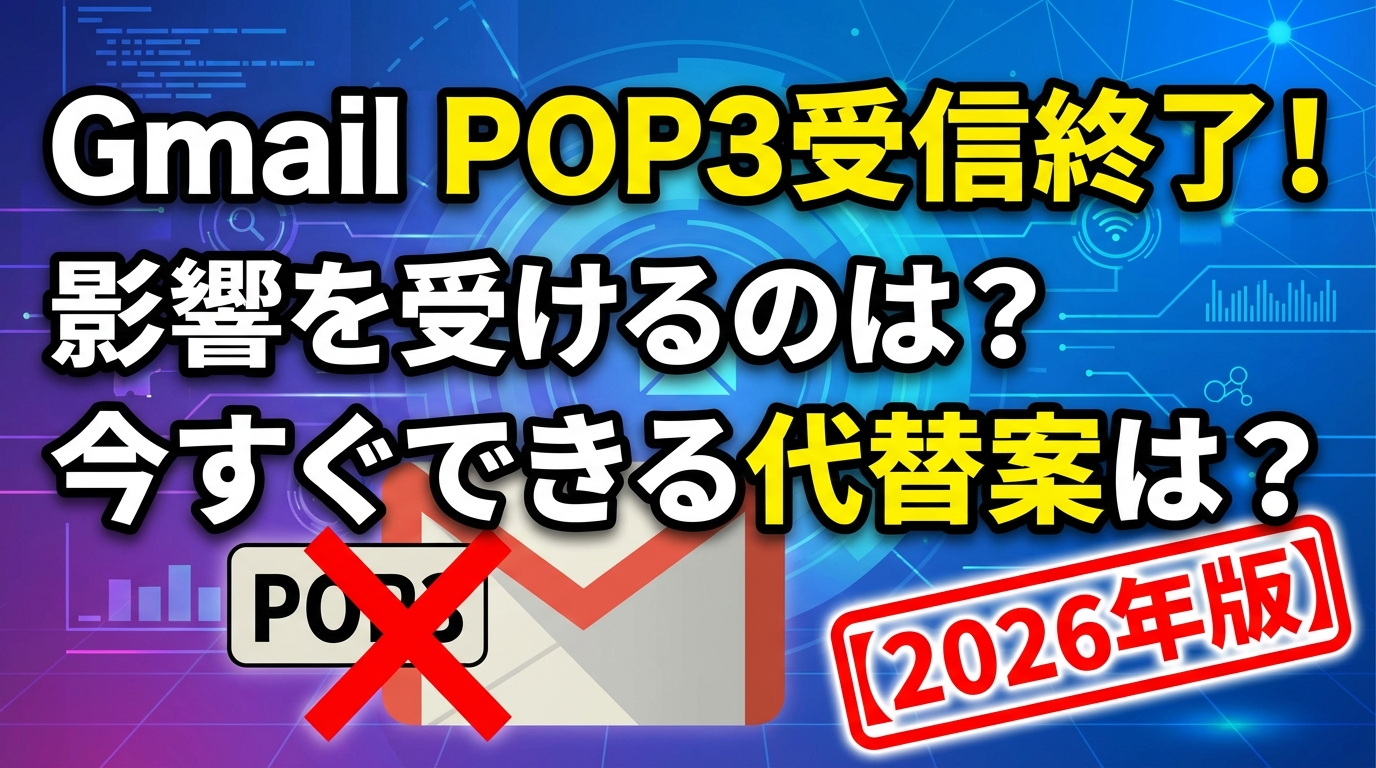
「GmailのPOP3機能が終了するらしい」「Gmailが使えなくなるの?」と不安を感じていませんか? 結論から言うと、Gmail自体はなくなりません。廃止されるのは、Gmailの設定にある「他のアカウントのメールを確認する」というPOP3取得機能と「Gmailify」という2つの特定機能です。
- GmailのPOP3取得機能・Gmailifyの廃止とは何か、正確な影響範囲とスケジュール
- 自分が影響を受けるかどうかの確認方法と、影響を受ける人・受けない人の違い
- Google Workspace・Thunderbird・Outlookなど用途別の代替策と移行時の注意点
こんな方におすすめの記事です
- Gmailで独自ドメインメール(例:info@会社名.com)をPOP3取得して受信していた方
- 「Gmailが使えなくなる」という情報を見て不安を感じている方
- POP3廃止後の代替策を比較して、自分に合った移行先を選びたい方
本記事では、GmailのPOP3取得機能の廃止について、影響を受ける人の確認方法と、用途別のおすすめ代替策をわかりやすく解説します。(専門知識は不要です!)
重要:この記事で「廃止」と説明しているのは、あくまでGmailの「他のアカウントのメールを確認する(POP3取得)」機能と「Gmailify」機能のことです。Gmailサービス自体の終了ではありませんのでご安心ください。
💡 POP3取得は「郵便局の転送サービス」のようなもの
POP3取得機能は、郵便局の転送サービスに例えるとわかりやすいです。別の住所(他社メールサーバー)に届いた手紙(メール)を、自宅(Gmail)に転送してもらう仕組みです。今回廃止されるのはこの「転送サービス」であって、自宅(Gmail)が取り壊されるわけではありません。自宅には引き続き住み続けられますし、直接届く手紙(@gmail.comのメール)も今まで通り届きます。
GmailのPOP3取得機能とGmailifyの廃止とは
廃止されるのは「他のアカウントのメールを確認」機能
今回廃止が発表されたのは、PC版ウェブGmailの設定にある「他のアカウントのメールを確認する」という機能です。これは、Gmail以外のメールサーバー(たとえばレンタルサーバーの独自ドメインメール)に届いたメールを、GmailがPOP3という方式で定期的に取りに行き、Gmail上でまとめて読めるようにする仕組みでした。
この機能は、たとえば「info@会社名.com」のような独自ドメインメールや、プロバイダーのメールアドレスなど、Gmail以外のメールを一つのGmail画面で管理できる便利な仕組みとして、多くの個人事業主や中小企業に利用されてきました。
同時に「Gmailify(ジーメールファイ)」という機能も廃止されます。Gmailifyは、Yahoo!メールやOutlook.comなど他社メールをGmailに連携し、Gmailの強力な迷惑メールフィルタやカテゴリ分け(「プロモーション」「ソーシャル」などのタブ分け)機能を適用できるサービスです。Gmailifyが終了すると、これまでGmailが自動的にブロックしていた迷惑メールが、連携元のメールサービスの基準でフィルタされるようになるため、迷惑メールが増加するリスクがあります。
これらの変更の背景には、Googleのセキュリティ強化の方針があります。POP3は1980年代に設計された古いプロトコルで、暗号化や認証の仕組みが現代の基準に比べて脆弱です。GoogleはIMAPやOAuth 2.0といった、より安全で最新の方式への移行を推進するために、今回の廃止を決定したと考えられています。
Gmail自体はなくならない|誤解されやすいポイントを整理
SNSやニュースサイトで「Gmailが終了する」といった誤解を招く情報が一部で広がりましたが、正確ではありません。以下の点を確認しておきましょう。
廃止されること
PC版ウェブGmailでの「他のアカウントのメールを確認(POP3取得)」機能。Gmailify機能。これらは2026年後半に完全廃止予定です。
廃止されないこと
@gmail.comのメール送受信。OutlookやThunderbirdからGmailへのPOP/IMAP接続。スマホのGmailアプリで他社アカウントをIMAP追加する機能。
つまり、普段Gmailを@gmail.comのアドレスだけで使っている方には影響がありません。影響を受けるのは、Gmail上で外部メールをPOP3取得していた方に限られます。
廃止スケジュールと既存メールの扱い
Google公式ヘルプ「GmailifyとPOPの今後の変更について」によると、廃止は以下のスケジュールで段階的に進みます。
- 2026年第1四半期(3月末頃)まで:新規ユーザーのサポートを終了。新たにPOP3取得やGmailifyを設定することができなくなります
- 2026年後半(具体日時は未定):既存ユーザーの機能も完全に廃止
なお、すでにPOP3取得で読み込んだメールは削除されません。Google公式ヘルプにも「サポート終了前に同期されたメールはすべてGmailに残ります」と明記されています。過去のメールが消えてしまうことはありませんので、その点は安心してください。
⚠️ 「2026年1月廃止」と書かれた記事にご注意ください
当初、多くのメディアが「2026年1月に廃止」と報じましたが、2026年2月のGoogle公式ページ更新でスケジュールが明確化されました。正確には「2026年Q1に新規終了、2026年後半に既存ユーザーも廃止」です。最新の正確な情報は、必ずGoogle公式ヘルプでご確認ください。
自分が影響を受けるかを確認する方法
Gmailの設定画面で確認する手順
自分がPOP3取得機能を使っているかどうかは、以下の手順で簡単に確認できます。
- パソコンのブラウザでGmailを開く
- 右上の歯車アイコンをクリックし、「すべての設定を表示」を選択
- 「アカウントとインポート」タブを開く
- 「他のアカウントのメールを確認」という欄を探す
この欄にメールアドレスが表示されていれば、あなたはPOP3取得機能を利用しています。表示がなければ、今回の変更による影響はありません。
なお、「メールを他のアカウントからインポートする」という別の欄がありますが、これは一度きりのメールインポート機能であり、今回の廃止とは直接関係ありません。確認すべきは「他のアカウントのメールを確認」の欄です。
影響を受ける人・受けない人の具体例
| 利用状況 | 影響 |
|---|---|
| Gmailの設定で「他のアカウントのメールを確認」にアドレスが登録されている | 影響あり(対策必要) |
| GmailifyでYahoo!メールやOutlook.comを連携している | 影響あり(対策必要) |
| @gmail.comアドレスだけを使っている | 影響なし |
| スマホのGmailアプリで他社アカウントをIMAP追加している | 影響なし |
| Outlook・ThunderbirdからGmailをPOP/IMAPで受信している | 影響なし |
多くの一般ユーザーは、そもそもPOP3取得機能を使っていないため影響を受けません。「自分には関係ない」とわかれば安心ですし、該当する場合は次のセクションで代替策を確認しましょう。
代替策を比較する:4つの選択肢とメリット・デメリット
POP3取得が使えなくなった後の代替策は、大きく分けて4つあります。それぞれの特徴を整理します。
Google Workspaceに移行する
独自ドメインメール(例:info@会社名.com)をGmailの使い慣れた画面でそのまま使い続けたい場合、Google Workspaceへの移行が根本的な解決策になります。
Google Workspaceは、Googleが提供するビジネス向けのクラウドサービスです。独自ドメインのメールアドレスをGmail環境で直接送受信でき、POP3のような外部取得の仕組みに頼る必要がなくなります。月額は数百円台からのプランがあり、2026年現在はすべてのプランにAI機能「Gemini」も標準搭載されています。
メリットとしては、Gmailの迷惑メールフィルタや検索機能がそのまま使えること、Googleドライブ・カレンダー・ビデオ会議なども統合されていることが挙げられます。また、ビジネス用途では、管理者がユーザーのアカウントを一元管理できる点や、退職者のデータを会社として保持できる点も大きな利点です。
一方、月額費用が発生する点と、ドメインのDNS設定(メールの送受信先を変更する設定)が必要になる点は留意が必要です。DNS設定はやや技術的な作業ですが、多くのレンタルサーバーでは管理画面からの設定手順が公式ドキュメントで案内されています。不安な場合はGoogle Workspaceの正規販売代理店に相談することもできます。
Google Workspaceの基本的な機能や料金プランの詳細については、Google Workspaceとは?料金プランや無料版との違いを初心者向けに解説で詳しくまとめていますので、あわせてご確認ください。
なお、最新の料金は変動する可能性がありますので、正確な金額はGoogle Workspace公式料金ページでご確認ください。
Thunderbird・Outlookなどメールクライアントで直接受信する
コストをかけずに対応したい場合は、パソコンにインストールするメールソフト(メールクライアント)で、独自ドメインメールを直接受信する方法があります。
Thunderbird(サンダーバード)は、Mozillaが提供する無料のオープンソースメールソフトです。Windows・Mac・Linuxに対応しており、POP3・IMAPの両方をサポートしています。複数のメールアカウントを一つの画面で管理でき、アドオン(拡張機能)で自分好みにカスタマイズできるのが特徴です。Thunderbird公式サイトから無料でダウンロードできます。
Outlookは、Microsoftが提供するメールソフトです。Windows標準のメールアプリとして利用でき、カレンダーやタスク管理との連携に優れています。Microsoft 365のサブスクリプションを契約している方は追加費用なしで利用可能です。
いずれのメールソフトでも、接続方式はIMAPを選ぶことをおすすめします。IMAPはメールサーバーとリアルタイムで同期するため、パソコン・スマホなど複数の端末から同じ状態(既読・未読・フォルダ分け)のメールを確認できます。一方、POP3方式ではメールをダウンロードした端末にしかデータが残らないため、端末の故障でメールが失われるリスクがあります。
なお、Thunderbirdには2024年以降モバイル版(Android向け)もリリースされており、スマートフォンでの利用も可能になっています。パソコンとスマホで同じメールソフトを統一したい方にとっては、選択肢の一つとして検討する価値があります。
⚠️ 「新しいOutlook」利用時のご注意
Windowsの「新しいOutlook(New Outlook)」は、メールデータがMicrosoftのクラウド(OneDrive)に保存される仕組みになっており、POP接続との相性に課題が指摘されています。独自ドメインメールの安定運用には、従来の「Outlook Classic」またはThunderbirdの利用が適している場合があります。
メール転送は注意が必要
レンタルサーバー側でGmailへの自動転送を設定すれば、費用をかけずにGmailで受信を続けられる可能性があります。ただし、この方法にはリスクがあるため、特にビジネス利用では推奨されていません。
近年、GmailやYahoo!メールなどの主要メールサービスは、SPF・DKIM・DMARCといった送信元認証の基準を厳格化しています。これらは「このメールは本当にそのアドレスの持ち主が送ったものか」を確認する仕組みです。メールが転送されると、これらの認証情報が正しく引き継がれず、Gmailが迷惑メールと判定してブロックしてしまうケースが報告されています。最悪の場合、重要なメールが迷惑メールフォルダにすら入らず、完全に消失してしまうリスクもあります。
個人利用でリスクを理解した上であれば選択肢の一つですが、ビジネスで重要なメールを扱う場合は、Google Workspaceへの移行やメールクライアントでの直接受信を検討した方が安全です。
用途別おすすめの移行先
「結局、自分はどれを選べばいいの?」という方のために、よくある3つのケースに分けておすすめの移行先を整理します。
ビジネスで独自ドメインメールを使っている場合
取引先や顧客とのメールのやり取りに独自ドメインメールを使っている場合は、Google Workspaceへの移行をおすすめします。
無料Gmailに業務メールを集約する運用は、今回のPOP3廃止のように突然の仕様変更で業務が止まるリスクを常に抱えています。Google Workspaceに移行すれば、独自ドメインメールがGmail環境でネイティブに動作するため、こうしたリスクを根本的に解消できます。セキュリティ面でも、ビジネス向けの管理機能や迷惑メールフィルタの精度が強化されています。また、社員が退職した際のアカウント管理や、情報漏洩対策としてのデータ管理も企業として行えるようになります。
具体的な機能や料金については、前のセクションで紹介した内容やGoogle Workspace初心者ガイドもあわせてご参照ください。
個人利用・コストを抑えたい場合
個人で独自ドメインメールを使っている方や、月額費用をかけたくない方には、Thunderbird + IMAP接続がおすすめです。
Thunderbirdは完全無料で、複数のメールアカウントをまとめて管理できます。レンタルサーバーから提供されるIMAPの接続情報(サーバー名・ポート番号)を設定するだけで、すぐにメールの送受信が始められます。多くの場合、メールアドレスとパスワードを入力するだけでThunderbirdが自動的にサーバー設定を検出してくれるため、手動での設定が不要なケースも多いです。
スマートフォンでもメールを確認したい場合は、スマホのGmailアプリに他社アカウントをIMAP接続で追加する方法が引き続き利用可能です。パソコンではThunderbird、スマホではGmailアプリという組み合わせで運用すれば、費用をかけずにメール環境を維持できます。
パソコン操作に不慣れな方の場合
まず落ち着いて確認していただきたいのは、多くの一般ユーザーはそもそも今回の変更の影響を受けないということです。前のセクションで紹介した確認手順を試して、Gmailの設定画面に「他のアカウントのメールを確認」の欄にアドレスが表示されていなければ、特に何もする必要はありません。
もし影響があることがわかった場合でも、焦る必要はありません。既存ユーザーは2026年後半まで現行機能を使い続けられますので、時間的な余裕があります。ご家族で詳しい方に相談したり、お近くのパソコン教室で操作サポートを受けたりしながら、ご自身のペースで移行を進めてください。
最もシンプルな方法としては、スマホのGmailアプリにメールアカウントをIMAP方式で追加し直すことです。これならパソコンの設定を変更しなくても、スマホからメールを確認し続けることができます。
移行時に知っておきたい注意点
過去メールのバックアップと移行タイミング
POP3取得済みの過去メールはGmailに残りますが、念のためバックアップを取っておくと安心です。Googleが提供するGoogle Takeoutを使えば、Gmailのデータをまとめてダウンロードできます。Google Takeoutでは、メールデータがMBOX形式でエクスポートされ、Thunderbirdなどのメールソフトにインポートすることも可能です。
バックアップの手順は、Google Takeoutのページにアクセスし、エクスポートするサービスとして「メール」を選択、配信方法を指定してエクスポートを開始するだけです。データ量が多い場合はエクスポートに数時間かかることもありますので、時間に余裕があるときに実施しましょう。
移行のタイミングとしては、2026年前半のうちに完了させることをおすすめします。2026年後半に既存ユーザーの機能も廃止される予定ですが、具体的な日時は未定です。直前に慌てて移行するとミスが起きやすいため、余裕をもって進めましょう。
メールクライアント設定時のよくあるつまずき
ThunderbirdやOutlookに独自ドメインメールを設定する際、以下の点でつまずくケースが多いです。
- サーバー情報の確認:IMAP接続にはサーバー名・ポート番号・暗号化方式の情報が必要です。これらはレンタルサーバーの管理画面やマニュアルに記載されています
- 認証方式:一部のメールサービスではOAuth 2.0(最新の認証方式)への対応が必要です。メールソフトがOAuth 2.0に対応しているか確認しましょう
- POP3とIMAPの違い:設定時に「POP3」と「IMAP」を選択する画面が出ます。複数端末での同期を考えると、IMAPを選ぶのが一般的です
設定方法がわからない場合は、ご利用のレンタルサーバーの公式サポートページに手順が掲載されていることが多いので、まずはそちらを確認してみてください。
移行後のテストと並行運用
新しい環境でメール設定を完了したら、必ずテストメールの送受信を行いましょう。友人や同僚に協力してもらい、メールが正しく届くか、返信が正しいアドレスから送られるかを確認します。特に、独自ドメインメールで「差出人」が意図したアドレスになっているかは重要なチェックポイントです。
可能であれば、一定期間(1〜2週間程度)は旧環境(GmailのPOP3取得)と新環境を併用して、メールの取りこぼしがないか確認するのが安全です。併用期間中は、両方の環境でメールをチェックする手間がかかりますが、見落としを防ぐための重要なステップです。ビジネスで利用している場合は、取引先や社内への周知も忘れずに行いましょう。「メール環境を移行中のため、万が一メールが届いていない場合はお知らせください」と一言添えておくと安心です。
また、メール環境を変更すると、見慣れない送信元からのメールが増えたように感じることがあります。これまでGmailの迷惑メールフィルタが自動でブロックしていたメールが表示されるようになるためです。不審なメールへの対処法については、怪しいメールを開いてしまった時の対処法|シニア向けネット詐欺対策ガイドも参考にしてください。
よくある質問(FAQ)
POP3で過去に取り込んだメールは消えますか?
いいえ、消えません。Google公式ヘルプに「サポート終了前に同期されたメールはすべてGmailに残ります」と明記されています。機能が廃止された後も、過去に取り込んだメールはGmail上でそのまま閲覧・検索できます。
スマホのGmailアプリは今後も使えますか?
はい、引き続き使えます。今回廃止されるのはPC版ウェブGmailの「他のアカウントのメールを確認」機能です。Android・iPhoneのGmailアプリでは、Yahoo!メールやOutlook.comなどの他社アカウントをIMAP方式で追加する機能が継続して利用可能です。
メール転送で代替すれば費用はかかりませんか?
転送設定自体は無料ですが、注意が必要です。転送されたメールはSPF・DKIMなどの送信元認証が正しく引き継がれない場合があり、Gmail側で迷惑メールと判定されて届かないケースが報告されています。個人利用であればリスクを理解した上で利用できますが、ビジネス利用では重要メールが届かないリスクがあるため推奨されません。
Google Workspace以外に無料の選択肢はありますか?
あります。Thunderbirdは無料のオープンソースメールソフトで、独自ドメインメールをIMAP方式で直接受信できます。Windows・Mac・Linuxに対応しており、費用をかけずにメール環境を維持したい方にとって最も現実的な代替策です。
既存ユーザーはいつまでPOP3取得を使えますか?
Google公式ヘルプによると、既存ユーザーは2026年後半まで引き続き利用可能です。ただし、具体的な終了日時は未定です。機能が突然使えなくなって慌てることのないよう、余裕をもって2026年前半のうちに移行を完了させることをおすすめします。
まとめ:GmailのPOP3取得機能廃止への備え
この記事では、GmailのPOP3取得機能とGmailifyの廃止について、影響範囲・確認方法・代替策を解説しました。
- Gmail自体はなくならない:廃止されるのは「他のアカウントのメールを確認」(POP3取得)とGmailifyの2つの機能のみ。@gmail.comのメールは今後も問題なく使えます
- まずは設定画面で確認:Gmailの「アカウントとインポート」タブで、自分がPOP3取得を使っているかチェックしましょう。表示がなければ影響はありません
- ビジネスにはGoogle Workspace:独自ドメインメールをGmail環境でそのまま使い続けたい場合は、Google Workspaceへの移行が根本解決策です
Google Workspaceの詳しい機能や料金はGoogle Workspace初心者ガイドで解説しています。
- 個人利用にはThunderbird:無料で高機能なメールソフト「Thunderbird」でIMAPを使えば、費用をかけずに独自ドメインメールの受信を続けられます
- 過去のメールは消えない:焦る必要はありません。計画的に、2026年前半を目安に新環境への移行を進めましょう
今回のPOP3取得機能の廃止は、Googleが進めるセキュリティ強化策の一環です。不便に感じる方もいるかもしれませんが、この機会にメール環境を見直すことで、より安全で効率的なメール運用に切り替えるチャンスでもあります。
まずはGmailの設定画面を確認するところから始めてみてください。影響がある場合は、この記事で紹介した代替策を参考に、ご自身の用途に合った方法で移行を進めていただければ幸いです。

【初心者向け】近くのおすすめパソコン教室ナビならパソコンが初めての方でも安心!全国の初心者向けパソコン教室情報に加え、基本操作、Word・Excel、資格取得など、スキルアップに役立つ情報が満載!