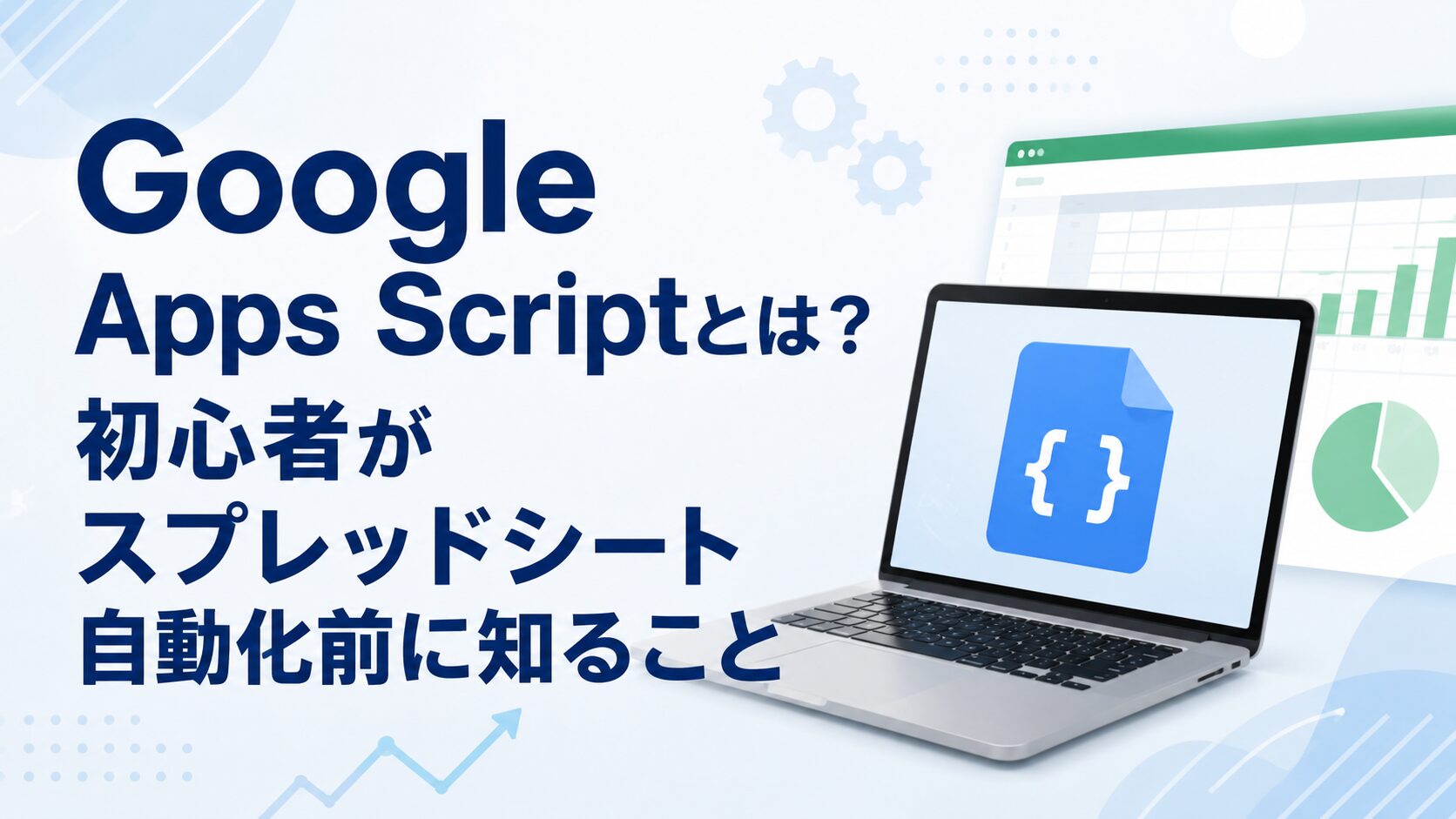
Googleスプレッドシートで同じ入力作業を何度も繰り返しているなら、Google Apps Scriptを使うと一部の定型作業を自動化できます。初心者は、いきなり大きな業務自動化を目指すよりも、「日付入力」「定型文の入力」「作業記録の整理」など、小さな作業を1つ減らすところから始めるのがおすすめです。
- Google Apps Scriptとは何か、初心者向けに理解できる
- スプレッドシート自動化でできることがわかる
- Excel VBAとの違いや、最初に学ぶ範囲を判断できる
こんな方におすすめの記事です
- Googleスプレッドシートの入力や集計を少し自動化したい方
- Google Apps Scriptが難しそうで、何から始めればよいか迷っている方
- Excel VBAとGoogle Apps Scriptの違いをざっくり整理したい方
本記事では、Google Apps Scriptとは何かを、スプレッドシート自動化の例を交えながら初心者向けに解説します。(専門知識は不要です!)
注:会社や学校のGoogle Workspaceアカウントでは、管理者設定や権限により、一部の機能が使えない場合があります。実際に業務で使う前に、所属先のルールも確認してください。
💡 Google Apps Scriptは「スプレッドシートに覚えさせる小さな手順書」
Google Apps Scriptは、スプレッドシートに「この作業をしたら日付を入れる」「この内容を別の場所へ整理する」といった作業手順を覚えさせる仕組みに近いものです。人が毎回同じ操作をする代わりに、あらかじめ決めた処理を実行できます。
Google Apps Scriptとは?スプレッドシートを自動化できる仕組み
Google Apps Scriptとは、GoogleスプレッドシートやGmail、Googleドライブなど、Googleのサービスと連携して処理を自動化できる仕組みです。
難しく聞こえるかもしれませんが、初心者の段階では「Googleスプレッドシートの繰り返し作業を少し楽にする道具」と考えると理解しやすくなります。
Googleサービスを動かすための仕組み
Google Apps Scriptは、Googleのサービスを操作するためのスクリプトを作れる仕組みです。スクリプトとは、コンピューターに実行してほしい処理を順番に書いたものです。
たとえば、スプレッドシート上のセルに日付を入れたり、別のシートへ情報を転記したり、入力済みの内容を整理したりできます。最初からすべてを覚える必要はありません。
スプレッドシートから始めやすい
Google Apps Scriptは、Googleスプレッドシートと組み合わせると始めやすいです。普段使っている表をそのまま練習場所にできるため、何を自動化しているのかイメージしやすいからです。
たとえば、毎日入力している日付、作業ステータス、定型文、集計用のメモなどを題材にすると、初心者でも目的を見失いにくくなります。
最初から大きな業務システムを作る必要はない
Google Apps Scriptという名前を見ると、本格的なプログラミングをしないと使えない印象があるかもしれません。しかし、初心者が最初から大きな業務システムを作る必要はありません。
最初の目標は、「毎日手で入力している日付を自動で入れる」「よく使う処理をメニューから選べるようにする」くらいで十分です。小さく動くものを作ると、エラーが出たときにも原因を確認しやすくなります。
Google Apps Scriptでできること|初心者は小さな定型作業から始める
Google Apps Scriptでは、Googleスプレッドシートを中心に、入力、転記、集計、整形、通知などを自動化できます。大切なのは、「何でも自動化しよう」と考えるよりも、「自分の作業のどこを1つ楽にするか」を決めることです。
スプレッドシートの入力・集計・整形を自動化できる
初心者が取り組みやすいのは、スプレッドシート内で完結する自動化です。たとえば、次のような作業が候補になります。
最初に試しやすいスプレッドシート自動化
- 指定したセルに今日の日付を入力する
- 入力済みの行を別シートにコピーする
- 見出し行やステータス列を自動で整える
- 毎回同じ形式で作業記録を残す
このような作業は、手作業でもできます。しかし、毎日・毎週のように繰り返している場合は、自動化することで入力ミスや作業の手間を減らしやすくなります。
定型文や作業記録の整理にも使える
Google Apps Scriptは、数値の集計だけでなく、定型文の入力や作業記録の整理にも使えます。たとえば、問い合わせ管理、タスク管理、簡単な日報、学習記録など、表形式で管理している情報と相性がよいです。
初心者の場合は、複雑な処理よりも「同じ文字を何度も入力している」「毎回同じ列を確認している」といった作業を探すところから始めると、自動化のテーマを見つけやすくなります。
メニューやボタンのように使いやすくすることもできる
Google Apps Scriptでは、作った処理を毎回編集画面から実行するだけでなく、スプレッドシート上で使いやすい形に整えることもできます。
たとえば、よく使う処理をメニューから選べるようにすると、普段の作業画面から実行しやすくなります。初心者にとっては、「コードを書くこと」よりも「自分の作業が少し楽になること」を目標にする方が続けやすいです。
Excel VBAとの違い|どちらを学ぶべきか
Excel VBAとGoogle Apps Scriptは、どちらも表計算ソフトの作業を自動化する目的で使われることがあります。ただし、使う場所や得意な環境が違います。
Google Apps Script
Googleスプレッドシート、Gmail、Googleドライブなど、Googleサービスを中心に作業している場合に候補になります。
Excel VBA
Excelブックや社内のExcel業務を中心に自動化したい場合に候補になります。
Googleスプレッドシート中心ならGoogle Apps Scriptが候補
日常的に使っているのがGoogleスプレッドシートなら、Google Apps Scriptを学ぶ価値があります。Googleスプレッドシート上の情報を扱いやすく、GmailやGoogleドライブなど、他のGoogleサービスと組み合わせやすいためです。
特に、ブラウザ上で作業することが多い人、複数人で同じスプレッドシートを編集する人、Googleアカウントを使った作業が多い人には向いています。
Excel中心ならVBAの方が自然な場合もある
一方で、会社の業務がExcelファイル中心で回っている場合は、Excel VBAの方が自然な場合があります。既存のExcelファイル、マクロ付きブック、社内で共有されているExcel業務が多い場合は、VBAを学ぶ方が直接役立つこともあります。
つまり、「どちらが上か」ではなく、「普段どちらの環境で作業しているか」で選ぶのが現実的です。
VBAをそのままGoogle Apps Scriptで使えるわけではない
Excel VBAとGoogle Apps Scriptは、どちらも自動化に使えますが、同じ書き方で動くわけではありません。Excelで作ったVBAを、そのままGoogleスプレッドシートに貼り付けて使えると考えるのは避けた方がよいです。
既存のVBA資産をGoogleスプレッドシート側で使いたい場合は、変換や作り直しが必要になることがあります。初心者の場合は、まず「GoogleスプレッドシートではGoogle Apps Scriptを使う」と分けて考えると混乱しにくくなります。
初心者が最初に試すならこの3つ|小さな自動化から始める
Google Apps Scriptを初めて使うなら、最初は短くシンプルな処理に絞りましょう。ここでは、初心者が試しやすい3つの例を紹介します。
今日の日付を自動入力する
最初に試しやすいのは、指定したセルに今日の日付を入れる処理です。毎日の作業記録や受付管理、タスク管理などで使いやすく、動作確認もしやすいテーマです。
日付入力のような小さな自動化は、失敗しても影響範囲が限られます。最初の練習としては、1つのシート、1つのセル、1つの作業に絞るのがおすすめです。
定型文を入力する
次に試しやすいのは、よく使う定型文を入力する処理です。たとえば、ステータス欄に「確認中」「対応済み」「保留」などの文字を入れる作業は、手作業でもできますが、繰り返しが多いとミスが起きやすくなります。
最初は、複雑な条件分岐を入れずに、決まった場所へ決まった文字を入れるだけで十分です。自分の作業に合わせて少しずつ応用していくと、理解が進みやすくなります。
作業記録を別シートに残す
入力した内容を、別のシートへ記録する使い方も初心者向けです。たとえば、日々の作業メモ、問い合わせ内容、確認済みリストなどを、記録用のシートへ残すイメージです。
最初から大量のデータを扱うのではなく、1行分の情報を別シートへ移す程度から始めると、処理の流れを理解しやすくなります。
最初の自動化テーマを選ぶ基準
- 毎日または毎週、繰り返している作業か
- 失敗しても大きな影響が出にくい作業か
- 1つのシート内で完結する作業か
- 手作業でも流れを説明できる作業か
始める前に知りたい注意点|権限・管理者設定・利用上限
Google Apps Scriptは便利ですが、自由に何でも実行できるわけではありません。初心者がつまずきやすいのは、権限承認、Google Workspaceの管理者設定、利用上限です。
初回実行時は承認画面が出ることがある
Google Apps ScriptがGoogleサービスのデータにアクセスする場合、初回実行時に承認を求められることがあります。これは、スクリプトがどのGoogleサービスにアクセスするのかをユーザーが確認するためです。
権限画面が出たら、慌てて許可するのではなく、どのサービスにアクセスしようとしているのかを確認しましょう。特に、メール、ファイル、共有データに関係する処理では慎重に確認することが大切です。
会社・学校アカウントでは制限される場合がある
個人のGoogleアカウントで動いた内容が、会社や学校のGoogle Workspaceアカウントでは同じように動かない場合があります。組織の管理者設定により、一部の機能や外部連携が制限されることがあるためです。
業務で使う場合は、個人判断だけで進めず、必要に応じて管理者や担当部署に確認しましょう。特に、複数人で使うスプレッドシートや、個人情報を含むデータを扱う場合は注意が必要です。
利用上限を意識して小さく試す
Google Apps Scriptには、実行回数や処理時間などの利用上限があります。通常の小さな練習であれば大きな問題になりにくいですが、大量のデータ処理や頻繁な自動実行では上限に注意が必要です。
初心者のうちは、少ないデータで試し、問題なく動くことを確認してから範囲を広げると安全です。
⚠️ 実データでいきなり試さない
Google Apps Scriptを初めて使うときは、必ずテスト用のスプレッドシートで試しましょう。実データを直接操作すると、意図しない上書きや削除につながる可能性があります。
Google Apps Scriptの勉強方法|挫折しにくい進め方
Google Apps Scriptの学習で挫折しやすい原因は、最初から広く学ぼうとしすぎることです。Googleサービス連携、時間指定の実行、外部サービス連携などに一気に触ると、初心者には負担が大きくなります。
まずはスプレッドシート操作だけに絞る
最初の学習範囲は、スプレッドシート操作だけで十分です。セルの値を読む、セルに値を書く、行を追加する、別シートに転記する。このあたりができるだけでも、日常の作業を少し楽にできます。
- スプレッドシートを開く
- Apps Scriptの編集画面を開く
- 1つのセルに文字や日付を入れる処理を作る
- 問題なく動くことを確認する
- 慣れてきたら、別シートへの転記などに広げる
この順番なら、いきなり難しい内容に入らなくても、動く感覚をつかみやすくなります。
「作りたいもの」から逆算して学ぶ
Google Apps Scriptは、文法を最初から順番にすべて覚えようとすると大変です。初心者は、「何を少し楽にしたいか」から逆算して学ぶ方が続けやすくなります。
たとえば、「今日の日付を入れたい」「別シートに転記したい」「作業済みの行を整理したい」のように、目的を1つに絞ります。その目的に必要な部分だけを調べて、少しずつ理解を広げていきましょう。
AIに頼る場合も動作確認は自分で行う
ChatGPTやGeminiに、Google Apps Scriptの考え方や処理の流れを相談することもできます。ただし、AIが出した内容をそのまま実データで使うのは避けましょう。
特に、データの削除、上書き、共有、通知に関係する処理では、テスト用のシートで確認することが大切です。日本語の文章を扱う場合は、文字化けしていないか、不要な記号やHTMLエンティティが表示されていないかも確認してください。
⚠️ AIで作った内容も必ずテストする
AIが作った内容でも、実行するのは自分のGoogleアカウントです。最初はテスト用のスプレッドシートで試し、問題なく動くことを確認してから実データに使いましょう。
よくある質問(FAQ)
Google Apps Scriptは無料で使えますか?
個人のGoogleアカウントでも使える範囲はあります。ただし、利用上限やGoogle Workspace環境での制限を受ける場合があります。業務で使う場合は、所属先のルールも確認してください。
プログラミング初心者でもGoogle Apps Scriptは使えますか?
小さな自動化であれば、初心者でも始められます。最初は、日付入力、定型文入力、別シートへの記録など、短い処理で試せるものに絞ると理解しやすくなります。
Excel VBAの代わりになりますか?
一部の目的は似ていますが、Excel VBAをそのままGoogle Apps Scriptで使えるわけではありません。Excel中心ならVBA、Googleスプレッドシート中心ならGoogle Apps Scriptというように、作業環境で選ぶと考えやすくなります。
会社や学校のGoogleアカウントで使えないことはありますか?
あります。Google Workspaceでは、管理者設定や組織のルールにより、一部の機能が使えない場合があります。業務や授業で使う場合は、管理者や担当部署に確認してください。
最初に何を作るのがおすすめですか?
最初は、今日の日付を入れる、定型文を入力する、作業記録を別シートに残すなど、失敗しても影響が小さい処理がおすすめです。実データではなく、テスト用のシートで練習しましょう。
まとめ:Google Apps Scriptは小さな自動化から始めると使いやすい
この記事では、Google Apps Scriptとは何か、スプレッドシート自動化でできること、初心者が始める前に知っておきたい注意点を解説しました。
- Google Apps ScriptはGoogleサービスを自動化できる仕組み:スプレッドシートを中心に、入力、転記、整理などの作業に使えます。
初心者は、まずスプレッドシート内で完結する小さな処理から始めると理解しやすくなります。
- 最初の目標は「定型作業を1つ減らす」こと:日付入力、定型文入力、作業記録の整理などから始めるのが現実的です。
いきなり大きな業務システムを作ろうとせず、短い処理で動くものを作ると挫折しにくくなります。
- Excel VBAとは使う環境が違う:Excel中心ならVBA、Googleスプレッドシート中心ならGoogle Apps Scriptが候補になります。
どちらが優れているかではなく、自分の作業環境に合わせて選びましょう。
- 権限・管理者設定・利用上限には注意が必要:会社や学校のアカウントでは、個人アカウントと同じように動かない場合があります。
業務で使う前に、テスト用のシートで動作確認し、必要に応じて管理者に確認してください。
Google Apps Scriptは、最初から完璧に使いこなす必要はありません。まずは「今日の日付を入力する」「定型文を入れる」など、小さな自動化を1つ試してみるところから始めると、スプレッドシート作業を少しずつ楽にできます。

【初心者向け】近くのおすすめパソコン教室ナビならパソコンが初めての方でも安心!全国の初心者向けパソコン教室情報に加え、基本操作、Word・Excel、資格取得など、スキルアップに役立つ情報が満載!