
GoogleドキュメントでGeminiを使うたびに、「丁寧な文体で」「箇条書きで」「短くまとめて」など、毎回同じ指示を入力していませんか。2026年5月に発表されたGoogleドキュメント向けのGeminiカスタム指示を使うと、よく使う文体・トーン・書式の好みを保存しておけます。
- GoogleドキュメントのGeminiカスタム指示で何ができるか
- 文体・トーン・書式を固定するための設定例
- 使えない・表示されないときに確認したいポイント
こんな方におすすめの記事です
- Googleドキュメントで案内文、報告書、議事録、ブログ下書きを作る機会が多い方
- Geminiに毎回同じ文体や書式の指示を入れるのが面倒だと感じている方
- 会社や学校のGoogleアカウントでGeminiの設定が表示されず困っている方
本記事では、GoogleドキュメントのGeminiカスタム指示の概要、設定例、使えないときの確認点、個人情報や機密情報を扱う際の注意点をわかりやすく解説します。(専門知識は不要です!)
注:Googleの生成AI機能は、対象プラン、地域、言語、管理者設定によって表示内容が変わる場合があります。この記事では2026年5月時点で確認できる公式情報をもとに整理していますが、実際に使う前にGoogle公式ヘルプもあわせて確認してください。
💡 カスタム指示は「AIへのいつものお願いメモ」
Geminiのカスタム指示は、毎回口で伝えていたお願いを、あらかじめメモにして渡しておくようなものです。「短くまとめてください」「丁寧な敬語にしてください」「最初に結論を書いてください」といった好みを保存しておくことで、Googleドキュメント上での文章作成を少し楽にできます。
GoogleドキュメントのGeminiカスタム指示とは?
GoogleドキュメントのGeminiカスタム指示とは、Geminiに対してよく使う文体・トーン・書式の好みをあらかじめ保存しておける機能です。
Google Workspace Updatesでは、2026年5月4日に「Set custom instructions for Gemini in Google Docs」として、Googleドキュメント内のGeminiに永続的なカスタム指示を設定できる機能が発表されました。公式発表では、Geminiがユーザーのスタイル、トーン、フォーマットの好みに合わせて回答し、毎回同じ内容を繰り返し入力する手間を減らせると説明されています。
詳しい公式発表は、Google Workspace Updatesの発表ページで確認できます。
カスタム指示は「AIへのいつものお願い」を保存する設定
カスタム指示を一言でいうと、「Geminiに毎回伝えていた好みを保存する設定」です。
たとえば、Googleドキュメントで文章を作るたびに、次のような指示を入力していたとします。
- 丁寧な敬語で書いてください
- 最初に結論を書いてください
- 箇条書きを使って読みやすくしてください
- 報告書らしい落ち着いた文体にしてください
- 要約の冒頭に重要ポイントを3つ入れてください
このような指示を毎回入力するのではなく、カスタム指示として保存しておくことで、Geminiがその好みを踏まえて回答しやすくなります。
毎回同じプロンプトを入力しなくてよくなる
Geminiを文章作成に使うとき、意外と手間になるのが「出力形式の指定」です。
文章の中身だけを依頼すると、思ったよりカジュアルになったり、長すぎたり、箇条書きが少なかったりすることがあります。そのたびに「もう少し短く」「敬語にして」「表にして」などと追加で指示するのは、慣れていない方には少し面倒です。
カスタム指示を使えば、よく使うルールをあらかじめGeminiに伝えられます。たとえば、次のような使い方ができます。
毎回指示する場合
「丁寧な文体で、見出しを付けて、箇条書きも使ってください」と毎回入力する必要があります。
カスタム指示を使う場合
文体・見出し・箇条書きのルールを保存しておき、必要な内容だけをGeminiに依頼しやすくなります。
特に、事務文書、報告書、議事録、ブログ下書きなど、似た形式の文章を何度も作る人には便利な機能です。
Geminiアプリのカスタム指示やGemとは使う場所が違う
注意したいのは、この記事で扱うのはGoogleドキュメント内のGeminiカスタム指示だという点です。
Geminiには、Geminiアプリ側の機能や、特定の目的に合わせてAIをカスタマイズする「Gem」など、似た名前の機能があります。ただし、Googleドキュメント内で文章作成を助けるカスタム指示とは、使う場所や目的が異なります。
Gemini全体の基本機能を確認したい場合は、Gemini全体の基本を知りたい方はこちらも参考にしてください。
使える人・表示されない人の確認ポイント
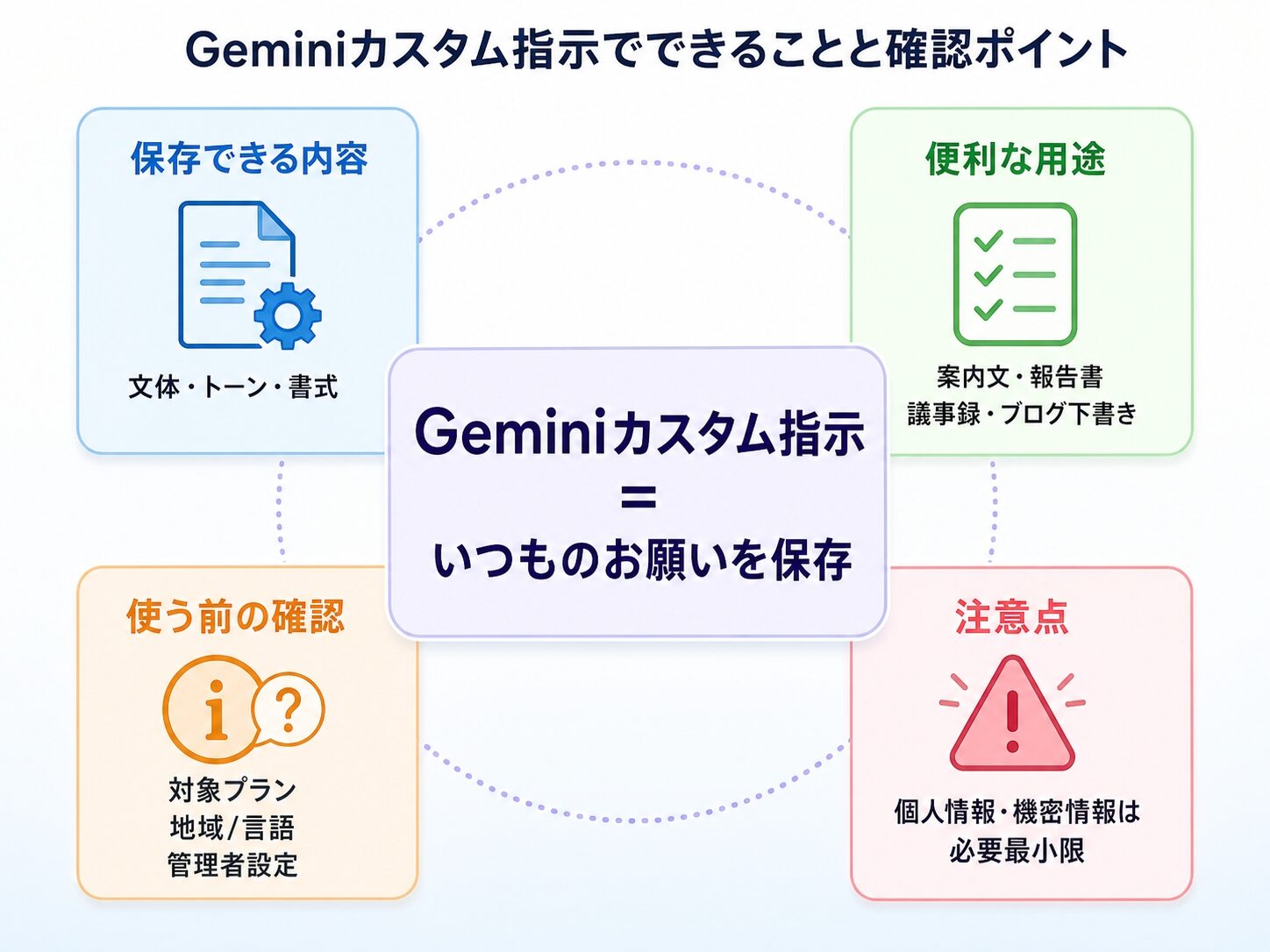
Geminiカスタム指示は便利な機能ですが、すべてのGoogleアカウントで同じように表示されるとは限りません。まずは対象プラン、展開状況、地域・言語、会社や学校の管理者設定を確認しましょう。
⚠️ 表示されない場合は「まだ使えない環境」の可能性があります
Googleの新機能は、対象プランに含まれていても、アカウントや地域、言語、管理者設定によって表示されるタイミングが異なる場合があります。設定画面が見つからない場合でも、すぐに操作ミスと決めつけず、公式ヘルプで対象条件を確認してください。
対象プランでも、すぐ表示されるとは限らない
Google Workspace Updatesの公式発表では、2026年5月4日から即時リリースドメインと計画的リリースドメイン向けに段階的に展開され、機能が表示されるまで最大15日かかる可能性があると案内されています。
対象エディションとしては、Business Starter、Business Standard、Business Plus、Enterprise Starter、Enterprise Standard、Enterprise Plus、Education Plus、Google AI Plus、Google AI Pro、Google AI Ultra、Frontline Plus、AI Expanded Accessなどが挙げられています。
ただし、プラン名や対象条件は変更される可能性があります。実際に利用する前に、Google Workspace Updatesの対象エディションを確認してください。
日本語環境では「米国限定・英語のみ」の注意書きも確認する
Googleのヘルプページでは、カスタム指示について「米国限定」「英語のみ」といった条件が案内されている場合があります。
そのため、日本語のGoogleドキュメントを使っている場合や、日本国内の個人・学校・会社アカウントで使っている場合は、公式発表だけでなく、実際のヘルプページの条件も確認することが大切です。
操作方法や対象条件は、Google Workspaceラーニングセンターのカスタム指示ヘルプでも確認できます。
会社・学校アカウントは管理者設定の影響を受ける
会社や学校のGoogleアカウントでは、自分の画面だけを見ても原因が分からないことがあります。Google Workspaceでは、管理者がGemini機能の利用可否や追加機能へのアクセスを管理している場合があるためです。
たとえば、次のようなケースでは、カスタム指示が表示されない可能性があります。
- 組織でGemini機能が有効化されていない
- 対象プランに含まれていない
- 学校や会社の管理者が一部機能を制限している
- リリースの反映がまだ完了していない
- 地域や言語条件に該当していない
Google Workspaceのプランや基本的な仕組みを確認したい場合は、Google Workspaceのプランや基本を確認するも参考になります。
カスタム指示に入れる内容とおすすめ設定例
カスタム指示には、長い命令文を詰め込むよりも、よく使うルールを短く具体的に入れるのがおすすめです。最初は「役割」「文体」「形式」の3つを意識すると、設定しやすくなります。
まず入れたいのは「役割・文体・形式」の3つ
Googleヘルプでは、カスタム指示の例として、役割、推奨トーン、回答形式などが紹介されています。初心者の方は、次の3つに分けて考えると書きやすくなります。
| 項目 | 入れる内容の例 | 目的 |
|---|---|---|
| 役割 | 事務職向けに、読みやすい社内文書としてまとめる | 文章の前提をそろえる |
| 文体 | 丁寧な敬語で、堅すぎない表現にする | トーンを安定させる |
| 形式 | 最初に結論、その後に理由を箇条書きで書く | 出力の形を整える |
この3つを入れるだけでも、Geminiの回答が自分の使いやすい形に近づきやすくなります。
案内文・報告書・議事録・ブログ下書きの設定例
ここでは、Googleドキュメントで使いやすいカスタム指示の例を紹介します。実際に使う場合は、自分の用途に合わせて調整してください。
用途別カスタム指示例
- 案内文向け:読者に失礼のない丁寧な文体で、必要な情報を簡潔にまとめてください。日時、場所、持ち物、注意点が分かるようにしてください。
- 報告書向け:最初に結論を書き、その後に背景、対応内容、今後の課題を見出し付きで整理してください。文体は簡潔で落ち着いた表現にしてください。
- 議事録向け:決定事項、未決事項、担当者、期限を分けて整理してください。発言の細かい表現よりも、行動に必要な情報を優先してください。
- ブログ下書き向け:初心者にも分かる言葉で、結論を先に示してください。専門用語は初出時に短く補足し、見出しと箇条書きを使って読みやすくしてください。
ポイントは、「わかりやすく」だけで終わらせないことです。どのようにわかりやすくしてほしいのかを、文体や構成のルールとして書くと反映されやすくなります。
長すぎる指示より、短く具体的な指示から始める
カスタム指示は便利ですが、最初から大量のルールを入れすぎると、かえって意図が伝わりにくくなることがあります。
たとえば、次のような指示は少し抽象的です。
わかりやすく、丁寧で、読みやすく、いい感じにしてください。
この場合は、次のように具体化すると使いやすくなります。
最初に結論を1文で書き、その後に理由を3つの箇条書きで説明してください。文体は丁寧語にし、1文は短めにしてください。
まずは短い指示から始め、Geminiの出力を見ながら少しずつ調整していくと、失敗しにくくなります。
Googleドキュメントでカスタム指示を設定・変更・削除する手順
Googleヘルプでは、GoogleドキュメントのGeminiサイドパネルからパーソナライズ設定を開き、カスタム指示を追加・管理する流れが案内されています。画面表示はアカウントやリリース状況で異なる場合があるため、見つからない場合は前の章の対象条件も確認してください。
パーソナライズ設定から追加する手順
Google公式ヘルプに基づく基本的な流れは、次のとおりです。最新の画面名や表示条件は、Google公式ヘルプを確認してください。
- Googleドキュメントを開きます。
- 右上のGeminiサイドパネルを開きます。
- Geminiサイドパネルのメニューから設定を開きます。
- パーソナライズ設定を選びます。
- 追加を選び、保存したい指示を入力します。
- 保存して、Geminiの回答に反映されるか確認します。
この手順は分岐のない基本操作なので、まずは番号付きリストで確認すれば十分です。もし画面上に該当する項目がない場合は、対象プラン、言語、地域、管理者設定のいずれかが関係している可能性があります。
チャット中の指示が保存される場合もある
Googleヘルプでは、Geminiとのやり取りの中で「今後は短い文を使って」「今後、要約は表形式にして」といった指示をした場合、カスタム指示として保存されることがあると説明されています。
ただし、すべての会話が必ず保存されると考えるのではなく、必要なルールはパーソナライズ設定で確認するのが安全です。
オン・オフ・削除の違いを理解しておく
カスタム指示は、追加するだけでなく、オン・オフや削除もできます。
| 操作 | 意味 | 注意点 |
|---|---|---|
| オン | 保存した指示をGeminiの回答に反映させる | 複数の指示がある場合、内容が矛盾しないように確認する |
| オフ | 指示を保存したまま、一時的に使わない | 後で再びオンにできる |
| 削除 | 保存した指示を消す | 削除した指示は元に戻せない可能性がある |
一時的に使わないだけならオフ、もう不要なルールなら削除というように使い分けるとよいでしょう。
うまく反映されない時の見直しポイント
カスタム指示を設定しても、Geminiの回答が思った通りにならないことがあります。その場合は、指示が抽象的すぎないか、複数のルールが矛盾していないか、そもそも対象環境で有効になっているかを確認しましょう。
指示が抽象的すぎると文体が安定しにくい
「わかりやすくしてください」「きれいにまとめてください」といった指示は、便利そうに見えますが、Gemini側の解釈に幅が出やすい表現です。
より安定させたい場合は、次のように具体的に書きます。
- 1文を60文字以内を目安にしてください
- 最初に結論、その後に理由を3つ書いてください
- 専門用語を使う場合は、初出時に短く説明してください
- 箇条書きは3〜5個に整理してください
- 読者を不安にさせる表現は避け、落ち着いた文体にしてください
具体的な出力ルールがあるほど、Geminiの回答を確認しやすくなります。
複数の指示が矛盾していないか確認する
カスタム指示を増やしていくと、以前に保存した指示と新しい指示が矛盾することがあります。
たとえば、次のような組み合わせは注意が必要です。
⚠️ 矛盾しやすいカスタム指示の例
「詳しく説明してください」と「短くまとめてください」、「表で整理してください」と「文章だけで説明してください」など、同時に守るのが難しい指示を入れると、出力が安定しにくくなる場合があります。
思った通りに反映されないときは、パーソナライズ設定を見直し、似た指示や古い指示を整理してみてください。
反映状況はソースやパーソナライズ設定で確認する
Googleヘルプでは、Geminiの回答で使用されたソースから、カスタム指示が参照されているか確認できる場合があると案内されています。
ただし、画面表示やメニュー名は変更されることがあります。設定したはずなのに反映されない場合は、次の順番で確認すると原因を絞り込みやすくなります。
この流れで確認しても解決しない場合は、組織の管理者設定や、Google側のリリース状況が関係している可能性があります。
使う前に知っておきたい個人情報・機密情報の注意点
Geminiのカスタム指示は便利ですが、何でも保存してよいわけではありません。特に、会社や学校の資料、顧客情報、未公開情報、個人情報を扱う場合は、必要最小限にする意識が大切です。
個人情報や機密情報は必要最小限にする
カスタム指示には、文章の好みや出力形式を入れるのが基本です。氏名、住所、顧客名、取引先名、社内の未公開情報などを入れる必要はありません。
たとえば、次のような情報はカスタム指示に入れない方が安全です。
- 個人の住所、電話番号、メールアドレス
- 顧客名や取引先名を含む具体的な情報
- 社外秘のプロジェクト名や未公開資料の内容
- 学校や会社の内部ルールのうち、公開されていない情報
- 医療、法律、金融など慎重な取り扱いが必要な情報
「丁寧な敬語で書く」「結論から書く」「箇条書きを使う」など、文章の形式に関する指示だけでも十分に役立ちます。
Workspace向けGeminiのデータ保護と、利用者側の注意は分けて考える
Google Workspaceの生成AIに関するプライバシーハブでは、Workspace向けGeminiについて、ユーザーデータやコンテンツの扱いに関する考え方が説明されています。詳しくは、Google Workspaceの生成AIに関するプライバシーハブを確認してください。
ただし、公式のデータ保護があるからといって、利用者が何でも入力してよいという意味ではありません。実際にどの情報を入力するか、どの文書でGeminiを使うかは、利用者側でも判断する必要があります。
会社・学校では組織のルールを優先する
会社や学校のGoogleアカウントを使う場合は、Googleの公式ヘルプだけでなく、組織内のAI利用ルールも確認してください。
たとえば、組織によっては次のようなルールが設けられている場合があります。
- 生成AIに入力してよい情報の範囲
- 顧客情報や学生情報の取り扱い
- 社外秘資料でAI機能を使う場合の条件
- AIが作成した文章を提出・公開する前の確認ルール
- 管理者が許可しているGoogle Workspace機能の範囲
Geminiのデータ連携や安全性をさらに詳しく確認したい場合は、Geminiのデータ連携や安全性を詳しく見るも参考にしてください。
よくある質問(FAQ)
GoogleドキュメントのGeminiカスタム指示は無料で使えますか?
すべてのGoogleアカウントで無料利用できる機能とは限りません。Google Workspace Updatesでは対象エディションが案内されていますが、実際に使えるかどうかはプラン、地域、言語、リリース状況、管理者設定によって変わる場合があります。最新条件はGoogle公式ヘルプで確認してください。
日本語でも使えますか?
Googleヘルプでは、時点によって米国限定・英語のみなどの条件が案内される場合があります。日本語環境で表示されない場合は、対象言語や地域条件を公式ヘルプで確認してください。
会社や学校のGoogleアカウントで使えないのはなぜですか?
対象プランに含まれていない、管理者がGemini機能を有効化していない、組織内で一部機能が制限されている、まだ段階的展開が完了していないなどの可能性があります。個人では変更できない設定もあるため、必要に応じて管理者に確認してください。
カスタム指示には何を書けばいいですか?
最初は「文体」「トーン」「出力形式」の3つを短く具体的に書くのがおすすめです。たとえば「丁寧な敬語で、最初に結論を書き、その後に箇条書きで理由を3つ説明してください」のように指定すると、出力を確認しやすくなります。
カスタム指示は削除できますか?
Googleヘルプでは、パーソナライズ設定からカスタム指示を削除できると案内されています。ただし、削除した指示は元に戻せない可能性があるため、残しておきたい内容は別の場所に控えておくと安心です。
まとめ:GoogleドキュメントのGeminiカスタム指示
この記事では、GoogleドキュメントのGeminiカスタム指示について解説しました:
- Geminiカスタム指示は文体・トーン・書式の好みを保存できる機能です:毎回同じプロンプトを入力する手間を減らし、Googleドキュメントでの文章作成を効率化しやすくなります。
特に、報告書、議事録、案内文、ブログ下書きなど、似た形式の文章をよく作る方に向いています。
- 使えるかどうかは対象プラン・地域・言語・管理者設定で変わります:2026年5月に発表された機能ですが、すべての環境で同じように表示されるとは限りません。
表示されない場合は、Google公式ヘルプで対象条件を確認し、会社や学校のアカウントでは管理者設定も確認しましょう。
- 最初は短く具体的な指示から始めるのがおすすめです:「丁寧に」だけでなく、「最初に結論」「理由は3つ」「1文は短め」など、出力形式まで指定すると使いやすくなります。
思った通りに反映されないときは、指示が抽象的すぎないか、複数の指示が矛盾していないかを見直してください。
- 個人情報や機密情報は必要最小限にしましょう:カスタム指示には、文章の好みや形式を入れるのが基本です。
顧客情報、社外秘資料、個人情報などは不用意に入れず、会社や学校のルールを優先してください。
GoogleドキュメントのGeminiカスタム指示は、うまく使えば文章作成の小さな手間を減らせる便利な機能です。まずは「文体」「トーン」「出力形式」の3つだけを設定し、自分の使い方に合わせて少しずつ調整してみてください。

【初心者向け】近くのおすすめパソコン教室ナビならパソコンが初めての方でも安心!全国の初心者向けパソコン教室情報に加え、基本操作、Word・Excel、資格取得など、スキルアップに役立つ情報が満載!