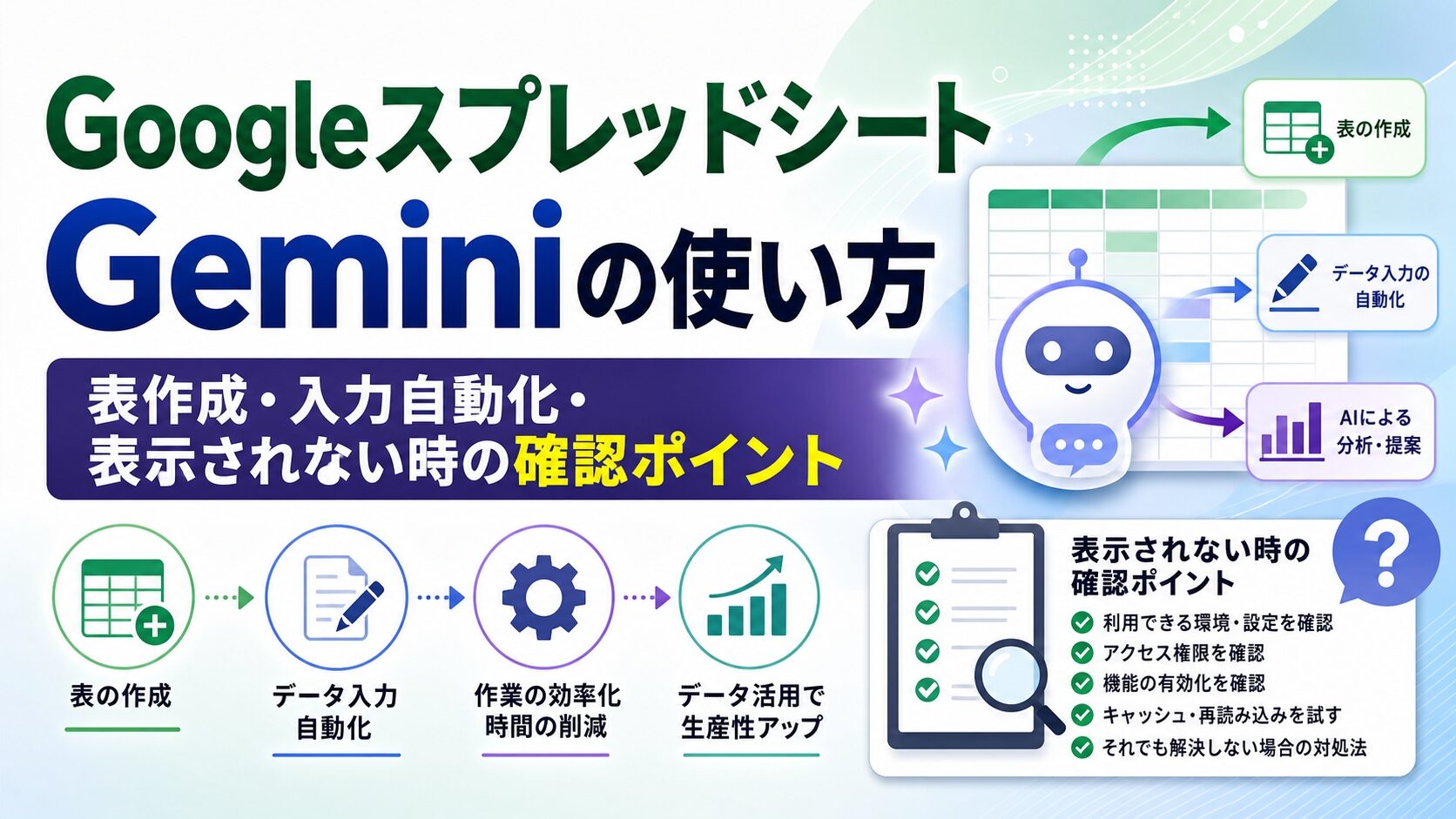
GoogleスプレッドシートでもGeminiを使えるようになり、表作成やデータ入力、分類、簡単な分析をAIに相談しながら進めやすくなっています。
- GoogleスプレッドシートのGeminiでできること
- Fill with Geminiと通常のオートフィルの違い
- Geminiが表示されない・使えない時の確認ポイント
こんな方におすすめの記事です
- Googleスプレッドシートで表作成やデータ整理を楽にしたい方
- Fill with Geminiの使い方や対象プランを知りたい方
- Geminiが表示されず、どこを確認すればよいか迷っている方
本記事では、Googleスプレッドシート Geminiの使い方を、表作成・データ入力・分類・分析・表示されない時の確認ポイントまで初心者向けに解説します。(専門知識は不要です!)
注:Geminiの機能・対象プラン・利用上限・対応言語は変更される場合があります。この記事では公式情報をもとに整理していますが、実際に利用する前にGoogle公式ヘルプや管理者設定も確認してください。
GoogleスプレッドシートのGeminiでできること
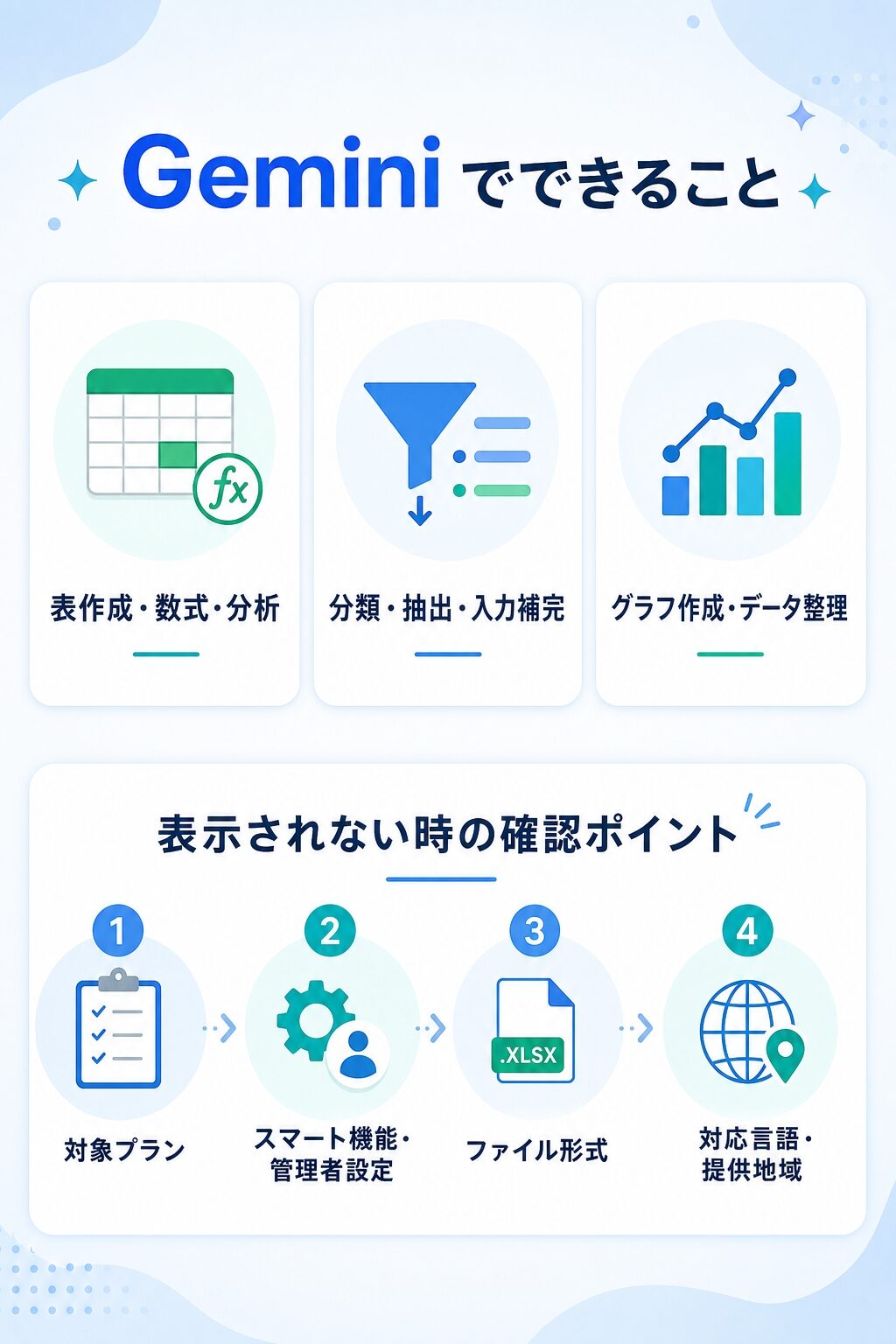
GoogleスプレッドシートのGeminiは、表をゼロから作るだけでなく、数式の作成、グラフ作成、データ分析、既存データの整理にも使えるAI機能です。
Google公式ヘルプでは、Gemini in Google スプレッドシートでできることとして、テーブル作成、数式作成、データ分析と分析情報の生成、グラフ作成、DriveやGmail内のファイル・メールの要約などが案内されています。
表をゼロから作る、既存データを整理する
たとえば、次のような依頼をGeminiに入力すると、目的に合った表のたたき台を作りやすくなります。
- 家計簿のテンプレートを作ってください
- 顧客管理表を作ってください
- 問い合わせ内容を分類できる表にしてください
- 売上表に集計用の列を追加してください
従来は、列名を考えたり、関数を調べたり、表の見た目を整えたりする作業に時間がかかりました。Geminiを使うと、最初のたたき台をAIに作ってもらい、人間が内容を確認しながら調整する流れに変えられます。
💡 Geminiは「表作成の下書きを作ってくれる助手」
Geminiは、完成品をそのまま納品してくれる存在というより、表の下書きを作ってくれる助手のようなものです。最初の形を作る作業は任せられますが、列名が目的に合っているか、数式の範囲が正しいか、分類がズレていないかは人間が確認する必要があります。
数式・グラフ・分析の補助に使える
Googleスプレッドシートでつまずきやすいのが、関数やグラフ、データ分析です。Geminiを使うと、「この列の合計を出したい」「月別の売上をグラフにしたい」「アンケート結果の傾向を見たい」といった自然な言葉で相談できます。
ただし、AIが作った数式や分析結果は必ず確認してください。参照範囲がずれていたり、列の意味を誤解していたりする可能性があります。特に、売上、請求、顧客情報、成績、契約情報など、間違えると影響が大きいデータでは確認が欠かせません。
DriveやGmailの情報を参照できる場合もある
対象プランや設定によっては、GeminiがGoogleドライブやGmail内の情報をもとに、スプレッドシート作成を手伝える場合もあります。
ただし、Google Workspace側のWorkspace Intelligence、管理者設定、対応言語、提供地域の影響を受けます。学校や会社のGoogleアカウントで使う場合は、自分の画面に表示されないからといってすぐに不具合と決めつけず、管理者側でGemini機能やWorkspace Intelligenceが有効になっているかも確認しましょう。
Fill with Geminiと通常のオートフィルの違い
GoogleスプレッドシートのAI活用で特に注目したいのが、Fill with Geminiです。これは、表の文脈から意図を読み取り、データ入力や分類、抽出を支援する機能です。
Google Workspace Updatesの2026年4月22日の案内では、Fill with Geminiはデータ準備や手入力を簡単にするAI機能として紹介されています。Googleは、95人を対象にした100セル作業の比較データとして、手入力より9倍速く入力できたと案内しています。
通常のオートフィルは規則のコピー、Fill with Geminiは意味の推定
通常のオートフィルは、連番、日付、同じ数式のコピーなど、規則がはっきりしている入力に向いています。一方、Fill with Geminiは、表の中身を見て「この列には何を入れるべきか」をAIが推定する点が違います。
通常のオートフィル
連番、日付、同じ数式のコピーなど、規則が明確な入力を補助します。
Fill with Gemini
文章や表の文脈を読み取り、分類・抽出・補完などをAIが支援します。
分類・抽出・補完に向いているデータ
Fill with Geminiは、次のような作業と相性が良いです。
- 問い合わせ内容を「料金」「使い方」「不具合」などに分類する
- 文章から会社名・商品名・電話番号などを抽出する
- 商品リストの説明文を短く整える
- 住所や名称の表記ゆれを整える
- 空欄になっている列へ、前後の文脈に合った候補を入れる
単純な連番入力なら通常のオートフィルで十分です。一方、文章の意味を読み取って分類したい場合や、手作業では時間がかかる入力補完をしたい場合は、Fill with Geminiが役立ちます。
Enhanced Smart FillやAI関数とは表示・条件が異なる
Googleスプレッドシートには、Fill with Geminiのほかに、Enhanced Smart FillやAI関数など、AIを使った入力補助機能が複数あります。名称が似ていますが、表示される場所、使い方、対象範囲、対応条件は同じではありません。
Google公式ヘルプでは、Enhanced Smart Fill with Geminiについて、デスクトップで利用できることや、テキスト列での利用、3行以上の例示データが必要になることなどが説明されています。詳しくはGoogle公式ヘルプのEnhanced Smart Fill with Geminiを確認してください。
日本語データで使う場合も、機能の表示や提案内容が期待通りにならないことがあります。うまく候補が出ない時は、例となる入力を数行増やす、列名をわかりやすくする、データ形式をそろえるなどの工夫が必要です。
Geminiを使う前に確認したい利用条件
Gemini in Google スプレッドシートは便利ですが、すべてのGoogleアカウントで同じように使えるわけではありません。対象プラン、スマート機能、管理者設定、対応言語、提供地域、ファイル形式を確認しましょう。
対象プランはGoogle WorkspaceまたはGoogle AIプラン
Google Workspace Updatesの2026年4月22日の案内では、Gemini in Sheetsの改善版について、Business Standard / Plus、Enterprise Standard / Plus、AI Expanded Access、AI Ultra Access、Google AI Pro for Education、Google AI Pro / Ultraなどが対象として案内されています。
一方で、同じ公式案内では、この改善版Gemini in Sheetsについて「米国・英語のみ」で利用できる機能として説明されています。日本語環境や日本のアカウントでは、対象プランであっても同じ画面・同じ機能がすぐ使えるとは限りません。
また、2026年7月15日までは一部Workspaceユーザーに高い利用上限が提供され、その後はユーザーごとの利用上限が適用される予定とされています。利用上限や対象プランは変更される可能性があるため、最新情報はGoogle公式情報で確認してください。
⚠️ 料金・対象プラン・対応言語は最新情報を確認してください
Google WorkspaceやGoogle AIプランの料金、対象機能、利用上限、対応言語、提供地域は変わることがあります。特に2026年4月に案内された改善版Gemini in Sheetsは、公式案内上では米国・英語のみの機能として説明されています。記事内の情報だけで判断せず、契約前や運用前には必ずGoogle公式のプラン情報と管理画面を確認してください。
スマート機能・管理者設定・ロールアウトの影響を受ける
GeminiやFill with Geminiは、アカウントの種類だけでなく、スマート機能の設定や管理者側の許可にも影響されます。会社や学校のGoogle Workspaceアカウントでは、利用者本人ではなく管理者が機能を制限している場合があります。
また、Googleの新機能は段階的に展開されることがあります。Rapid ReleaseとScheduled Releaseで表示時期が異なる場合もあるため、同じ組織内でもすぐに全員の画面へ出るとは限りません。
ExcelファイルはGoogleスプレッドシート形式に保存してから使う
ExcelファイルをGoogleスプレッドシートで開いているだけの場合、Gemini機能が期待通りに使えないことがあります。Google公式ヘルプでは、Gemini機能を使うにはネイティブのGoogleスプレッドシートファイルである必要があると案内されています。
Excelファイルの開き方やGoogleスプレッドシートで編集する基本手順は、別記事のExcelファイルをGoogleスプレッドシートで開く方法で詳しく解説しています。まずExcelファイルを扱う段階で迷っている場合は、そちらを確認してからGemini活用に進むとスムーズです。
Google Workspace全体の基本や無料版との違いを知りたい場合は、Google Workspaceの基本と料金プランの考え方も参考になります。
初心者向けの使い方|表作成・分類・分析の始め方
初めて使う場合は、いきなり複雑な売上分析や大量データの分類を任せるより、まずは小さな表で試すのがおすすめです。ここでは、初心者が使いやすい順番で整理します。
まずはGeminiサイドパネルから表のたたき台を作る
GoogleスプレッドシートでGeminiを使える環境なら、画面右上などにGemini関連のアイコンが表示されます。そこからサイドパネルを開き、作りたい表の目的を自然な文章で入力します。
たとえば、次のように具体的に伝えると、目的に合った表を作りやすくなります。
- 個人事業主向けの売上管理表を作ってください。列は日付、取引先、内容、金額、入金状況にしてください。
- パソコン教室の受講予約を管理する表を作ってください。氏名、希望日、講座名、連絡状況、備考の列を入れてください。
- 問い合わせ内容を整理する表を作ってください。カテゴリ、優先度、対応状況を管理できるようにしてください。
「売上表を作って」のように短く依頼するより、「誰が」「何のために」「どの列が必要か」を入れた方が、使いやすい表になりやすいです。
既存データは分類・抽出・補完から試す
すでにデータがある場合は、GeminiやFill with Geminiを使って分類・抽出・補完を試せます。たとえば、問い合わせ本文の列があるなら、その横に「問い合わせカテゴリ」を作り、料金、使い方、不具合、その他のように分類できるか試します。
この時、最初からすべての行を任せるのではなく、数行だけ試して分類基準を確認しましょう。AIの分類が自分の目的と合っていれば範囲を広げ、ズレていればカテゴリ名や例を調整します。
分析は「前提」と「見たい結果」をセットで伝える
データ分析を依頼する時は、単に「分析して」と入力するより、前提と見たい結果をセットで伝えることが大切です。
Geminiへ依頼する時に入れたい情報
- この表が何のデータか
- どの列を見てほしいか
- 期間や条件を指定するか
- 知りたいことが売上傾向・分類・異常値・グラフのどれか
- 結果を表、文章、グラフのどの形で見たいか
たとえば、「2026年1月から3月の売上データです。月別の売上合計と、売上が多い取引先の上位5件を出してください」のように依頼すると、Geminiが目的を理解しやすくなります。
AIに任せてよい作業と人間が確認すべき作業
Geminiは便利ですが、すべてを自動化してよいわけではありません。特に、数式、分類、分析結果、個人情報を含むデータは、人間による確認が必要です。
AIの分類・数式・分析結果は必ず確認する
Google WorkspaceのGeminiに関する公式ヘルプでは、Geminiの提案がGoogleの見解を表すものではないこと、医療・法律・金融などの専門的助言として依存しないこと、不正確または不適切な情報を提案する場合があることが案内されています。
そのため、AIが作った表や分類結果は、次の点を確認してから使いましょう。
- 数式の参照範囲が正しいか
- 分類ルールが目的に合っているか
- 空欄や異常値を見落としていないか
- 集計対象に不要な行が含まれていないか
- 分析結果が元データと矛盾していないか
AIは作業を速くするための補助として使い、最終判断は人間が行う形にすると安全です。
個人情報・機密情報の扱いに注意する
顧客名、メールアドレス、電話番号、売上、契約内容、学校や職場の内部情報などを含む表では、入力前に組織のルールを確認してください。
会社や学校のGoogle Workspaceでは、管理者がGeminiの利用範囲やデータ保護に関する設定を行っている場合があります。自分だけで判断せず、業務データを扱う場合は組織の運用ルールに従いましょう。
医療・法律・金融などの判断には使いすぎない
Geminiは、表計算やデータ整理の補助には便利ですが、医療・法律・金融などの専門判断を代わりに行うものではありません。たとえば、売上表や家計簿の分類はできても、投資判断、税務判断、法的判断をそのまま任せるのは避けるべきです。
専門性の高い判断が必要な場合は、Geminiの出力を参考情報として扱い、必要に応じて公式情報や専門家の確認を取りましょう。
Excel側のAI機能も比較したい場合は、Excel Copilotとの違いを知りたい方はこちらの記事も参考になります。
Geminiが表示されない・うまく動かない時の確認ポイント
GoogleスプレッドシートでGeminiが表示されない場合、原因は1つとは限りません。プラン、設定、ファイル形式、対応言語、提供地域、展開状況などを順番に確認することが大切です。
対象プラン・アカウント種別を確認する
まず、自分が使っているGoogleアカウントを確認します。個人の無料Googleアカウント、Google AIプラン、Google Workspaceの職場・学校アカウントでは、利用できる機能が異なる場合があります。
職場や学校のアカウントでは、対象プランであっても管理者が機能を無効にしている可能性があります。自分の画面だけで判断せず、必要に応じて管理者に確認しましょう。
スマート機能・管理者設定・ロールアウトを確認する
Gemini関連機能は、スマート機能の設定や段階的な展開にも影響されます。公式アップデートで案内されていても、自分のアカウントにすぐ表示されるとは限りません。
ファイル形式・ブラウザ・言語・データ形式を確認する
Geminiが表示されても、Fill with GeminiやEnhanced Smart Fillが期待通りに動かない場合は、ファイル形式やデータ形式も確認します。
- Excelファイルのままではなく、Googleスプレッドシート形式になっているか
- スマホではなく、デスクトップ環境で試しているか
- 列名や入力例がわかりやすいか
- 空欄や表記ゆれが多すぎないか
- 一部の機能が英語値や特定条件に依存していないか
- 改善版Gemini in Sheetsなど、一部機能が米国・英語のみで提供されていないか
AI機能は、データが整理されているほど使いやすくなります。うまく動かない場合は、機能そのものを疑う前に、表の構造や入力例を整えてから再度試してみましょう。
よくある質問(FAQ)
GoogleスプレッドシートのGeminiは無料で使えますか?
利用できる機能は、Googleアカウントの種類や契約プランによって異なります。Google WorkspaceやGoogle AIプランの対象機能は変更されることがあるため、最新情報はGoogle公式のプラン情報やヘルプで確認してください。
ExcelファイルのままGeminiを使えますか?
Google公式ヘルプでは、Gemini機能を使うにはネイティブのGoogleスプレッドシートファイルである必要があると案内されています。Excelファイルを扱う場合は、Googleスプレッドシート形式として保存してから試してください。
Fill with Geminiとオートフィルは何が違いますか?
通常のオートフィルは、連番や日付、同じ数式のコピーなど規則がはっきりしている入力に向いています。Fill with Geminiは、表の文脈を読み取り、分類・抽出・補完などをAIで支援する点が違います。
Geminiが表示されない場合は何を確認すればよいですか?
対象プラン、アカウント種別、スマート機能、管理者設定、段階的な展開状況、ファイル形式、対応言語、提供地域を順番に確認してください。職場や学校のアカウントでは、管理者が機能を制限している場合もあります。
AIが作った分類や数式はそのまま使ってよいですか?
そのまま使うのは避けましょう。数式の参照範囲、分類ルール、元データとの整合性、分析結果の前提を人間が確認してから利用することが大切です。
日本語環境でもGemini in Sheetsの新機能は同じように使えますか?
すべての新機能が日本語環境で同じように使えるとは限りません。2026年4月に案内された改善版Gemini in Sheetsについては、公式案内上で米国・英語のみと説明されています。日本語環境で表示されない場合は、対象プランだけでなく対応言語や提供地域も確認してください。
まとめ:Googleスプレッドシート Geminiの使い方
この記事では、Googleスプレッドシート Geminiの使い方について解説しました:
- Geminiは表作成・数式・分析の補助に使える:ゼロから表のたたき台を作ったり、既存データを整理したりできます。
ただし、AIが作った内容は必ず人間が確認しましょう。
- Fill with Geminiはデータ入力や分類に向いている:通常のオートフィルとは異なり、表の文脈から意図を推定して入力を支援します。
問い合わせ分類、情報抽出、表記ゆれの整理などに使いやすい機能です。
- 使えるかどうかはプランや設定に左右される:対象プラン、スマート機能、管理者設定、ファイル形式によって使えるかが変わります。
加えて、一部の新機能は対応言語や提供地域の影響を受けます。対象プランでも表示されない場合は、米国・英語のみの機能ではないかも確認してください。
- 表示されない時は順番に切り分ける:プラン、設定、ロールアウト、ファイル形式、対応言語、提供地域を確認すると原因を絞り込みやすくなります。
Excelファイルのまま使っている場合は、Googleスプレッドシート形式に保存してから試しましょう。
GoogleスプレッドシートのGeminiは、表計算が苦手な方にとって心強い補助機能です。一方で、AIの出力をそのまま信じるのではなく、数式・分類・分析結果を確認しながら使うことが大切です。
まずは小さな表で、表作成、分類、入力補完のいずれか1つから試してみると、Geminiの使いどころをつかみやすくなります。

【初心者向け】近くのおすすめパソコン教室ナビならパソコンが初めての方でも安心!全国の初心者向けパソコン教室情報に加え、基本操作、Word・Excel、資格取得など、スキルアップに役立つ情報が満載!