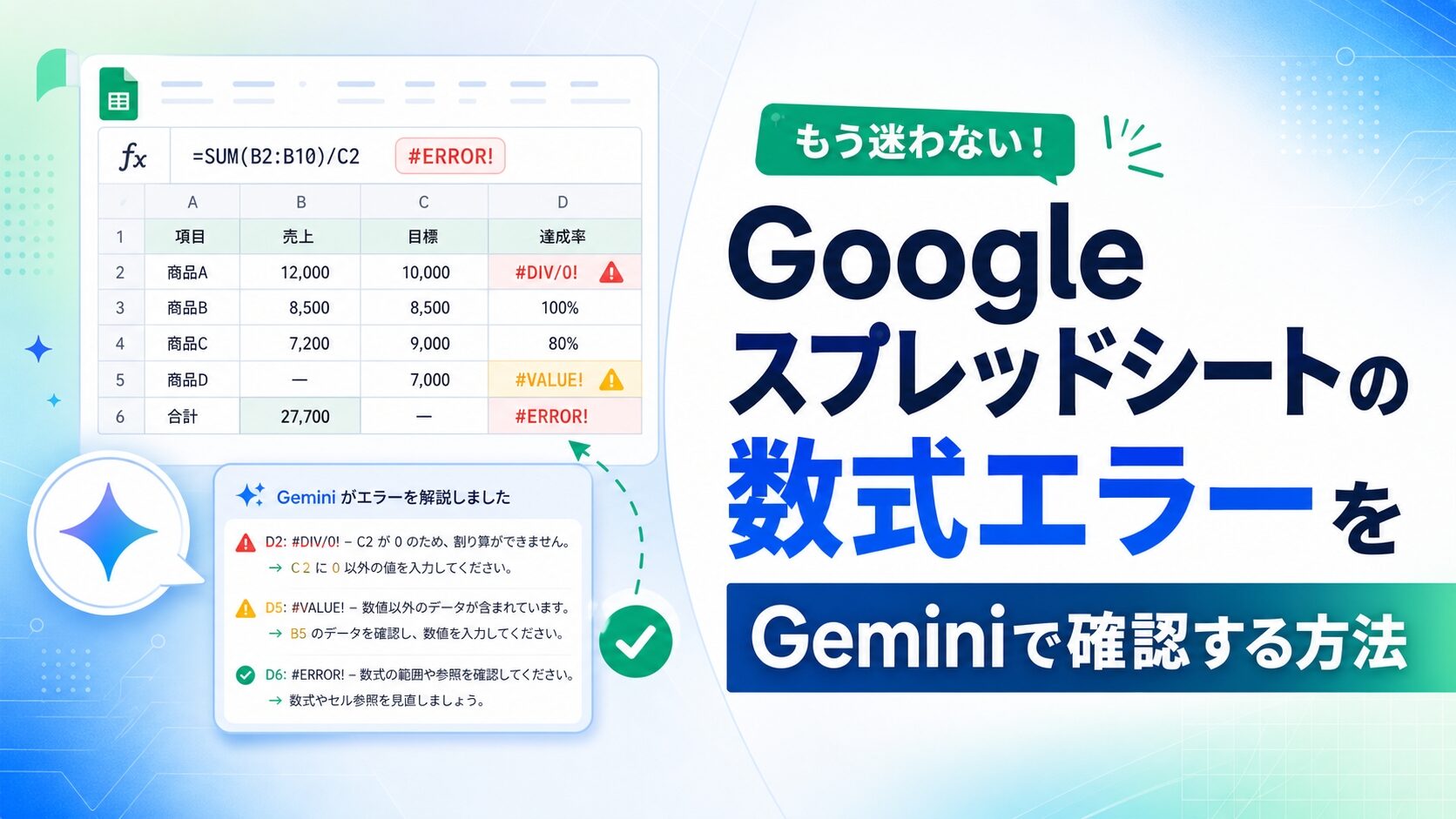
Googleスプレッドシートで関数を使っていると、突然「#VALUE!」「#N/A」「#REF!」などのエラーが出て、どこを直せばよいのか分からなくなることがあります。そんなときは、Geminiに数式の意味や原因候補を聞くことで、確認すべきポイントを整理しやすくなります。
- Googleスプレッドシートの代表的な数式エラーの意味
- Geminiに数式エラーを相談するときの聞き方
- Geminiの回答をそのまま使わないための確認ポイント
こんな方におすすめの記事です
- Googleスプレッドシートで関数エラーが出て困っている方
- #VALUE! や #N/A の意味が分からない方
- Geminiを使って数式の原因確認や修正案を知りたい方
本記事では、Googleスプレッドシートの数式エラーをGeminiで確認する方法を初心者向けにわかりやすく解説します。(専門知識は不要です!)
注:Geminiは数式エラーの原因を考える補助には使えますが、回答が必ず正しいとは限りません。最終的な確認は、参照範囲・データの種類・計算結果を見ながら自分で行う必要があります。
GeminiでGoogleスプレッドシートの数式エラーは直せる?
Geminiは、Googleスプレッドシートの数式エラーを確認するときの補助として使えます。特に、エラー名の意味、原因候補、確認する順番を整理したいときに役立ちます。
ただし、Geminiに聞けば必ず正しい数式が出るわけではありません。初心者の方は、「Geminiに直してもらう」というより、エラーの原因を一緒に確認するイメージで使うと安全です。
Google公式ヘルプでは、Gemini in Google スプレッドシートで、テーブル作成、数式作成、データ分析、グラフ作成などができると案内されています。詳しくはGoogleスプレッドシートのGemini公式ヘルプをご確認ください。
また、Google Workspace Updatesでは、Gemini in Sheetsの数式生成機能について、数式エラーの説明や、エラー内容を踏まえた修正案の生成に関する更新も案内されています。最新の提供状況や利用条件は、アカウントやGoogle Workspaceの設定によって異なる場合があるため、公式情報で確認するのが確実です。
Geminiは「原因を考える補助」として使える
数式エラーは、数式そのものだけでなく、参照しているセル、データの種類、空白、表記ゆれ、削除された列などが原因になることがあります。
そのため、Geminiに相談するときは「この式を直して」とだけ聞くよりも、次のように情報を分けて伝えると原因を絞り込みやすくなります。
- 出ているエラー名
- 使っている数式
- 本来やりたいこと
- 参照している表の簡単な内容
自動で正解を出す道具ではなく、確認を助ける道具
Geminiが出した数式は、そのまま使えることもありますが、必ず正しいとは限りません。
たとえば、Geminiが提案した数式の参照範囲が実際の表とずれていたり、GoogleスプレッドシートではなくExcel向けの考え方で説明されていたりする可能性があります。
⚠️ Geminiの回答は必ず確認しましょう
Geminiの回答は便利なヒントになりますが、計算結果の正しさまで保証するものではありません。特に成績、売上、請求、在庫、顧客データなどに関わる表では、必ず小さな範囲でテストしてから使いましょう。
GoogleスプレッドシートでGeminiを使う基本手順をまだ確認していない場合は、先にGoogleスプレッドシートでGeminiを使う基本手順も参考にしてください。
初心者は「エラー名+数式+やりたいこと」を伝える
初心者の方は、難しい言葉を使わなくても大丈夫です。Geminiには、次のような形で聞くと伝わりやすくなります。
Geminiに伝える基本セット
- 出ているエラー:例「#VALUE! が出ています」
- 使っている数式:例「=A2+B2」
- やりたいこと:例「A列とB列の金額を足したいです」
- 確認したいこと:例「原因候補と直し方を初心者向けに教えてください」
まず知っておきたい代表的な数式エラーの意味
Geminiに聞く前に、よく出るエラーの意味をざっくり知っておくと、回答の内容を理解しやすくなります。
Googleスプレッドシートには、数式の状態を調べるための関数も用意されています。たとえば、ISERROR関数の公式ヘルプでは、#DIV/0!、#N/A、#NAME?、#NUM!、#VALUE!、#REF! などのエラー値を検出できると説明されています。
#VALUE! は値の種類が合っていないときに出やすい
#VALUE! は、数式で扱っている値の種類が合っていないときに出やすいエラーです。
たとえば、本当は数値として計算したいセルに文字が入っていたり、日付のように見える値が文字列として扱われていたりすると、計算できずに #VALUE! が出ることがあります。
| よくある原因 | 確認すること |
|---|---|
| 数値のつもりが文字として入力されている | セルの中に不要な文字やスペースがないか確認する |
| 日付が文字列として扱われている | 表示形式だけでなく、実際に日付として認識されているか確認する |
| 関数に渡す値の種類が違う | 関数が数値を求めているのか、文字列を求めているのか確認する |
#N/A は探した値が見つからないときに出やすい
#N/A は、検索系の関数で「探した値が見つからない」ときに出ることが多いエラーです。
たとえば、VLOOKUP、XLOOKUP、MATCHなどで、指定した検索値が表の中にない場合に表示されることがあります。
#N/A が出たときは、すぐに数式全体を疑うのではなく、次の点を確認しましょう。
- 検索したい値が本当に表の中にあるか
- 検索範囲が正しい列を含んでいるか
- 全角・半角、余分なスペース、表記ゆれがないか
- 完全一致で検索する設定になっているか
#N/A だけを処理したい場合は、Google公式ヘルプで案内されているIFNA関数の考え方も参考になります。ただし、まずは「なぜ見つからないのか」を確認することが大切です。
#REF! や #DIV/0! なども原因を分けて見る
#REF! は、参照していたセルや列が削除されたときなどに出やすいエラーです。以前は存在していた列を削除した、別シート名を変更した、コピーした数式の参照先がずれた、といったケースで起こります。
#DIV/0! は、0で割ろうとしたときに出るエラーです。平均や割合を計算している表で、分母にあたるセルが0または空白になっている場合に見かけます。
エラー名ごとに原因の方向性が違うため、Geminiに聞くときも「#REF! が出ています」「#DIV/0! が出ています」のように、エラー名を必ず含めるとよいでしょう。
Geminiに聞く前に確認すること
Geminiに質問する前に、数式の目的や参照範囲を整理しておくと、回答の精度を確認しやすくなります。
いきなり「直して」と聞くよりも、自分で分かる範囲を少し整理してから相談する方が、初心者でも使いやすい回答を得やすくなります。
数式が「何をしたい式か」を自分で言えるか確認する
まず、エラーが出ている数式が何をしたいものなのかを一言で整理しましょう。
- 合計したい
- 平均を出したい
- 別の表から値を探したい
- 条件に合うデータだけ数えたい
- 日付や文字列を整えたい
目的が分かると、Geminiに「この数式で何をしたいのか」を伝えやすくなります。
参照範囲と列の意味を確認する
次に、数式が参照している範囲を確認します。
たとえば、A2:A100、B:D、Sheet2!A:C のような範囲が、実際に使いたい表と合っているかを見ます。
数値・日付・文字列が混ざっていないか確認する
#VALUE! が出る場合は、セルの中身が見た目どおりの種類で扱われているかも確認しましょう。
たとえば、「100」と表示されていても、先頭に記号や余分なスペースが入っていると、文字列として扱われる場合があります。また、日付も見た目は日付でも、実際には文字として入力されていることがあります。
このあたりは初心者が気づきにくいポイントなので、Geminiに聞くときは「数値や日付が文字列になっている可能性も含めて確認したい」と伝えるとよいでしょう。
Geminiへの聞き方例|原因確認と修正案の出し方
Geminiに相談するときは、エラー名・数式・やりたいことをセットで伝えるのが基本です。
ここでは、そのまま使いやすい質問文の例を紹介します。実際の表の内容を入れる場合は、個人情報や業務データをそのまま貼り付けないように注意してください。
基本の質問テンプレート
まずは、次の形を使うと相談しやすくなります。
Googleスプレッドシートで次の数式を使っていますが、[エラー名] が出ます。
数式:[ここに数式を入れる]
やりたいこと:[何をしたいかを書く]
初心者向けに、原因候補と確認する順番を教えてください。
ポイントは、「正しい数式だけを出して」と聞くのではなく、原因候補と確認する順番を聞くことです。
#VALUE! が出るときの聞き方例
#VALUE! が出るときは、データの種類が合っていない可能性を含めて聞くとよいでしょう。
Googleスプレッドシートで #VALUE! が出ています。
数式は「=A2+B2」です。A列とB列の金額を足したいのですが、一部の行だけエラーになります。
数値が文字列になっている可能性も含めて、確認するポイントを初心者向けに教えてください。
このように聞くと、Geminiは数式そのものだけでなく、セルの中身や表示形式も含めた確認ポイントを出しやすくなります。
#N/A が出るときの聞き方例
#N/A が出るときは、検索値と検索範囲の情報を入れるのが大切です。
GoogleスプレッドシートでVLOOKUPを使っていますが、#N/A が出ます。
検索したい値はA2、検索範囲は商品一覧シートのA:Cです。
完全一致で探したいです。検索値が見つからない原因候補と、確認する順番を教えてください。
検索系のエラーでは、表記ゆれや余分なスペースも原因になりやすいため、「完全一致で探したい」と伝えると、確認すべきポイントが整理されやすくなります。
| エラー | Geminiに聞くときのポイント |
|---|---|
| #VALUE! | 数値・日付・文字列の違いを含めて原因を聞く |
| #N/A | 検索値、検索範囲、完全一致かどうかを伝える |
| #REF! | 削除した列や別シート参照の可能性を含めて聞く |
| #DIV/0! | 分母が0または空白になっていないか確認したいと伝える |
Geminiの回答を使う前に確認するポイント
Geminiが出した回答は、すぐに本番の表へ貼り付けず、内容を確認してから使いましょう。
特に初心者の方は、数式が長くなると正しいか判断しにくくなります。まずは小さな範囲で試して、期待した結果になるかを確認することが大切です。
参照範囲が自分の表に合っているか確認する
Geminiが提案した数式の中に、A:B、A2:C100、Sheet1!A:C のような範囲が出てきたら、自分の表と合っているか確認しましょう。
たとえば、実際には商品名がB列にあるのに、GeminiがA列を検索する数式を出していると、エラーが解消されない場合があります。
エラーを隠すだけの数式になっていないか確認する
Googleスプレッドシートには、エラー時に別の表示へ切り替えるためのIFERROR関数があります。
IFERRORは便利ですが、使い方によってはエラーの原因を直さず、表示だけを空白にしている状態になることがあります。
原因を直す
参照範囲、検索値、データ型、削除された列などを確認し、エラーの原因そのものを修正します。
表示だけ整える
IFERRORやIFNAを使い、エラーが出たときに空白や任意の文字を表示します。原因確認後に使うと安全です。
エラーを見せたくない場面もありますが、最初から全部をIFERRORで隠してしまうと、本当の不具合に気づきにくくなります。
個人情報・業務データをそのまま入力しない
Geminiに質問するときは、顧客名、メールアドレス、電話番号、売上、成績、契約内容などをそのまま入力しないよう注意しましょう。
業務で使うGoogle Workspace環境では、管理者設定や組織のルールが関係する場合があります。Google Workspaceの生成AIに関する考え方は、Google Workspaceの生成AIプライバシーハブでも案内されています。
⚠️ 実データではなくサンプルに置き換えましょう
Geminiに相談するときは、実際の氏名や売上データをそのまま入れるのではなく、「商品A」「顧客1」「1000」のようなサンプル値に置き換えると安全です。会社や学校で使っている場合は、所属先の利用ルールも確認してください。
ExcelのCopilotとは何が違う?
GoogleスプレッドシートではGemini、ExcelではCopilotが主に使われます。どちらもAIを使って表作業や数式作成を助ける機能ですが、使うアプリや環境が異なります。
Microsoft公式ヘルプでは、Copilot in Excelがテーブル、グラフ、ピボットテーブル、数式などを使ってブック作成や編集を支援できると案内されています。Excel側の機能を確認したい場合は、Microsoft公式のCopilot in Excelヘルプをご確認ください。
GoogleスプレッドシートはGemini、ExcelはCopilotが中心
Googleスプレッドシートで作業している場合は、Geminiに「Googleスプレッドシート用の数式として教えてください」と伝えるのが安全です。
Excelで作業している場合は、CopilotやExcelの関数仕様を前提に考える必要があります。
ExcelファイルをGoogleスプレッドシートで開いて使っている方は、先にExcelファイルをGoogleスプレッドシートで開く方法も確認しておくと、ファイル形式の違いを理解しやすくなります。
関数名や仕様を混同しない
ExcelとGoogleスプレッドシートには似た関数が多くありますが、すべてが完全に同じとは限りません。
そのため、Geminiに聞くときは「Excelではなく、Googleスプレッドシートで使う前提です」と明記すると、回答を確認しやすくなります。
Excel関数の基本から学び直したい場合は、Excel関数の基本を確認したい方はこちらも参考になります。
正確な計算はAI任せにしない
AIは便利ですが、正確性や再現性が必要な計算をすべて任せるのは避けた方が安全です。
請求額、成績、在庫、経費、勤務時間など、間違えると影響が大きい表では、AIの回答を使う前に必ず計算結果を確認しましょう。
よくある質問(FAQ)
GeminiでGoogleスプレッドシートの数式エラーは完全に直せますか?
原因の候補や修正案を出す補助には使えますが、必ず正しいとは限りません。参照範囲や計算結果は自分で確認する必要があります。
#VALUE! が出たら最初に何を見ればよいですか?
数値のつもりのセルに文字が入っていないか、日付が文字列になっていないか、関数に渡している値の種類が合っているかを確認しましょう。
#N/A はエラーですか?
多くの場合、検索した値が見つからないことを示します。データが存在しないのか、検索範囲や検索条件が違うのかを分けて確認しましょう。
Geminiが出した数式をそのまま貼り付けてもよいですか?
小さなテスト範囲で確認してから使うのがおすすめです。列番号、範囲、条件、結果が自分の表に合っているかを確認しましょう。
ExcelのCopilotで出た数式をGoogleスプレッドシートで使えますか?
使える場合もありますが、関数名や仕様が違うことがあります。Googleスプレッドシート用の数式として確認し直す必要があります。
まとめ:Googleスプレッドシートの数式エラーはGeminiで確認しながら直そう
この記事では、Googleスプレッドシートの数式エラーをGeminiで確認する方法について解説しました。
- Geminiは原因確認の補助として使える:エラー名、数式、やりたいことを伝えると、原因候補を整理しやすくなります。
ただし、Geminiの回答が必ず正しいとは限らないため、最終確認は自分で行いましょう。
- #VALUE! や #N/A は意味を分けて見る:#VALUE! は値の種類、#N/A は検索値や検索範囲が関係していることが多いです。
エラー名ごとに確認するポイントを変えると、原因を絞り込みやすくなります。
- 回答を使う前に参照範囲と結果を確認する:Geminiが出した数式の範囲や列番号が、自分の表に合っているかを必ず確認しましょう。
特に業務データや個人情報を扱う場合は、実データをそのまま入力しないことも大切です。
Googleスプレッドシートの数式エラーは、エラー名だけを見ると難しく感じますが、「何をしたい式か」「どこを参照しているか」「データの種類は合っているか」を順番に確認すれば、原因を見つけやすくなります。
Geminiは答えを丸投げする相手ではなく、確認の手順を整理してくれる補助役として使うと、初心者でも数式エラーに向き合いやすくなります。

【初心者向け】近くのおすすめパソコン教室ナビならパソコンが初めての方でも安心!全国の初心者向けパソコン教室情報に加え、基本操作、Word・Excel、資格取得など、スキルアップに役立つ情報が満載!