
- Home
- 【最新情報】PC初心者向け
- Office 2021サポート終了は2026年10月13日|移行先の選び方と切り替え手順
Office 2021サポート終了は2026年10月13日|移行先の選び方と切り替え手順
- 公開日:2026/3/6
- 最終更新日:
- 【最新情報】PC初心者向け
- Office 2021サポート終了は2026年10月13日|移行先の選び方と切り替え手順 はコメントを受け付けていません
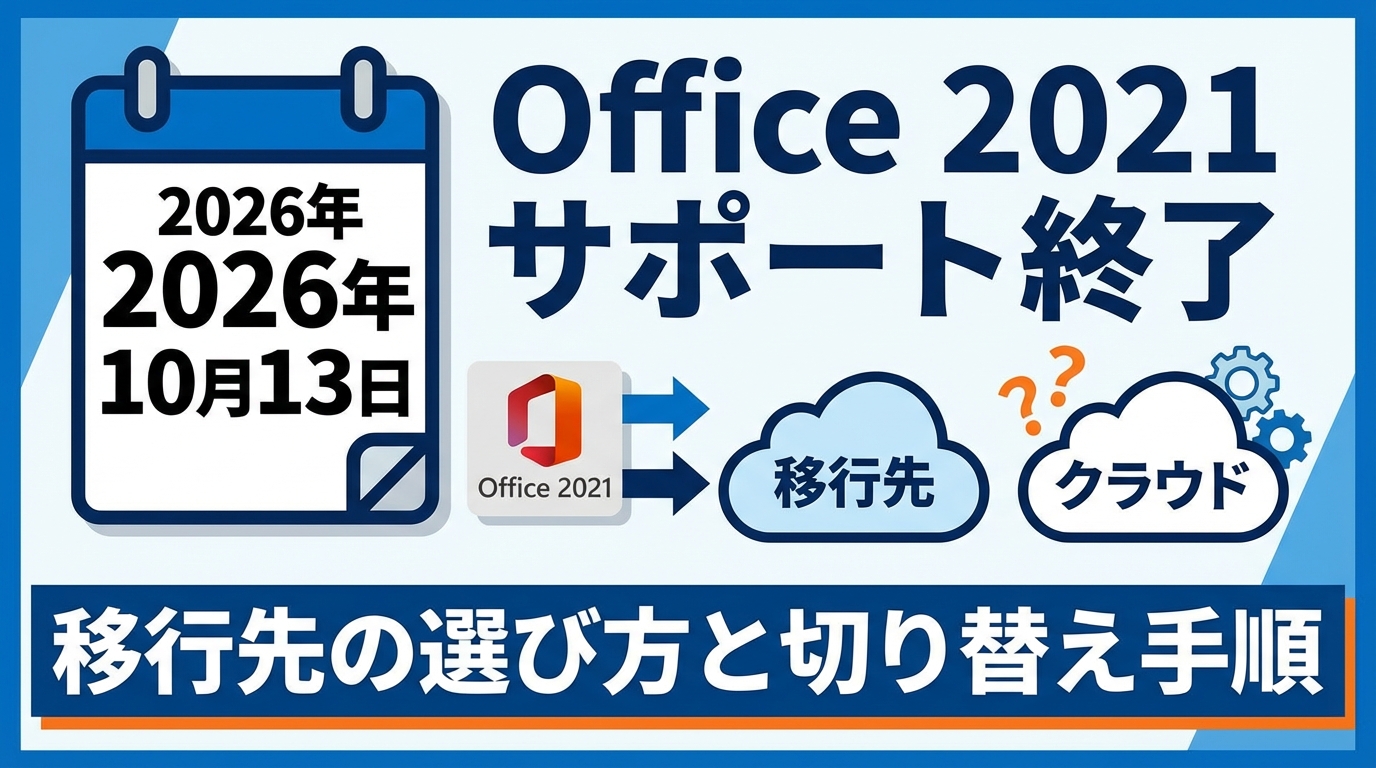
Office 2021は、2026年10月13日にサポートが終了します。今すぐ使えなくなるわけではありませんが、更新停止後もそのまま使い続けると、セキュリティや互換性の面で不安が残ります。
- Office 2021のサポート終了日と、使い続けるリスク
- Microsoft 365・Office 2024・無料代替ソフトの違い
- Office 2021からMicrosoft 365へ切り替える具体的な手順
こんな方におすすめの記事です
- Office 2021を使っていて、何を準備すればよいか迷っている方
- Microsoft 365と買い切り版のどちらにするか決めきれていない方
- できればコストを抑えつつ、今後も安心して文書作成を続けたい方
本記事では、Office 2021サポート終了への備え方として、終了後のリスク、移行先の比較、Microsoft 365への切り替え手順をわかりやすく解説します。(専門知識は不要です!)
注:「Office 2021のサポート終了日は2026年10月31日」と案内されることがありますが、Microsoft公式の終了日は2026年10月13日です。記事内では公式情報に合わせて解説します。
Office 2021サポート終了は2026年10月13日
まず押さえておきたいのは、Office 2021のサポート終了日は2026年10月13日だという点です。Microsoftのライフサイクル情報では、Office 2021はこの日でサポート終了となり、延長サポートや拡張セキュリティ更新は用意されていません。
参考:Microsoft公式:End of support for Office 2021
つまり、2026年10月13日以降もWordやExcel自体が突然起動しなくなるわけではありませんが、セキュリティ更新、バグ修正、サポートは受けられなくなります。Microsoftも、サポート終了後の利用では深刻なセキュリティリスクにさらされる可能性があると案内しています。
⚠️ 終了後も「使える」ことと「安全に使える」ことは別です
Office 2021はサポート終了後も起動する場合があります。ただし、セキュリティ更新や不具合修正が止まるため、インターネット接続、メール添付ファイル、外部から受け取ったOfficeファイルを扱う環境では注意が必要です。
なお、Office 2019はすでに2025年10月14日でサポート終了済みです。2019ユーザーは「これから備える段階」ではなく、すでに移行を進めるべきタイミングに入っています。違いを先に整理したい方は、Office 2019サポート終了の記事も合わせて確認してみてください。
Office 2021を使い続けるリスク
サポート終了後の最大の問題は、セキュリティ更新とサポートが止まることです。特に、仕事や学校、家庭で受け取ったWord・Excel・PowerPointファイルを開くことが多い方は、古いまま使い続けるリスクを軽く見ない方がよいでしょう。
1. セキュリティ更新が止まる
Microsoftは、Office 2021のサポート終了後はセキュリティ更新が提供されないと案内しています。脆弱性が見つかっても修正が配布されないため、長く使うほど不安要素が増えます。
2. 不具合が出ても修正されにくい
今後、Windowsやクラウドサービス側が変化していく中で、古いOfficeとの相性問題が起きる可能性があります。サポート対象外になると、トラブルが起きても修正や問い合わせ対応を期待しにくくなります。
3. 新しい機能や連携機能は増えない
Microsoft 365は継続的に機能が追加されますが、買い切り版は基本的に「その時点の機能で固定される」性格が強いです。将来的なクラウド連携やAI機能を使いたい場合は、古いバージョンを使い続けるほど差が広がりやすくなります。
4. オフライン中心でも安心とは言い切れない
「ネットにつながなければ大丈夫」と考えたくなるかもしれませんが、USBメモリ、メール添付、共有フォルダなどを通じて外部ファイルを扱う機会があるなら、リスクはゼロにはなりません。オフライン中心でも、長期利用を前提にするなら移行を前向きに考える価値があります。
移行先は3つある|Microsoft 365・Office 2024・無料代替を比較
移行先は大きく3つに分けて考えると整理しやすくなります。Microsoft公式では、Microsoft 365は継続的に最新機能が提供され、Office 2024は1回限り購入で使うタイプと説明されています。無料代替ソフトはコスト面で魅力がありますが、用途によって向き不向きがあります。
参考:Microsoft公式:Microsoft 365 と Office 2024 の違い
Microsoft 365
継続アップデートがあり、OneDriveのクラウド保存や複数端末での利用、Web版との連携を重視したい方向けです。今後のAI機能や共同作業も視野に入れるなら、最も柔軟です。
Office 2024
買い切りで使いたい方に向く選択肢です。Office 2024は2029年10月9日までサポートされますが、次の大型版へのアップグレード権は含まれません。
LibreOffice・Google Docs
コストを抑えたい場合の有力候補です。軽い文書作成や閲覧には十分なこともありますが、複雑なレイアウトや高度なExcel機能を多用する場合は事前確認が欠かせません。
Microsoft 365が向く人
Microsoft 365は、今後も機能追加を受けながら使いたい方に向いています。Microsoft公式の比較ページでも、Microsoft 365はOneDriveの1TBクラウドストレージやWeb版アプリなど、買い切り版にはない継続的な価値があると説明されています。
AI活用も含めてこれからの使い方を広げたい場合は、Microsoft 365を選ぶメリットが大きめです。Copilotの方向性が気になる方は、Microsoft 365 Copilotの最新機能解説も参考になります。
Office 2024が向く人
「毎月または毎年の支払いは避けたい」「基本的なWord・Excel・PowerPointが使えれば十分」という方には、Office 2024が選びやすい候補です。Microsoft公式のライフサイクル情報では、Office 2024のサポート終了日は2029年10月9日です。
参考:Microsoft Lifecycle:Office 2024
LibreOffice・Google Docsが向く人
コストをできるだけ抑えたい場合、LibreOfficeとGoogle Docsは十分に検討価値があります。LibreOfficeは公式サイトで、Microsoft Office / Microsoft 365形式のファイル互換に対応する無料・オープンソースのオフィススイートと案内されています。
Google Docsは、OfficeファイルをGoogle Driveにアップロードした後、元のOffice形式のまま編集・コメント・共同作業できるとGoogle公式ヘルプで説明されています。
参考:Google公式ヘルプ:Work with Microsoft Office files
⚠️ 無料代替ソフトは「何に使うか」で評価が変わります
閲覧や軽い編集なら問題ないことが多い一方で、複雑な書式、マクロ、大量の関数、社外との厳密なレイアウト共有では確認が必要です。特に仕事や提出物で使うファイルは、最終版を送る前に表示崩れや機能差がないかチェックしておくと安心です。
自分に合う移行先の選び方
一番失敗しにくい考え方は、価格より先に「どんな作業に使うか」で決めることです。移行先は、次のように絞ると判断しやすくなります。
ステップ1: 共同編集・クラウド保存・今後の機能追加を重視するか確認する
↓
ステップ2: 重視するなら Microsoft 365、重視しないなら買い切りや無料代替も候補に入れる
↓
ステップ3: 仕事や提出物で互換性が重要なら Microsoft系、軽作業中心なら無料代替も検討する
Microsoft 365を選ぶとよいケース
- OneDriveでファイルを自動保存したい
- 複数のPCやスマホでも同じデータを使いたい
- 将来のAI機能や共同編集も活用したい
- 買い切りより「常に新しい状態」を重視したい
この条件に複数当てはまるなら、記事中盤で紹介しているMicrosoft 365が最も選びやすい候補です。
Office 2024を選ぶとよいケース
- サブスク契約は避けたい
- 基本機能だけあれば十分
- クラウド連携やAI機能を強く求めない
- できるだけ長く買い切りで使いたい
無料代替を選びやすいケース
- 閲覧や簡単な文書作成が中心
- たまにしかOffice系ソフトを使わない
- まずは費用をかけずに様子を見たい
- 完全互換より、最低限の作業ができればよい
Office 2021からMicrosoft 365へ切り替える手順
ここからは、Office 2021からMicrosoft 365へ移行する流れを、初心者の方でも追いやすいように順番に整理します。以下の流れは、Microsoft公式のインストール案内とOneDrive保存案内に基づいています。
参考:
Microsoft公式:インストール手順 /
Microsoft公式:OneDriveへの保存
切り替え前に確認しておきたいこと
- 今のWord・Excelファイルがどこに保存されているか
- Microsoftアカウントでサインインできるか
- 必要なテンプレートやOutlookデータが残っているか
手順1:まずファイルの保存場所を確認する
はじめに、今使っているファイルが「このPC内」にあるのか、「OneDrive」にあるのかを確認します。デスクトップやドキュメントにだけ保存している場合は、念のためバックアップを取ってから進めると安心です。
OneDriveを使う場合は、Microsoft公式の案内どおり、Web版または同期アプリからファイルをアップロードできます。今後も別のPCやスマホから開きたい場合は、ここで保存先を整理しておくと後が楽です。
手順2:必要なファイルをバックアップする
- 重要なWord・Excel・PowerPointファイルをフォルダごと確認する
- 外付けストレージまたはOneDriveにコピーする
- よく使うテンプレートや個人設定がある場合は別途控えておく
特に共有資料や提出前のファイルは、バックアップを取ってから移行するのが無難です。
手順3:Office 2021をアンインストールする
Microsoftは、Officeの入れ替え時に既存バージョンをアンインストールする案内を用意しています。複数バージョンが混在すると、ライセンス認証や既定アプリの設定で迷うことがあるためです。
詳しい手順はMicrosoft公式:Officeのアンインストール方法を確認してください。
手順4:Microsoft 365をインストールする
- MicrosoftアカウントでMicrosoft 365のページにサインインする
- 「アプリをインストール」からMicrosoft 365アプリを選ぶ
- ダウンロードしたセットアップファイルを実行する
- 画面の案内に従ってインストールを完了する
- WordまたはExcelを起動し、ライセンス認証を確認する
インストール前には、PCがシステム要件を満たしているかもMicrosoft公式で確認しておくと安心です。
手順5:インストール後に3つ確認する
- 今までのWord・Excelファイルが問題なく開けるか
- 保存先がローカルかOneDriveか、自分の使い方に合っているか
- 既定の保存形式や自動保存設定が意図どおりか
ここまで確認できれば、基本的な移行はひとまず完了です。
無料代替ソフトでも大丈夫か判断するポイント
無料代替ソフトは有力な選択肢ですが、「誰にでも完全に置き換えられる」とまでは言えません。判断するときは、次の3点を基準にすると整理しやすいです。
1. 相手とファイルをやり取りするか
自分だけで使うなら無料代替でも困りにくい一方、取引先や学校、職場と厳密な見た目のファイルをやり取りするなら、Microsoft系を選ぶ方が無難なことがあります。
2. Excelの関数やマクロをどこまで使うか
単純な表計算なら問題ないことも多いですが、複雑な関数やマクロ、外部連携を使っている場合は、移行前に検証が必要です。LibreOfficeを試す場合は、LibreOfficeでExcelファイルを開く方法も参考になります。
3. 共同編集やクラウド保存を重視するか
Google Docsは共同編集との相性がよく、Officeファイルのまま編集できるのが便利です。一方で、オフライン中心や従来型の操作感を重視するなら、LibreOfficeの方が合う場合もあります。
Office 2019ユーザーは今どうすべき?
Office 2019は2025年10月14日でサポート終了済みです。つまり、Office 2021ユーザーが「これから備える」テーマなのに対し、Office 2019ユーザーはすでに移行を進めるべき段階にあります。
参考:Microsoft Lifecycle:Microsoft Office 2019
迷ったときの考え方はOffice 2021と大きく変わりませんが、2019利用者の方が緊急性は高めです。まだ対応していない場合は、早めにMicrosoft 365、Office 2024、無料代替のいずれかを比較して移行先を決めておくのがおすすめです。
よくある質問(FAQ)
Office 2021はサポート終了後も起動できますか?
多くの場合は起動します。ただし、Microsoftはサポート終了後にセキュリティ更新や不具合修正が提供されないと案内しており、安全に使い続けられるとは言えません。
Office 2021からMicrosoft 365に変えても、今のWordやExcelファイルは使えますか?
基本的には使えます。移行前に保存場所を確認し、必要なファイルをOneDriveや外部ストレージにバックアップしておくと、切り替えがスムーズです。
Microsoft 365とOffice 2024はどちらが長く使えますか?
Office 2024のサポート終了日は2029年10月9日です。一方、Microsoft 365は契約を継続する限り、機能更新やサービス連携を受けやすい点が特徴です。
LibreOfficeやGoogle Docsだけで十分なこともありますか?
閲覧や軽い編集が中心なら十分な場合があります。ただし、複雑な書式、マクロ、厳密なレイアウト共有が必要な場合は、事前に互換性を確認した方が安心です。
Office 2019ユーザーはどうするべきですか?
Office 2019は2025年10月14日でサポート終了済みです。Office 2021以上に急ぎで移行先を決める必要があります。まだ更新していない場合は、早めの切り替えをおすすめします。
まとめ:Office 2021サポート終了への備え方
この記事では、Office 2021のサポート終了と移行先の考え方について解説しました。
- 終了日は2026年10月13日:入力で見かける「10月31日」ではなく、Microsoft公式では2026年10月13日です。
まずは日付を正しく把握して、直前に慌てないように準備を始めるのが大切です。
- 使い続けることはできても、安全性は下がる:サポート終了後は更新や修正が止まります。
特に外部ファイルを開く機会があるなら、放置より移行を前提に考える方が安心です。
- 選び方は用途で決める:AI・クラウド・共同編集を重視するなら Microsoft 365、買い切り重視なら Office 2024、軽作業中心なら無料代替も候補です。
迷った場合は、将来の使い方まで含めて比較すると判断しやすくなります。
これからも新しい機能やクラウド連携を活かしたいなら、Microsoft 365 への切り替えが有力です。逆に、費用や使い方を優先して別の選択肢を選ぶのも十分ありです。
次に動くなら、まずは保存ファイルの整理から始めてください。そのうえで、Office 2019との違いはこちらの記事、AI機能まで見据えるならMicrosoft 365 Copilotの最新機能解説も参考になります。

【初心者向け】近くのおすすめパソコン教室ナビならパソコンが初めての方でも安心!全国の初心者向けパソコン教室情報に加え、基本操作、Word・Excel、資格取得など、スキルアップに役立つ情報が満載!