結論からいうと、トンボは印刷物を仕上がりサイズに切る位置を示す目印です。印刷会社へのPDF入稿では指定されることがありますが、コンビニや家庭用プリンターで用紙サイズのまま印刷する場合は通常必要ありません。
- PDF入稿で使われるトンボ・塗り足し・仕上がり線の違い
- 印刷会社・コンビニ・家庭用プリンターでトンボが必要か
- CanvaとAcrobat Proで確認・設定するときの注意点
こんな方におすすめの記事です
- Canvaで作ったチラシや名刺を印刷会社へ入稿する方
- PDFの四隅に表示される線の意味が分からない方
- Acrobatで後からトンボを追加できるか知りたい方
本記事では、PDF入稿のトンボとは何かを基礎から整理し、自分の印刷方法で必要かどうかを判断する方法を解説します。(専門知識は不要です!)
注:トンボや塗り足しの指定は、印刷会社や注文する商品によって異なります。一般的な考え方を確認したうえで、最終的には入稿先の商品別ガイドを優先してください。
PDF入稿のトンボとは?4つの線と範囲を整理
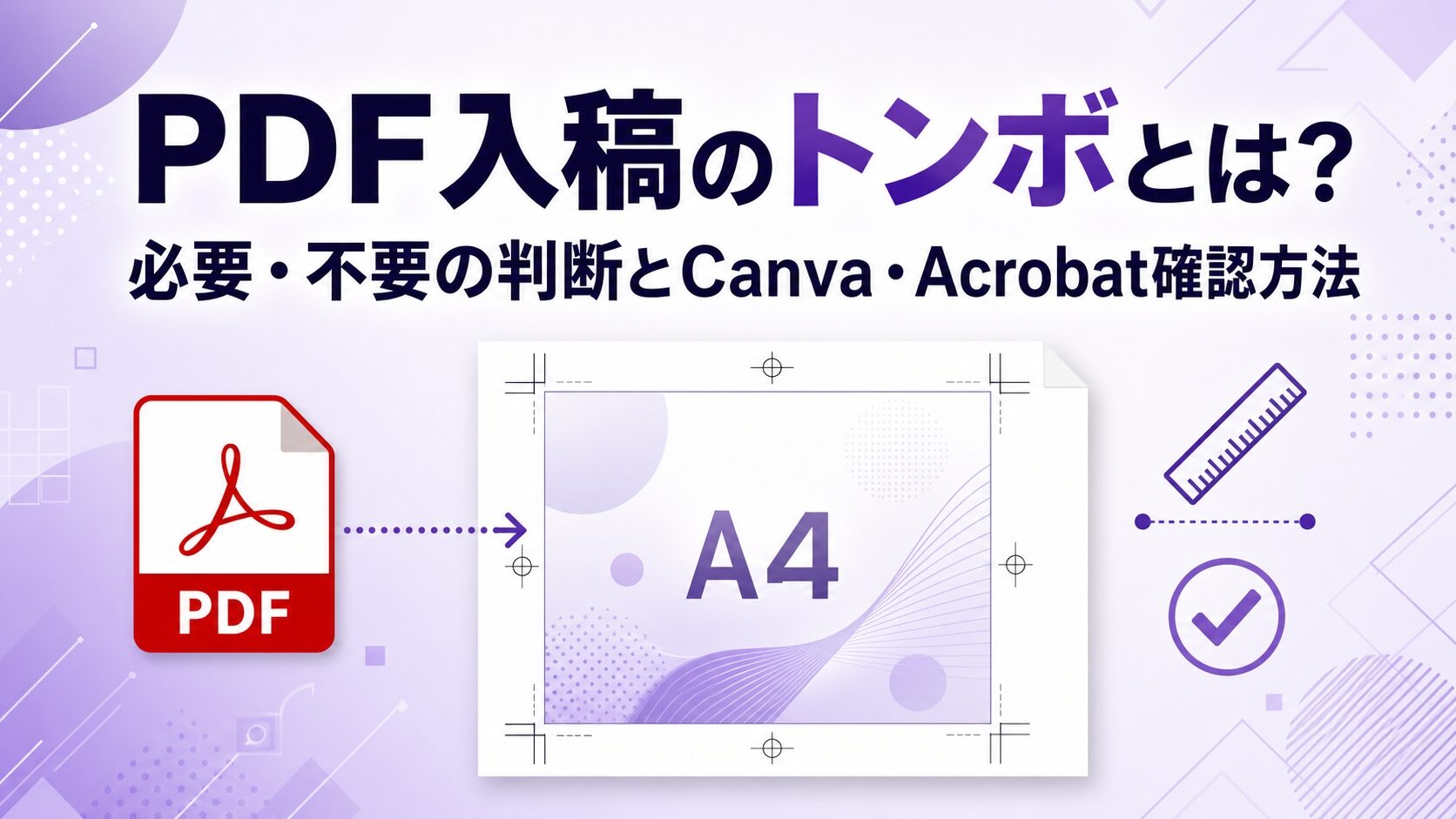
トンボとは、印刷した紙を最終的なサイズへ断裁する位置を示す目印です。印刷の分野では「トリムマーク」や「クロップマーク」と呼ばれることもあります。
トンボ・仕上がり線・塗り足し・余白は、似ているようで役割が異なります。まずは、4つの違いを整理しておきましょう。
トンボ
紙を切る位置や、印刷時の位置合わせを示す目印です。通常は完成品の外側に配置されます。
仕上がり線
断裁後に紙の端になる位置です。A4なら210mm×297mmの範囲が仕上がりサイズです。
塗り足し
断裁のズレで白い紙が見えないよう、背景や写真を仕上がり線の外側まで伸ばした部分です。
余白・安全域
文字やロゴなど、切れては困る情報を収める仕上がり線の内側の範囲です。
トンボは仕上がりサイズへ切る位置を示す目印
印刷会社では、複数のページや印刷物を大きな用紙にまとめて印刷し、最後に注文したサイズへ切り分けることがあります。この紙を切る作業が「断裁」です。
トンボは断裁位置の確認に使われるほか、印刷方式によっては色版の位置を合わせる目印としても使われます。
印刷会社で正しく断裁されれば、トンボは完成品の外側に残る部分と一緒に切り落とされます。そのため、通常は完成品に表示されません。
一方、トンボ付きPDFを家庭用プリンターやコンビニで用紙内に収めて印刷すると、トンボまで紙面に表示される場合があります。印刷会社へ渡す入稿用PDFと、そのまま配布・閲覧するPDFは分けて考えましょう。
仕上がり線と塗り足しの違い
仕上がり線は、断裁後に実際の紙の端となる位置です。一方の塗り足しは、仕上がり線より外側に用意する予備のデザイン領域です。
断裁位置には、わずかなズレが生じることがあります。背景色や写真を仕上がり線までしか配置していないと、断裁位置が外側へずれたときに、紙の白い部分が細く残る可能性があります。
紙の端まで背景を見せたい場合は、色や写真を仕上がり線の外側まで伸ばします。一般的なチラシなどでは3mm程度の塗り足しを求める印刷会社がありますが、必要な幅は商品や会社によって異なります。
たとえばラクスルでは、一般的な印刷物について外側へ3mmの塗り足しを作成し、切れては困る文字を仕上がり位置より3mm以上内側に配置するよう案内しています。一部の商品では必要な範囲が異なるため、詳しくはラクスル公式の塗り足しと文字位置の案内をご確認ください。
余白・安全域は切れて困る情報を守る範囲
背景や写真は仕上がり線の外側まで伸ばしますが、文字・ロゴ・電話番号・QRコードなどは、反対に仕上がり線より内側へ配置します。
重要な情報を紙の端に近づけすぎると、断裁のズレによって文字の一部が切れたり、完成後に窮屈に見えたりする可能性があります。
印刷会社のテンプレートに安全域を示す線がある場合は、切れて困る情報をその内側に収めましょう。
トンボが必要かは印刷方法で判断する
トンボが必要かどうかは、PDFをどこで印刷し、誰が断裁するかで決まります。すべてのPDFへ一律に付ける必要はありません。
| 印刷方法 | トンボの考え方 | 最初に確認すること |
|---|---|---|
| 印刷会社へ入稿 | 必要な場合がある | 商品別の入稿ガイド |
| コンビニで普通紙印刷 | 通常は不要 | 用紙サイズと印刷可能範囲 |
| 家庭用プリンター | 通常は不要 | フチなし印刷への対応状況 |
| 印刷後に自分で裁断 | 目印として役立つ | 用紙への配置と切り方 |
印刷会社へのPDF入稿では指定を最優先する
印刷会社へデータを入稿する場合は、注文する商品のデータ作成ガイドを確認してください。
同じ印刷会社でも、チラシ・名刺・冊子・シール・ポスターなど、商品によって入稿条件が異なることがあります。
トンボ付きPDFを求める商品もあれば、仕上がりサイズのPDFを入稿し、印刷会社側で処理する商品もあります。印刷会社が専用テンプレートを配布している場合は、注文商品に対応したテンプレートを使う方法が確実です。
別の商品用テンプレートや、自己判断で追加したトンボを使うと、仕上がりサイズや塗り足しが指定と合わない可能性があります。
コンビニ・家庭用プリンターでは通常の資料印刷にトンボは不要
A4サイズで作った資料をA4用紙へそのまま印刷する場合、商業印刷用のトンボは通常必要ありません。
トンボ付きPDFは、仕上がりサイズよりページ全体が大きくなることがあります。そのPDFをA4用紙内に収めると、本文が縮小されたり、トンボまで印刷されたりする可能性があります。
コンビニの普通紙プリントや一般的なプリンターでは、用紙の端まで印刷できないことにも注意が必要です。シャープのネットワークプリントでは、普通紙の上下左右それぞれ約5mmが印刷されないと案内されています。
紙の端まで背景色があるPDFでも、トンボや塗り足しを付ければ必ずフチなしになるわけではありません。対応用紙や印刷範囲については、ネットワークプリント公式の利用方法・制限事項をご確認ください。
自分で裁断するなら目印として役立つ
A3用紙にカードや小さな案内を複数配置し、印刷後にカッターで切り分ける場合は、裁断位置の目印としてトンボが役立ちます。
ただし、最初の一辺を完全に切り落とすと、その紙に印刷されていた別のトンボも失われることがあります。複数の印刷物を手作業で切る場合は、定規やカッターマットを使い、必要な目印を残しながら順番に切りましょう。
トンボを付けるだけでは防げない入稿ミス
トンボは断裁位置を示す目印であり、背景や文字の配置を自動修正する機能ではありません。
トンボを追加しても塗り足しは自動で作られない
仕上がりサイズぴったりに作成したPDFへ、Acrobatなどでトンボだけを後から追加しても、背景色や写真が仕上がり線の外側へ自動的に伸びるわけではありません。
元のデザインに塗り足しがない場合は、Canvaなどの作成元データへ戻り、背景や写真を外側まで伸ばしてからPDFを書き出す方法が基本です。
⚠️ トンボの追加とデザイン修正は別の作業です
トンボを後から追加しても、塗り足し不足や、紙の端に近すぎる文字の位置は直りません。背景・写真・文字の配置に問題がある場合は、作成元のデザインを修正してください。
文字やロゴが端に近い問題も直らない
文字やロゴが仕上がり線の近くに配置されている場合も、トンボを追加しただけでは位置は変わりません。
特に電話番号・営業時間・住所・QRコード・クーポンの利用条件などは、切れると内容が伝わらなくなります。PDFを書き出す前に、重要な情報が安全域の内側にあるか確認してください。
Canva印刷で白い余白やぼやけ、QRコードの読み取りに不安がある場合は、Canva印刷で余白やぼやけが出るときの確認方法も参考にしてください。
二重トンボやページサイズの不一致に注意する
すでにトンボが付いているPDFへ、Acrobatなどでさらにトンボを追加すると、異なる位置に2組の線が表示される可能性があります。
通常、トンボや塗り足しを含むPDFのページ全体は、断裁後の仕上がりサイズより大きくなります。「PDFページ全体の大きさ」と「完成後の紙の大きさ」を混同しないようにしましょう。
入稿先が「A4仕上がり」を指定している場合でも、求められているのがA4サイズそのもののPDFなのか、A4の外側に塗り足しやトンボを含むPDFなのかを確認する必要があります。
Canvaでトンボと塗り足しを確認する方法
Canvaでは、編集画面で余白と塗り足し領域を表示し、PDFのダウンロード時にトリムマークを追加できます。ただし、設定値は固定されており、自由に変更することはできません。
また、Canva公式では、Canva Docsでは余白・塗り足し・定規・トリムマークを利用できないと案内しています。表示される項目は、使用しているデザイン形式や画面によって異なる場合があります。
編集画面で塗り足し領域と余白を確認する
パソコン版Canvaでは、次の手順でガイドを表示します。
- 印刷するデザインを開きます。
- 画面上部の「ファイル」を選択します。
- 「設定」を選択します。
- 「余白を表示」または「塗り足し領域を表示する」を選択します。
背景色や写真は塗り足し領域まで伸ばします。文字やロゴなどの重要な情報は、余白を示す線の内側へ配置してください。
PDF印刷で「トリムマークと塗り足し」を選ぶ
デザインが完成したら、次の手順で印刷用PDFを書き出します。
- 「共有」を選択します。
- 「ダウンロード」を選択します。
- ファイルの種類で「PDF印刷」を選択します。
- 入稿先から指定されている場合は「トリムマークと塗り足し」にチェックを入れます。
- 「ダウンロード」を選択します。
トリムマークはCanvaの編集画面には表示されず、書き出したPDFに表示されます。ダウンロード後はPDFを開き直し、四隅の線と背景の塗り足しを確認してください。
現在の公式手順や対応するデザイン形式は、Canva公式ヘルプの余白・塗り足し・トリムマークの案内で確認できます。
Canvaの固定設定が入稿先に合うか確認する
Canva公式では、トリミングまたはカットされる製品の各辺に、0.125インチ(3.175mm)の塗り足しを追加すると案内しています。
ただし、この塗り足しサイズを利用者が自由に変更することはできません。また、封筒・アパレル製品・飲料など、端までインクを印刷しない製品には同じ条件が適用されない場合があります。
Canva Print以外の印刷会社へ入稿する場合は、Canvaから書き出したPDFに対応しているか、必要な塗り足しが何mmかを入稿先へ確認してください。
PDF印刷の書き出しや入稿時の詳しい流れは、Canvaで入稿用PDFを作る詳しい手順で解説しています。
Acrobat Proでトンボを追加・確認するときの注意点
PDFへトンボを埋め込む「印刷工程」の機能は、Acrobat Pro向けです。無料のAcrobat Readerですべて同じ操作ができるわけではありません。
トンボ追加はAcrobat Proの印刷工程機能
Adobe公式では、Acrobat ProでPDFへトンボを埋め込む手順を次のように案内しています。
- Acrobat Proで対象のPDFを開きます。
- 「すべてのツール」または「ツール」から「印刷工程」を開きます。
- 「トンボを追加」を選択します。
- トンボを追加するページを指定します。
- 必要なトンボと設定を選択して確定します。
Acrobatの新旧画面やバージョンによって、最初のメニュー表示が異なる場合があります。詳しくはAdobe公式のトンボとヘアライン(Acrobat Pro)をご確認ください。
印刷時だけ付ける方法とPDFへ埋め込む方法がある
Acrobat Proでは、プリンターへ出力するときだけ一時的にトンボを付ける方法と、PDFファイル自体へトンボを埋め込む方法があります。
印刷画面の詳細設定にある「トンボと裁ち落とし」は、印刷出力時にトンボを追加するための設定です。一方、「印刷工程」の「トンボを追加」は、PDFへトンボを埋め込むときに使用します。
印刷会社へPDFファイルを送る場合、印刷画面でトンボを表示しただけでは、保存しているPDFに反映されていないことがあります。入稿先が求めているのが、トンボを埋め込んだPDFなのかを確認してください。
ページボックスと塗り足しの状態を先に確認する
PDFには、表示範囲・仕上がり範囲・塗り足し範囲などを区別する「ページボックス」の情報があります。
- CropBox:画面表示や印刷の対象となる範囲
- TrimBox:断裁後の最終的な仕上がり範囲
- BleedBox:仕上がり線を超えた塗り足しの範囲
- MediaBox:PDFページ全体の範囲
Acrobat Proでは、TrimBoxやBleedBoxなどの詳細設定を調整できます。ただし、ページボックスの範囲を変更しても、存在しない背景画像や色が自動的に生成されるわけではありません。
トンボを追加する前に、仕上がりサイズが正しいか、塗り足し部分に実際の背景や写真があるか、すでにトンボが付いていないかを確認しましょう。
PDF入稿前に確認する6つの項目
入稿直前は、トンボの有無だけでなく、仕上がりサイズ・塗り足し・安全域を順番に確認することが大切です。
PDF入稿前のチェックリスト
- 注文する商品の仕上がりサイズとPDFの設定が合っている
- 入稿先がトンボ付き・トンボなしのどちらを指定しているか確認した
- 背景色や写真が必要な塗り足し範囲まで伸びている
- 文字・ロゴ・QRコードが安全域の内側にある
- トンボが二重になっていない
- 書き出したPDFを開き直して全ページを確認した
最初に入稿先と仕上がりサイズを確認する
まず、印刷会社へ入稿するのか、コンビニで印刷するのか、家庭用プリンターで出力するのかを確認します。
印刷会社へ入稿する場合は、注文する商品ページにあるテンプレート、対応ファイル形式、仕上がりサイズ、塗り足し、カラーモードなどの条件を確認してください。
似た名称の商品でも仕様が異なる場合があります。別の商品ページや過去の注文データだけを基準にせず、今回注文する商品の案内を確認しましょう。
トンボ・塗り足し・安全域を順番に確認する
次の順番で確認すると、役割の違う項目を混同しにくくなります。
- 入稿先がトンボを必要としているか確認します。
- 仕上がり線の外側まで背景や写真が伸びているか確認します。
- 文字やロゴが仕上がり線へ近づきすぎていないか確認します。
- PDFの四隅に不要な線や二重トンボがないか確認します。
- PDF全体と仕上がりサイズの関係を確認します。
- すべてのページを開き、文字・画像・向きを確認します。
トンボが正しく見えていても、画像の解像度が低かったり、文字の表示が変わったりする可能性があります。作成画面だけで終わらせず、書き出したPDFそのものを確認してください。
不明な場合は入稿先へ3点だけ確認する
入稿ガイドを読んでも判断できない場合は、印刷会社へ次の3点を確認すると整理しやすくなります。
- Canvaの「PDF印刷」で書き出したデータを入稿できるか
- トンボ付きPDFと仕上がりサイズPDFのどちらが必要か
- 背景には何mmの塗り足しが必要か
「Canvaで作りました」とだけ伝えるより、仕上がりサイズ、PDFの書き出し形式、トンボの有無を伝える方が、必要な修正を確認しやすくなります。
よくある質問(FAQ)
トンボとトリムマークは同じですか?
印刷データでは、ほぼ同じ意味で使われることが多い言葉です。サービスやソフトによって「トンボ」「トリムマーク」「クロップマーク」などの表記があります。
トンボは印刷後も残りますか?
印刷会社で仕上がりサイズへ断裁する場合、通常はトンボより内側で切るため完成品には残りません。ただし、家庭用プリンターやコンビニでトンボ付きPDFをそのまま印刷すると、紙面に表示される場合があります。
Canvaの無料版でもトンボを付けられますか?
ダウンロード画面で「PDF印刷」と「トリムマークと塗り足し」が表示されるデザインであれば設定できます。ただし、デザイン形式によって項目が表示されないことがあり、Canva Docsでは余白・塗り足し・トリムマークを利用できません。
Acrobat Readerでトンボを追加できますか?
Adobe公式で案内されている「印刷工程」からPDFへトンボを埋め込む機能は、Acrobat Pro向けです。無料のAcrobat Readerと同じ機能ではありません。
コンビニ印刷にトンボは必要ですか?
A4資料をA4普通紙へそのまま印刷する用途では、通常は必要ありません。大きな用紙にカードなどを複数配置し、自分で裁断する場合は、切る位置の目印として役立つことがあります。
まとめ:PDF入稿のトンボは印刷方法に合わせて判断する
この記事では、PDF入稿で使われるトンボの意味と、Canva・Acrobat Proで確認するポイントを解説しました。
- トンボは断裁位置を示す目印:トリムマークやクロップマークと呼ばれることもあります。
- トンボと塗り足しは別のもの:トンボを後から追加しても、背景の塗り足し不足は自動で直りません。
- 印刷会社の指定を優先する:商品によってトンボや塗り足しの条件が異なります。
- コンビニの普通紙印刷では通常不要:用紙の端に印刷できない範囲にも注意が必要です。
- Canvaの設定値は固定:外部の印刷会社へ入稿する場合は、塗り足し条件が合うか確認します。
- PDFへのトンボ追加はAcrobat Proの印刷工程機能:ページボックスと元デザインの塗り足しも確認します。
迷ったときは、「トンボが付いているか」だけで判断せず、入稿先が指定する仕上がりサイズ、塗り足し、PDF形式と一致しているかを順番に確認しましょう。

【初心者向け】近くのおすすめパソコン教室ナビならパソコンが初めての方でも安心!全国の初心者向けパソコン教室情報に加え、基本操作、Word・Excel、資格取得など、スキルアップに役立つ情報が満載!