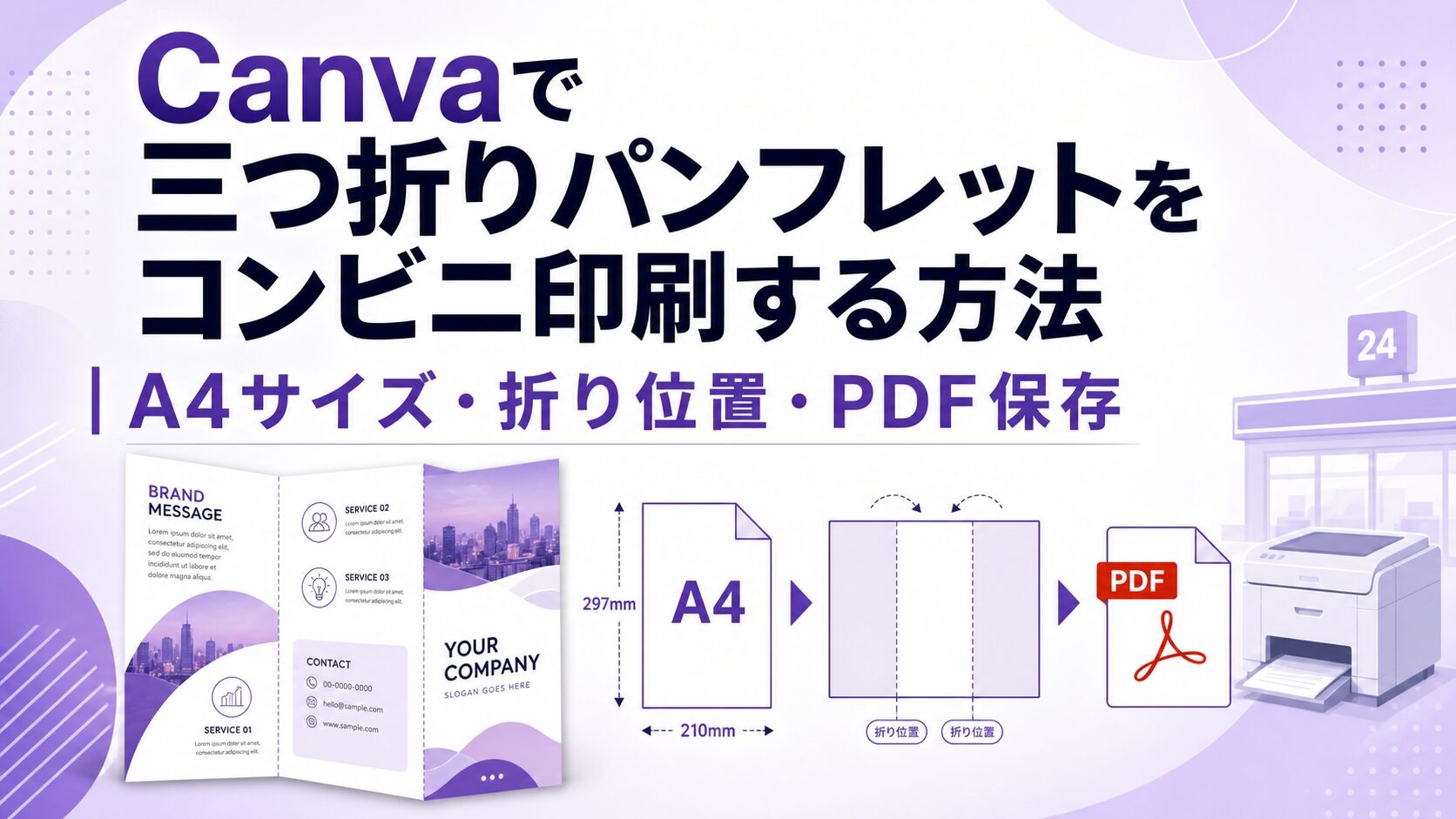
Canvaを使えば、A4三つ折りパンフレットを作成し、セブン‐イレブン、ファミリーマート、ローソンなどで印刷できます。急ぎの少部数にはコンビニ印刷が便利ですが、A4サイズ、6面の並び、両面の向き、紙端の余白を確認せずに印刷すると、文字やQRコードが折り目に重なることがあります。
- CanvaでA4三つ折りパンフレットを作る基本手順
- コンビニ印刷に適したPDFの保存設定
- 折り位置・余白・両面印刷で失敗しない確認方法
こんな方におすすめの記事です
- 町内会、教室、店舗などの案内を少部数だけ作りたい方
- 自宅にプリンターがなく、コンビニで両面印刷したい方
- 表紙や裏表紙をどの面に配置すればよいか分からない方
本記事では、Canvaで三つ折りパンフレットを作成し、コンビニ印刷する方法を、テンプレート選びからPDF保存、試し刷りまで順番に解説します。(専門知識は不要です!)
注:コンビニの印刷画面、対応サービス、料金、データの保存期間などは変更されることがあります。実際に印刷する際は、利用するコンビニの公式サイトと店頭画面も確認してください。
Canvaで三つ折りパンフレットは作れる?印刷方法の結論
Canvaには三つ折りパンフレット用のテンプレートがあり、パソコン、スマートフォン、タブレットから作成できます。少部数を当日中に用意するならコンビニ印刷、用紙や折り加工を重視するなら印刷注文を比較するのが基本です。
Canvaには三つ折り用テンプレートがある
Canva公式の三つ折りテンプレート一覧には、店舗案内、教室案内、旅行、医療、会社案内などに使えるデザインが用意されています。
テンプレートを選べば、文字や写真を差し替えながら作成できます。ただし、「三つ折り」と表示されたテンプレートがすべてA4サイズとは限りません。
編集を始める前に、用紙サイズがA4であることと、デザインが横向きになっていることを確認してください。
三つ折りパンフレットを印刷する3つの方法
家庭用プリンター
自宅ですぐに試し刷りできます。1枚だけ確認したい場合に便利ですが、フチなし印刷や自動両面印刷に対応しているかは機種によって異なります。
コンビニ印刷
プリンターを持っていない場合や、当日中に少部数を用意したい場合に向いています。普通紙の両面印刷ができますが、用紙の周囲には印刷されない領域があります。
Canvaの印刷注文
Canva上で印刷を注文し、完成品を配送してもらうサービスです。利用できる用紙、商品、折り加工、配送日は注文画面で確認する必要があります。
数枚から十数枚程度を急いで用意するなら、コンビニ印刷が利用しやすいでしょう。大量に配布する場合や、紙質と折り加工をそろえたい場合は、印刷注文も比較してください。
セブン直接登録とPDF保存の2通りがある
2026年7月時点では、Canvaの編集画面からセブン‐イレブンのネットプリントへ直接データを登録できる公式連携があります。
Canva公式のセブン‐イレブン印刷案内では、A4・A3の三つ折りパンフレットが対応デザインとして案内されています。
登録すると、店頭で使用するプリント予約番号とQRコードが表示されます。ただし、すべてのデザイン形式で直接登録ボタンが表示されるとは限りません。
ファミリーマートやローソンで印刷する場合や、印刷前に完成データを保存して確認したい場合は、CanvaからPDFをダウンロードしてコンビニのプリントサービスへ登録します。
A4テンプレートを選ぶ前に折り方と6面の順番を決める
A4三つ折りパンフレットには、表裏を合わせて6つの面があります。デザインを始める前に折り方を決め、表紙、裏表紙、折り込み面、内側3面の位置を確認しましょう。
A4横のサイズは297×210mm
A4用紙のサイズは210×297mmです。横長の三つ折りパンフレットを作る場合は、デザインが幅297mm、高さ210mmになっているか確認します。
A4横の長辺を3つに分けて、外側と内側の2ページを作成するのが基本です。
テンプレートがA4以外だった場合は、無理にそのまま印刷せず、A4横の別テンプレートを選ぶとサイズ違いによる拡大・縮小を防ぎやすくなります。
巻き三つ折りと外三つ折り・Z折りの違い
三つ折りには、主に巻き三つ折りと外三つ折りがあります。外三つ折りは、折った形がアルファベットのZに見えるため、Z折りとも呼ばれます。
巻き三つ折り
1つの面を内側へ折り込み、反対側の面を上からかぶせる折り方です。店舗案内、教室案内、会社案内などでよく使われます。
内側へ入る面は、紙の厚みで引っかからないように、ほかの面より少し狭くしておく方法があります。
外三つ折り・Z折り
山折りと谷折りを交互にして、ジグザグに開く方法です。3つの面をほぼ均等に分けやすく、順番に内容を見せたい場合に向いています。
A4の長辺297mmを3等分すると、1面の目安は99mmです。ただし、巻き三つ折りでは、3面を完全に同じ幅にすると内側の面が引っかかる場合があります。
コンビニ印刷では折り加工を自分で行うため、最初から細かな数値だけで決めるより、実際に使用する普通紙を折って位置を確認する方が確実です。
⚠️ 巻き三つ折りを単純な3等分だけで決めない
用紙の厚みや折る方向によって、内側へ入る面がきれいに収まらない場合があります。白紙で試し折りを行い、折り込む面と表紙になる面を確認してからガイドを設定してください。
表紙・裏表紙・折り込み面の位置を紙で確認する
三つ折りで特に間違えやすいのが、外側に配置する表紙と裏表紙の位置です。折る方向や開き方によって左右の並びが変わるため、画面だけで判断しないようにしましょう。
白紙の見本を一度作れば、表紙を反対側へ配置するミスや、内側の文章が逆順になるミスを防ぎやすくなります。
店舗案内なら「特徴・メニュー・アクセス」、教室案内なら「教室の特徴・講座内容・申込方法」のように、面ごとの役割も先に決めておきましょう。
CanvaでA4三つ折りパンフレットを作る手順
作成手順は、A4横テンプレートの選択、表裏2ページの作成、折り位置のガイド設定、文字と画像の配置という流れです。
三つ折りテンプレートを選びA4横サイズを確認する
- Canvaを開き、検索欄に「三つ折りパンフレット」または「A4 三つ折り」と入力します。
- 用途に合うテンプレートを選択します。
- デザインがA4横の297×210mmになっているか確認します。
- 1ページ目にパンフレットの外側を作成します。
- 2ページ目にパンフレットの内側を作成します。
- 白紙で作った見本と照合しながら、文字と写真を差し替えます。
Canva無料版でも、無料テンプレートや無料素材を使って三つ折りパンフレットを作成できます。有料と表示されている素材を使った場合は、ダウンロード時に購入やプラン変更が必要になることがあります。
ガイドを使って3面の境界を確認する
三つ折りでは、3つの面の境界が見えない状態で編集すると、文字やQRコードが折り目に重なりやすくなります。
パソコン版では、編集画面上部の「ファイル」から「表示設定」を開き、「ガイドを追加」を選択できます。プリセットを選ぶか、用途に合わせてガイドを作成してください。
具体的な操作は、Canva公式のガイド追加方法で確認できます。
Z折りでは約3等分を基本にし、巻き三つ折りでは白紙の試し折りに合わせて折り込み面を調整します。
ガイドは編集位置を確認するための線であり、通常はダウンロードした完成データには表示されません。
用紙の余白や白フチについては、Canva印刷の余白・白フチ対策も参考にしてください。
文字・ロゴ・QRコードを折り目と紙端から離す
重要な文字、ロゴ、電話番号、住所、QRコードは、折り目のすぐ近くや紙端ぎりぎりに配置しないようにします。
コンビニの普通紙印刷では、用紙の周囲に印刷されない領域があります。画面上で端まで見えていても、紙では切れたり白いフチが残ったりすることがあります。
背景写真や背景色は面をまたいでも構いませんが、人物の顔、商品名、料金、日時などの重要情報は折り目をまたがせない方が読みやすくなります。
デザイン中に確認したいポイント
- 表紙を見ただけでパンフレットの内容が分かるか
- 見出しや本文が折り目をまたいでいないか
- 電話番号、住所、営業時間が小さすぎないか
- QRコードの周囲に十分な空白があるか
- 裏表紙に連絡先や発行者情報が入っているか
コンビニ印刷用PDFの保存方法
紙へ印刷する場合は、Canvaの「PDF(印刷)」を選ぶのが基本です。外側と内側を1つの2ページPDFにして、保存後の見た目を確認します。
「共有」からPDF(印刷)を選ぶ
- Canvaの編集画面で「共有」を選択します。
- 「ダウンロード」を選択します。
- ファイルの種類から「PDF(印刷)」を選びます。
- 外側と内側の2ページが選択されていることを確認します。
- 設定を確認してPDFをダウンロードします。
Canva公式では、PDF標準は96dpi、PDF(印刷)は300dpiの印刷向け形式として案内されています。詳しくは、Canva公式のファイル形式案内をご確認ください。
PDF(印刷)を選んでも、元の写真が小さい、ぼやけている、強く拡大されている場合は、きれいに印刷できないことがあります。ダウンロード前に写真も拡大表示して確認しましょう。
表面と裏面を2ページのPDFにする
両面の三つ折りパンフレットでは、外側と内側の2ページが必要です。一般的には、1ページ目を表紙と裏表紙がある外側、2ページ目を内側にします。
PDFを保存したら、コンビニへ登録する前にファイルを開いて、次の項目を確認してください。
- PDFが2ページになっている
- 1ページ目と2ページ目の役割が正しい
- 両方のページがA4横になっている
- 文字や画像が欠けていない
- フォントや改行位置が変わっていない
- 不要な折り線やガイドが残っていない
文字や画像の位置がダウンロード後に変わる場合は、PDFのフラット化を試せます。フラット化するとデザイン要素が固定され、表示崩れを防ぎやすくなります。
ただし、ファイル容量が増える場合もあるため、問題がないPDFを毎回フラット化する必要はありません。詳しくは、Canva公式のPDFフラット化案内をご確認ください。
コンビニ印刷ではトリムマークを原則オフにする
トリムマークは、印刷後に用紙を指定サイズへ切るための目印です。塗り足しは、断裁時に白い部分が出ないよう、背景を仕上がりサイズより外側まで広げる設定です。
コンビニでA4普通紙に印刷し、そのA4用紙を切らずに三つ折りする場合は、トリムマークと塗り足しを原則としてオフにします。
トリムマークを付けると、目印を含めたデータ全体が縮小されたり、マークが紙面に表示されたりする可能性があるためです。
A3用紙へ印刷してA4サイズに切る場合や、印刷会社へ入稿する場合は設定が異なります。詳しくは、Canvaの入稿PDFとトンボの違いも参考にしてください。
Canva上での余白、塗り足し、トリムマークの役割は、Canva公式の印刷設定案内で確認できます。
セブン・ファミマ・ローソンで両面印刷する流れ
セブン‐イレブンではCanvaからの直接登録またはPDF登録、ファミリーマートとローソンではPDFをネットワークプリントへ登録する方法が利用できます。
セブンはCanvaから直接登録する方法とPDF登録がある
Canvaからセブン‐イレブンへ直接登録できるデザインでは、編集画面から印刷予約を進め、予約番号またはQRコードを取得します。
- Canvaで三つ折りパンフレットを完成させます。
- セブン‐イレブンで印刷するためのメニューを選びます。
- 印刷するサイズや設定を確認し、プリント予約を行います。
- 表示された予約番号またはQRコードを保存します。
- 店頭のマルチコピー機でデータを呼び出します。
- 用紙サイズ、カラー、両面、部数、プレビューを確認して印刷します。
Canvaから直接登録するメニューが表示されない場合は、PDF(印刷)をダウンロードし、ネットプリントへ登録してください。
登録から店頭での操作まで詳しく確認したい場合は、Canvaをコンビニで印刷する詳しい手順も参考にしてください。
ファミリーマート・ローソンはPDFを登録する
ファミリーマートやローソンでは、Canvaから保存したPDFをネットワークプリントへ登録し、対応するマルチコピー機で印刷します。
- CanvaからPDF(印刷)を保存します。
- ネットワークプリントのWebサイトや対応アプリを開きます。
- PDFを登録し、ユーザー番号やQRコードなどを確認します。
- 店舗のマルチコピー機でネットワークプリントを選択します。
- 登録したデータを呼び出します。
- A4普通紙、カラー、両面、部数を確認して印刷します。
ネットワークプリントの文書プリントは、PDF、A4普通紙、両面印刷に対応しています。対応ファイルやデータ保存期間などは、ネットワークプリント公式の仕様・利用方法で確認してください。
原寸か縮小かをプレビューで判断する
コンビニの普通紙印刷では、用紙の上下左右約5mmが印刷されない領域として案内されています。
原寸で印刷すると、A4サイズと折り位置を保ちやすい一方、紙端ぎりぎりの背景や文字は印刷されない可能性があります。
「ちょっと小さめ」などの縮小設定を選ぶと、デザイン全体を印刷範囲内へ収めやすくなります。ただし、デザイン全体が縮小されるため、画面上で設定した面の境界と、紙を実際に3等分する位置にわずかな差が出ます。
重要な文字を十分内側に配置している場合は原寸を基本にし、切れてはいけない内容が紙端に近い場合は縮小後のプレビューを確認してください。
最初の1枚で裏面の上下と折り位置を確認する
横向きA4データを両面印刷するときは、裏面の上下方向に注意が必要です。印刷設定やPDFの向きによっては、裏側が上下逆になることがあります。
店頭画面に「長辺とじ」「短辺とじ」などの設定が表示されても、PDFのページ方向によって結果が異なる可能性があります。特定の設定だけを正解と考えず、最初の1枚で確認しましょう。
⚠️ 必要部数を一度に印刷しない
最初は1枚だけ両面印刷し、表紙、裏表紙、内側の上下、折り込み面を確認してください。向きが違う場合は、データまたは両面設定を直してから追加印刷します。
印刷方法の選び方と折る前の最終チェック
当日中の少部数ならコンビニ、1枚の確認なら家庭用プリンター、用紙や加工を重視するなら印刷注文が向いています。どの方法でも、必要部数を出す前の試し刷りが重要です。
家庭用・コンビニ・Canva印刷注文の選び方
| 印刷方法 | 向いているケース | 主な注意点 |
|---|---|---|
| 家庭用プリンター | 1枚だけ確認したい、すぐに試し刷りしたい | 対応用紙、インク残量、両面印刷、拡大縮小設定を確認する |
| コンビニ印刷 | 自宅にプリンターがない、当日中に少部数必要 | 約5mmの非印刷領域、両面の向き、原寸と縮小を確認する |
| Canva印刷注文 | 配送を待てる、用紙や仕上がりを重視したい | 商品、納期、折り加工、送料を注文画面で確認する |
| 印刷会社 | まとまった部数が必要、折り加工まで依頼したい | 印刷会社が指定するテンプレートと入稿仕様に合わせる |
コンビニ印刷は、急ぎの少部数に便利です。一方で、大量に印刷してすべて手作業で折る場合は、印刷料金だけでなく作業時間も考えて選びましょう。
必要部数を印刷する前に仮折りする
試し刷りした1枚は、完成品と同じ向きに三つ折りしてください。画面や平らな紙の状態では見つけにくかった配置ミスを確認できます。
試し刷り後の最終チェック
- 閉じた状態で表紙が正面に来ている
- 裏表紙が反対側に来ている
- 開いたときに内容を自然な順番で読める
- 巻き三つ折りの内側の面が引っかからない
- 文字や画像が折り目で読みにくくなっていない
- 上下左右の端で重要な情報が切れていない
- QRコードをスマートフォンで読み取れる
問題があった場合は、Canvaへ戻って文字の位置や面の並びを修正します。PDFを保存し直したら、古いファイルと区別できる名前を付けてください。
小さい文字・QRコード・色味を確認する
画面上では読める文字でも、A4用紙へ印刷すると想像より小さく感じる場合があります。特に住所、営業時間、注意事項、料金などを小さくしすぎないようにしましょう。
QRコードは、画面上で読み取れるだけでは十分ではありません。印刷した紙を机の上へ置き、普段使っているスマートフォンで実際に読み取ってください。
パソコンやスマートフォンの画面と印刷物では、色の表現方法が異なります。濃い背景に細い文字を置いている場合や、似た色を重ねている場合は、紙でも読めるか確認しましょう。
Canva素材の著作権と商用利用を確認する
店舗や教室の案内など、事業目的でパンフレットを配布する場合は、使用した写真、イラスト、ロゴ、フォントなどの利用条件を確認してください。
Canvaの素材は、無料素材、Pro素材、ブランド素材、利用者がアップロードした素材などで条件が異なります。Canva上に表示される素材を、すべて無条件で再配布・販売できるわけではありません。
商用利用や印刷物への使用については、公開前にCanva公式の商用利用・著作権案内と最新のライセンス条件を確認してください。
よくある質問(FAQ)
Canva無料版でも三つ折りパンフレットを作れますか?
はい。無料テンプレートと無料素材を選べば、Canva無料版でも作成できます。有料素材が含まれている場合は、無料素材へ差し替えるか、購入または対応プランの利用が必要になることがあります。
PDF標準とPDF(印刷)のどちらを選べばよいですか?
コンビニで紙へ印刷する三つ折りパンフレットでは、原則としてPDF(印刷)を選びます。PDF標準は、メール添付や画面上での共有など、ファイル容量を抑えたい用途に向いています。
三つ折りの折り線は印刷した方がよいですか?
配布用の完成品では、折り線を印刷しない方が自然です。Canvaのガイドで位置を確認し、試し刷りした紙を実際に折って調整してください。薄い目印を入れる場合は、完成品で目立たないか確認しましょう。
コンビニでA4のフチなし印刷はできますか?
普通紙では用紙の周囲約5mmが印刷されない仕様が案内されているため、完全なフチなし印刷には向きません。重要な文字やQRコードは紙端から離して配置してください。
原寸と「ちょっと小さめ」はどちらを選べばよいですか?
折り位置とA4サイズを保ちたい場合は原寸が基本です。ただし、紙端の内容が切れる場合があります。「ちょっと小さめ」は全体が収まりやすい一方、デザイン全体が縮小されるため、印刷プレビューと仮折りで確認してください。
Canvaで作った三つ折りはセブン以外でも印刷できますか?
はい。CanvaからPDF(印刷)として保存すれば、ファミリーマートやローソンなどのネットワークプリント対応店舗でも印刷できます。店舗や機種によって画面や対応機能が異なるため、登録後のプレビューを確認してください。
まとめ:Canvaで三つ折りパンフレットをコンビニ印刷する方法
CanvaでA4三つ折りパンフレットを作るときは、デザインを完成させるだけでなく、実際に両面印刷して折った状態まで確認することが大切です。
- A4横のサイズを確認する:一般的な横向きデザインは幅297mm、高さ210mmです。
- 折り方を先に決める:巻き三つ折りでは、折り込み面が引っかからないか白紙で確認します。
- 6面の位置を確認する:表紙、裏表紙、折り込み面を白紙へ書き込み、Canvaの配置と照合します。
- PDF(印刷)で保存する:A4普通紙を切らずに使う場合、トリムマークは原則として付けません。
- 原寸と縮小を比較する:紙端の欠けと折り位置のどちらを優先するか、プレビューで判断します。
- 必ず1枚だけ試し刷りする:裏面の上下、折り位置、文字、QRコードを確認してから必要部数を印刷します。
まず白紙で折り方と面の位置を決め、Canvaで表裏2ページを作成してください。完成後はPDFと印刷プレビューを確認し、1枚だけ試し刷りしてから追加印刷すると失敗を減らせます。
【初心者向け】近くのおすすめパソコン教室ナビならパソコンが初めての方でも安心!全国の初心者向けパソコン教室情報に加え、基本操作、Word・Excel、資格取得など、スキルアップに役立つ情報が満載!