
無料で本格的な動画編集を始めたい方に人気のDaVinci Resolveは、2026年に「DaVinci Resolve 21」へ大きく進化しました。初心者の場合は、まず無料版で動画編集の基本を学び、写真編集やAI機能は必要に応じて少しずつ試す進め方が現実的です。
- DaVinci Resolve 21で何が変わったのか
- 無料版で動画編集や写真編集をどこまで始められるのか
- 初心者はPublic Betaを入れるべきか、安定版を待つべきか
こんな方におすすめの記事です
- 無料で動画編集を始めたい初心者の方
- YouTubeやSNS向けの動画を作ってみたい方
- 写真編集も1つのソフトでできるのか気になっている方
本記事では、DaVinci Resolve 21の使い方入門として、無料版でできること、写真編集機能、AI機能、Public Betaを使う前の注意点を初心者向けに解説します。(専門知識は不要です!)
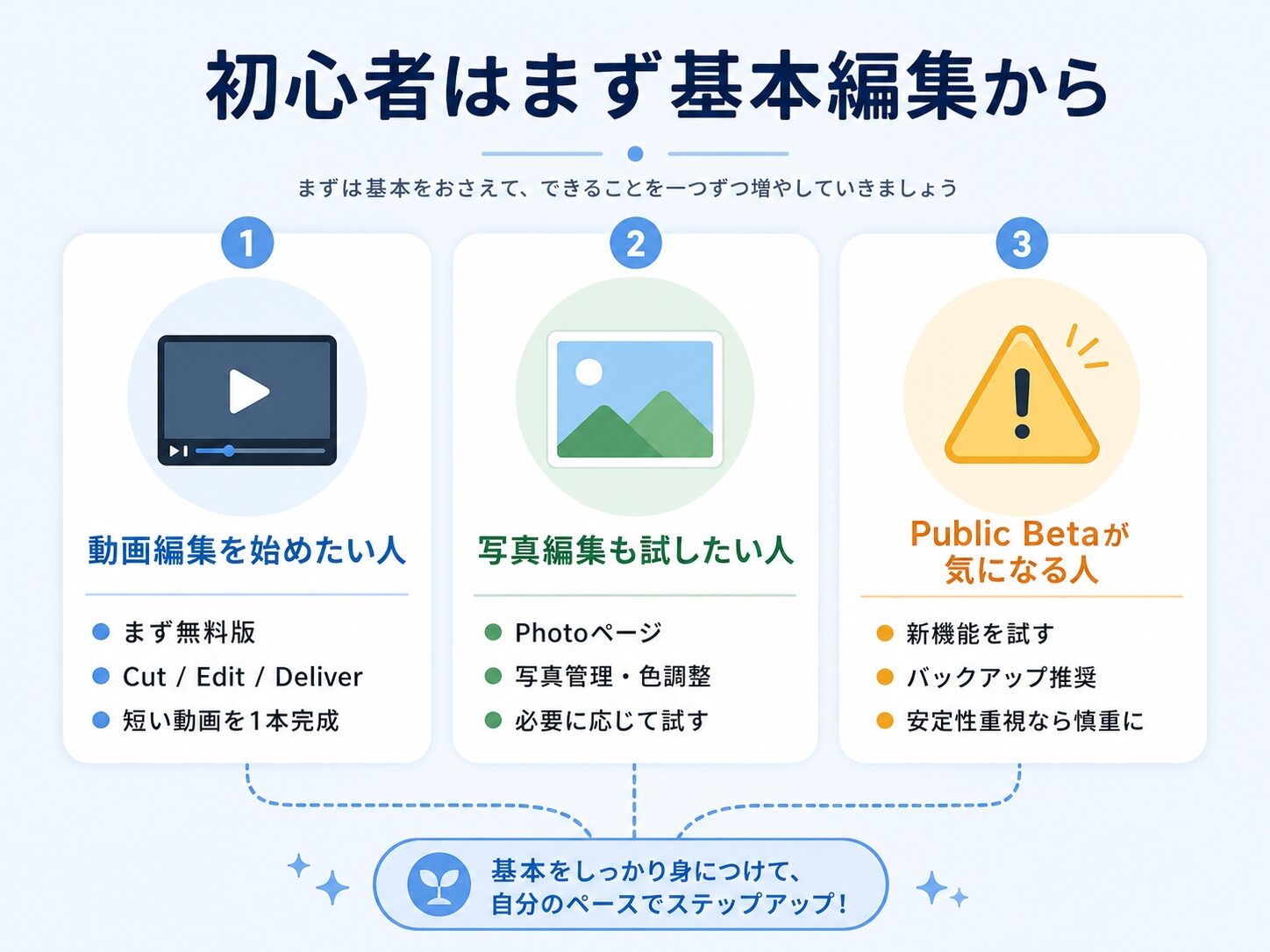
動画編集を始めたい人
まずは無料版で、カット、テロップ、音量調整、書き出しを覚えるのがおすすめです。最初から高度なAI機能まで使いこなす必要はありません。
写真編集も試したい人
DaVinci Resolve 21のPhotoページは注目機能です。ただし、無料版とStudio版の機能差は導入前に公式情報で確認しましょう。
安定性を重視する人
Public Betaは正式版前の試用版です。仕事用PCや大切なプロジェクトでは、安定版を優先する判断もあります。
注:DaVinci Resolve 21は、2026年5月時点ではPublic Betaとして案内されている情報を含みます。正式版では仕様や機能名、対応状況が変わる可能性があるため、導入前には必ずBlackmagic Design公式サイトで最新情報を確認してください。
DaVinci Resolve 21は無料版でも十分?まず結論から解説
結論から言うと、動画編集をこれから始める初心者であれば、まずは無料版から試して問題ないケースが多いです。
DaVinci Resolveは、カット編集、テロップ追加、音量調整、カラー調整、書き出しなど、動画制作に必要な基本機能をまとめて扱える編集ソフトです。YouTube動画、SNS用の短い動画、家族や趣味の記録動画を作る目的であれば、最初から有料版を前提にしなくても始められます。
ただし、DaVinci Resolve 21では写真編集機能やAI関連機能も強化されているため、「無料版でどこまで使えるのか」「Studio版でないと使えない機能は何か」は、使いたい機能ごとに確認する必要があります。最新の機能差は、Blackmagic Design公式のDaVinci Resolve製品ページで確認してください。
無料版でできること
初心者が最初に使う基本的な動画編集では、次のような作業が中心になります。
- 動画素材の読み込み
- 不要な部分のカット
- テロップやタイトルの追加
- BGMや音声の音量調整
- 色味の簡単な調整
- YouTubeやSNS向けの動画書き出し
これらは、動画編集を始めるうえで最初に覚えたい基本操作です。高度な合成や複雑なカラーグレーディング、AI機能を最初から使いこなす必要はありません。
Studio版との違いはAI・高度機能・作業効率
有料版のDaVinci Resolve Studioでは、より高度なAI機能、ノイズ除去、複数GPUを活用した処理、高度なエフェクトなど、制作効率や品質を高める機能が用意されています。
ただし、初心者がいきなりStudio版の機能をすべて使う必要はありません。まずは無料版で編集の流れを覚え、「AI文字起こしを本格的に使いたい」「高度なノイズ除去が必要」「仕事で安定して使いたい」と感じた段階でStudio版を検討する流れで十分です。
⚠️ 無料版・Studio版の機能差は最新版で確認しましょう
DaVinci Resolveはバージョンアップによって機能や対応状況が変わることがあります。特にAI機能や新しいPhotoページ関連の機能は、無料版とStudio版で扱いが異なる可能性があります。記事の情報だけで判断せず、導入前に公式サイトの最新情報を確認してください。
初心者はまず無料版からでよい人が多い
動画編集を学び始める段階では、「どの機能が使えるか」よりも、「1本の動画を完成させられるか」のほうが大切です。
最初は、短い動画を読み込み、不要な部分をカットし、文字を入れて、音量を整え、書き出すところまでできれば十分です。無料版でこの流れを体験してから、自分に必要な機能を見極めると無駄がありません。
DaVinci Resolve 21で変わったこと:写真編集・AI・動画編集の更新点
DaVinci Resolve 21で大きな話題になっているのが、動画編集ソフトの中に写真編集ワークフローが統合されたことです。
Blackmagic Design公式発表では、DaVinci Resolve 21のPublic Betaにおいて、スチル写真編集がDaVinci Resolveのポストプロダクションワークフローに統合されたと案内されています。新しいPhotoページでは、写真の読み込みや管理、Colorページと連携したノードベースのグレーディングが可能になります。
詳しくは、Blackmagic Design公式発表「DaVinci Resolve 21 Public Beta」およびDaVinci Resolve公式Photoページを確認してください。
新しいPhotoページで写真編集ワークフローが追加
DaVinci Resolve 21では、新しくPhotoページが追加されました。公式Photoページでは、ホワイトバランス、露出、プライマリーカラー調整などの写真編集でよく使う調整に加え、Colorページと連携してDaVinciのカラーグレーディングツールを使えることが案内されています。
Photoページでは、RAW画像への対応、非破壊のクロッピングや変形、写真ライブラリの管理、AI IntelliSearchによる検索、SonyやCanonカメラとのテザー撮影なども案内されています。動画編集だけでなく、写真の整理や色調整まで同じソフト内で扱いたい人にとって、重要な更新です。
💡 DaVinci Resolve 21は「動画編集室に写真現像室が増えた」イメージ
これまでのDaVinci Resolveが動画編集室だとすると、DaVinci Resolve 21では同じ建物の中に写真現像室も増えたようなイメージです。動画編集の流れはそのままに、写真の色味調整や管理も近い場所で扱えるようになったため、動画と写真を両方使う人には便利な更新です。
IntelliSearchやCineFocusなどAI機能も追加
DaVinci Resolve 21では、PhotoページだけでなくAI関連の機能も更新されています。公式発表では、IntelliSearch、CineFocus、顔補正系の機能などが紹介されています。
初心者向けに整理すると、AI機能は大きく3つの役割で考えると分かりやすいです。1つ目は、素材を探しやすくする機能です。たとえばAI IntelliSearchは、人物や物、動物などを探す補助として案内されています。2つ目は、映像や写真の見た目を整える機能です。顔補正、肌補正、ノイズ除去などはこの方向に近い機能です。3つ目は、編集作業を効率化する機能です。手作業では時間がかかる処理を補助してくれるため、慣れてくると作業時間の短縮につながります。
ただし、これらは高度な機能も多く、最初からすべて覚える必要はありません。まずは基本編集を覚え、必要になったタイミングでAI機能を試すほうが、学習の負担を減らせます。
動画編集だけの初心者は全部覚えなくてよい
DaVinci Resolve 21は機能が増えた分、初心者には「何から触ればよいのか」が分かりにくく感じるかもしれません。
しかし、最初からPhotoページ、AI機能、Fusion、Fairlight、Colorページをすべて覚える必要はありません。動画編集だけを始めたい場合は、Cutページ、Editページ、Deliverページを中心に覚えるだけでも、最初の1本は作れます。
最初はここだけ押さえればOK
- CutページまたはEditページで動画を並べる
- 不要な部分をカットする
- テロップとBGMを入れる
- Deliverページで書き出す
初心者が最初に覚える基本操作とページの役割
DaVinci Resolveは画面上部または下部に複数のページがあり、それぞれ役割が分かれています。初めて開くと難しく見えますが、初心者が最初から全部を触る必要はありません。
まず覚えたいページはCut・Edit・Deliver
動画編集を始めるなら、最初は次の3つを中心に覚えるのがおすすめです。
| ページ名 | 主な役割 | 初心者の使い方 |
|---|---|---|
| Cut | 素早く動画を並べて編集する | 短い動画やSNS向け編集に使いやすい |
| Edit | 細かく動画を編集する | 通常の動画編集で中心になるページ |
| Deliver | 完成した動画を書き出す | YouTube用や保存用に書き出す |
DaVinci Resolve 21ではPhotoページも注目されていますが、動画編集だけを始めるなら最初に触る優先度は高くありません。写真編集をしたい人だけ、後から覚える形で十分です。
最初に覚える操作は5つで十分
最初の1本を作るために覚えたい操作は、次の5つです。
- 動画素材を読み込む
- タイムラインに素材を並べる
- 不要な部分をカットする
- テキストやBGMを入れる
- 動画を書き出す
これだけでも、簡単なYouTube動画、ショート動画、講座動画、記録動画は作れます。最初から色補正やAI機能に時間をかけすぎるより、まずは完成まで進めることを優先しましょう。
つまずきやすいポイントは画面の多さと素材管理
初心者がつまずきやすいのは、機能の難しさよりも「どの画面で何をするのか」「素材をどこに保存したのか」が分からなくなることです。
特にDaVinci Resolve 21では写真素材も扱いやすくなったため、動画、写真、BGM、画像素材が混ざりやすくなります。編集前にフォルダを分けておくと、あとから探しやすくなります。
- 動画素材フォルダ
- 写真素材フォルダ
- BGM・効果音フォルダ
- 書き出し済み動画フォルダ
このように分けておくだけでも、編集作業中の迷いを減らせます。
Public Betaと安定版の選び方:入れる前に確認したいこと
DaVinci Resolve 21は大きな更新ですが、2026年5月時点ではPublic Betaとして案内されている情報を含みます。Public Betaとは、正式版の前に一般ユーザーが試せるテスト版のようなものです。
新機能を早く試せる一方で、環境によっては不具合が出たり、正式版までに仕様が変わったりする可能性があります。
Public Betaは正式版前の試用版と考える
Public Betaは、新しいPhotoページやAI機能を早く試したい人には魅力的です。しかし、動画編集をこれから始める初心者が、必ず最初に選ぶべきものとは限りません。
特に、仕事用PC、学校や講座で使うPC、大事な動画プロジェクトを編集しているPCでは、安定性を優先したほうが安心です。
⚠️ 大事なプロジェクトでは慎重に
Public Betaを使う場合は、重要なプロジェクトファイルのバックアップを取ってから試すことをおすすめします。正式版前のソフトでは、環境によって予期しない不具合が出る可能性があります。
仕事用・学習用・試用用で選び方を分ける
初心者は、次のように目的別に考えると判断しやすくなります。
安定性を重視する人
正式版や安定版を優先。仕事用PCや大切なプロジェクトでは、無理にPublic Betaを使わないほうが安心です。
新機能を試したい人
別環境やバックアップを用意したうえでPublic Betaを試す選択肢があります。PhotoページやAI機能を早く確認したい人向けです。
「最新機能を触りたい」のか、「安定して動画を作りたい」のかで、選ぶべきバージョンは変わります。
PC環境と保存容量を確認する
DaVinci Resolveは高機能なソフトなので、PCの性能によって快適さが変わります。特に動画編集では、CPU、メモリ、GPU、ストレージ容量の影響を受けます。
低スペックPCでも短い動画なら編集できる場合がありますが、高画質動画、長時間動画、エフェクトの多い動画、写真素材を大量に扱う編集では重くなりやすいです。
- 不要な常駐アプリを閉じる
- 素材を外付けSSDや十分な空き容量のある場所に保存する
- 最初は短い動画で練習する
- 高画質素材をいきなり大量に読み込まない
必要スペックや対応OSはバージョンによって変わる可能性があります。インストール前にBlackmagic Designサポートセンターで最新のダウンロード情報やサポート情報を確認してください。
Clipchamp・Canva・GIMPとどう使い分ける?
DaVinci Resolve 21は動画編集だけでなく写真編集にも広がりましたが、すべての作業をDaVinci Resolveだけで行う必要はありません。
初心者の場合は、目的によってツールを分けたほうが楽なこともあります。
すぐ短い動画を作るならClipchamp
Clipchampは、Windows環境で手軽に短い動画を作りたい人に向いています。テンプレートや簡単な編集を使って、SNS向けの動画を短時間で作りたい場合に便利です。
一方、DaVinci Resolveは最初の画面こそ難しく感じますが、長く学ぶほど本格的な編集に対応しやすいソフトです。
写真やサムネイル中心ならCanva・GIMPも候補
DaVinci Resolve 21ではPhotoページが追加され、写真編集にも対応する方向へ広がっています。ただし、YouTubeサムネイル、SNS画像、ブログ用のアイキャッチ画像を作るだけなら、CanvaやGIMPのほうが分かりやすい場面もあります。
画像編集ツール全体を比較したい場合は、写真編集やサムネイル作成に使えるAI・画像編集ツールの比較も参考になります。
また、GIMPの新しい編集機能に興味がある方は、GIMPの非破壊編集について知りたい方はこちらも確認してみてください。
DaVinci Resolveは動画編集を長く学びたい人向け
DaVinci Resolveは、動画編集を継続的に学びたい人に向いています。カット編集、カラー調整、音声編集、エフェクト、写真編集まで、1つのソフト内で扱える範囲が広いからです。
無料ソフト全般を探している方は、無料で使えるPCソフトをまとめて確認する記事も参考にしてください。
初心者が最初の1本を完成させるまでの実践手順
ここからは、DaVinci Resolveで最初の1本を作る流れを簡単に整理します。細かい機能をすべて覚えるより、まずは短い動画を完成させることを目標にしましょう。
素材を読み込んでタイムラインを作る
まず、編集したい動画素材をDaVinci Resolveに読み込みます。スマホで撮影した動画、カメラで撮影した動画、BGM、写真素材などをまとめて管理できます。
最初は素材を入れすぎず、短い動画1本から始めるのがおすすめです。縦動画を作るのか、横動画を作るのかも先に決めておくと、あとから迷いにくくなります。
不要部分をカットして文字を入れる
次に、不要な部分をカットします。無音の時間、言い間違い、長すぎる前置きなどを削るだけでも、動画はかなり見やすくなります。
その後、必要な場面にテロップやタイトルを追加します。最初はすべての言葉に字幕を入れるより、重要なポイントだけに文字を入れるほうが作業しやすいです。
音量を整えて書き出す
最後に、BGMや音声の音量を整えます。話し声が小さすぎないか、BGMが大きすぎないかを確認しましょう。
編集が終わったら、Deliverページで動画を書き出します。YouTube用、SNS用、保存用など、目的に合わせて書き出し設定を選びます。
- 素材を読み込む
- タイムラインに並べる
- 不要な部分をカットする
- テロップやBGMを入れる
- 音量を確認する
- 動画を書き出す
この流れを1回体験すれば、DaVinci Resolveの基本的な使い方がかなり見えてきます。
よくある質問(FAQ)
DaVinci Resolve 21の無料版でも動画編集はできますか?
はい。基本的な動画編集であれば、無料版から始められるケースが多いです。カット編集、テロップ、音量調整、書き出しなど、初心者が最初に覚えたい作業は無料版でも学びやすいです。ただし、AI機能や高度な機能の一部はStudio版が必要になる場合があるため、使いたい機能は公式情報で確認してください。
DaVinci Resolve 21の無料版で写真編集はできますか?
DaVinci Resolve 21では、新しいPhotoページによって写真編集ワークフローが追加されています。ただし、無料版とStudio版で使える機能に違いがある可能性があります。写真編集目的で導入する場合は、公式Photoページや最新のサポート情報を確認してから判断しましょう。
初心者はPublic Betaを入れてもよいですか?
新機能を試したい人には選択肢になりますが、Public Betaは正式版前の試用版です。仕事用PCや大切なプロジェクトで使う場合は、安定版を優先するか、バックアップを取ったうえで慎重に試すのがおすすめです。
DaVinci Resolve 20の記事はもう古いですか?
基本的な編集操作はDaVinci Resolve 20の記事でも参考になります。ただし、DaVinci Resolve 21ではPhotoページやAI機能など大きな更新があるため、導入判断や新機能の確認は21対応の情報を見たほうが安心です。
ClipchampとDaVinci Resolveはどちらが初心者向けですか?
すぐに短い動画を作りたいならClipchamp、本格的に動画編集を学びたいならDaVinci Resolveが向いています。最初はClipchampで動画作りに慣れ、より細かい編集をしたくなったらDaVinci Resolveに進む方法もあります。
まとめ:DaVinci Resolve 21は動画編集と写真編集を広げる大きな更新
この記事では、DaVinci Resolve 21の使い方入門として、無料版、写真編集、AI機能、Public Betaの注意点を解説しました。
- 初心者はまず無料版からで十分なケースが多い:最初はカット、テロップ、音量調整、書き出しを覚えることが大切です。
Studio版の高度な機能は、必要になってから検討しても遅くありません。
- DaVinci Resolve 21ではPhotoページが大きな注目点:写真の読み込み、管理、カラー調整までDaVinci Resolve内で扱える方向へ広がりました。
動画と写真を両方扱う人には便利ですが、動画編集だけなら最初から覚える必要はありません。
- AI機能は便利だが、最初から全部覚えなくてよい:素材検索、見た目の補正、作業効率化に役立つ機能があります。
まずは基本編集を覚え、必要になった機能から試すと学習しやすくなります。
- Public Betaは慎重に扱う:新機能を早く試せる一方で、正式版前の試用版である点に注意が必要です。
仕事用PCや大切なプロジェクトでは、安定版を優先する判断もあります。
DaVinci Resolve 21は、動画編集だけでなく写真編集にも踏み込んだ大きな更新です。ただし、初心者が最初にやるべきことは変わりません。まずは短い動画を1本完成させることから始めて、必要に応じてPhotoページやAI機能を少しずつ試していきましょう。

【初心者向け】近くのおすすめパソコン教室ナビならパソコンが初めての方でも安心!全国の初心者向けパソコン教室情報に加え、基本操作、Word・Excel、資格取得など、スキルアップに役立つ情報が満載!