GoogleスライドやCanvaで資料を作ったことがある方の中には、「この資料をそのまま動画にできたら便利そう」と感じたことがあるかもしれません。Google Vidsは、説明内容を動画にまとめたい初心者でも使いやすい動画作成ツールです。
- Google Vidsでできることと、Googleスライドとの違い
- Veoを使ったAI動画生成の基本的な流れ
- 長い動画・複数生成を使うときの注意点
こんな方におすすめの記事です
- GoogleスライドやCanvaは使ったことがあり、動画作成にも挑戦してみたい方
- 説明動画、研修動画、社内資料動画をAIで作ってみたい方
- Google VidsとVeo動画生成の違いや注意点を先に知っておきたい方
本記事では、Google VidsでVeo動画生成を始める方法を、Googleスライドとの違い、長い動画・複数生成の使い方、利用前の注意点まで含めてわかりやすく解説します。(専門知識は不要です!)
注:Google VidsやVeoの提供範囲、利用できる回数、Google Workspaceのプラン条件は変更される可能性があります。この記事では2026年6月24日時点で確認できるGoogle公式情報をもとに解説しますが、実際に使う前には必ず公式ヘルプや管理者設定も確認してください。
💡 Google Vidsは「資料を動画に変える作業台」
Googleスライドが「資料を並べる机」だとすると、Google Vidsはその資料に映像、ナレーション、録画、AI生成クリップを加えて動画に仕上げる作業台のようなものです。最初から映画のような映像を作るというより、説明したい内容を見やすい動画に整えるツールとして考えると使いやすくなります。
Google Vidsとは?Veo動画生成でできること
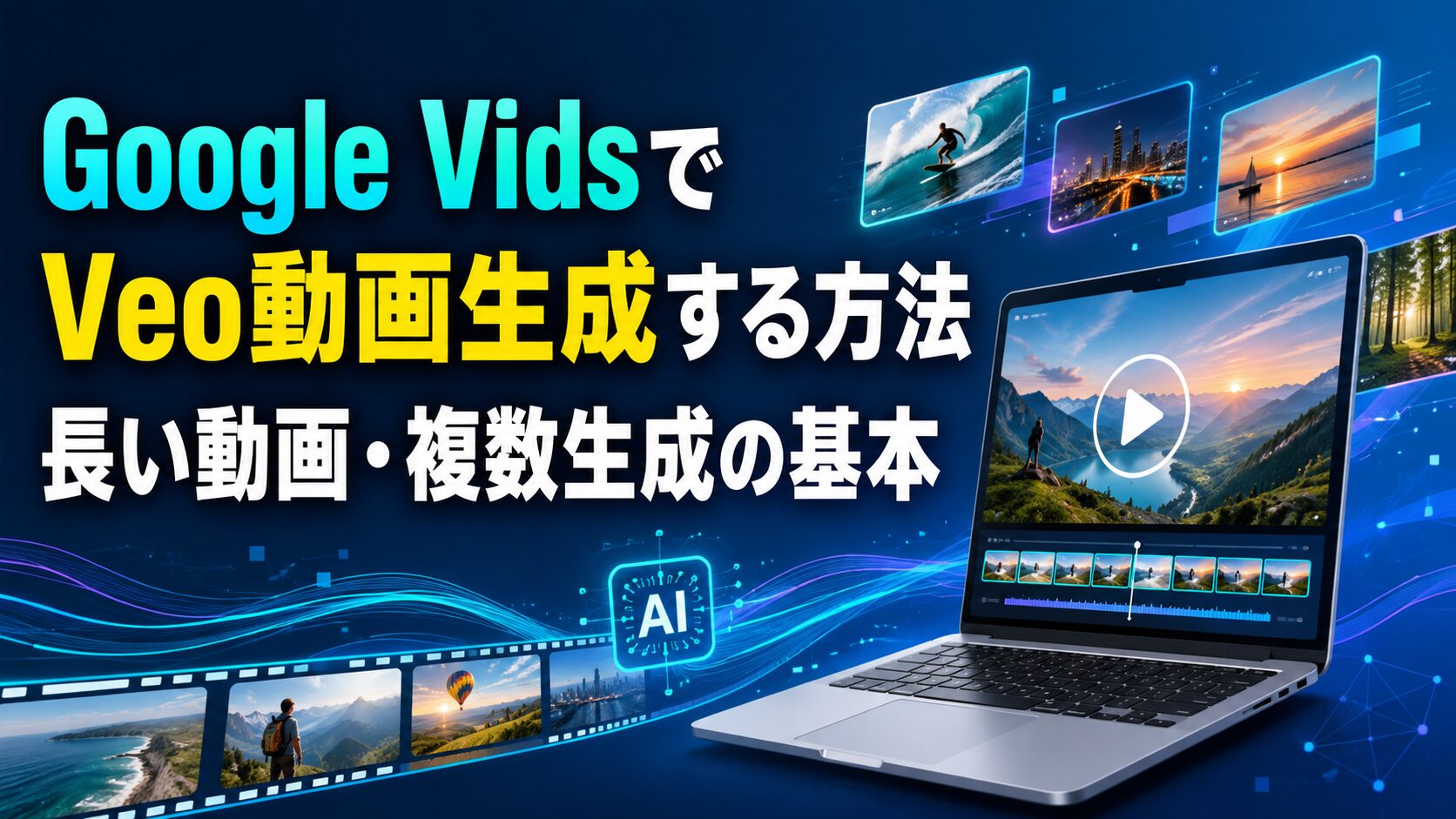
Google Vidsは、動画の作成、編集、共同編集、共有ができるGoogleの動画制作アプリです。Veo動画生成を使うと、テキストや画像から短いAI動画クリップを作成できます。
Google公式ヘルプでは、Google VidsをAIを活用した動画制作アプリとして説明しています。基本機能はGoogleアカウントで利用できますが、Geminiを使ったAI機能はアカウントの種類やプランによって利用条件が変わります。詳しい提供範囲はGoogle VidsでのGemini機能の提供状況に関する公式ヘルプで確認できます。
Google Vidsは動画作成・編集・共有のためのツール
Google Vidsでは、空白の動画から作るだけでなく、テンプレート、録画、アップロード、Googleスライドの取り込み、AIによるドラフト作成などを使って動画を作れます。GoogleドキュメントやGoogleスライドに近い感覚で、チームと共有しながら編集できる点も特徴です。
動画編集ソフトというと難しく感じるかもしれませんが、Google Vidsは「説明したい内容をシーンごとに整理する」考え方に近いツールです。社内共有、学習用コンテンツ、簡単な商品説明、操作案内など、短めの説明動画を作りたい場面と相性があります。
Veo動画生成・AIアバター・スライド変換の違い
Google Vidsには複数の作成方法があります。混同しやすいのが、Veo動画生成、AIアバター、Googleスライドの取り込みです。
Veo動画生成
テキストプロンプトや画像をもとに、AI動画クリップを作る機能です。背景映像、イメージ映像、短い説明用の映像素材を作りたいときに向いています。
AIアバター
人物アバターがスクリプトを読み上げる形式の動画に向いています。Googleスライドを使ったAIアバター動画の作成手順は、別記事のGoogleスライドをVidsでAIアバター動画にする方法で詳しく解説しています。
Googleスライドの取り込みは、既存のスライド資料をGoogle Vidsに読み込み、各スライドを動画のシーンとして使う方法です。すでに資料がある場合は、いきなりVeo動画生成から始めるよりも、スライドを動画化する方が自然な場合があります。
初心者は「短い説明動画」から始めると使いやすい
Google VidsやVeo動画生成を初めて使う場合、最初から長い完成動画を作ろうとすると、台本、映像、音声、権利確認、修正作業が一気に増えてしまいます。
まずは30秒から1分程度の短い説明動画を作るのがおすすめです。たとえば「サービスの概要を1分で説明する」「社内マニュアルの一部だけを動画化する」「授業や研修の導入部分だけを動画にする」といった小さな用途から始めると、Google Vidsの流れをつかみやすくなります。
GoogleスライドやCanvaと何が違うのか
Googleスライドは資料作成、Google Vidsは動画化が得意です。Canvaに近い感覚で使える部分もありますが、Veo動画生成やAIアバターを使う場合は、生成結果の確認が欠かせません。
Googleスライドは資料作成、Google Vidsは動画化が得意
Googleスライドは、文字、画像、図形、表などを使ってプレゼン資料を作るツールです。一方でGoogle Vidsは、説明内容をシーンに分け、動画、音声、ナレーション、録画、AI生成素材などを組み合わせて見せるツールです。
そのため、いきなりGoogle Vidsだけで考えるより、まずGoogleスライドで説明の骨組みを作り、その後にGoogle Vidsで動画化する流れが初心者には向いています。Googleスライドの作成に不安がある場合は、先にGoogleスライドをGeminiで編集しやすい資料にする方法を確認しておくと、Vidsに取り込む素材を準備しやすくなります。
Googleスライドを素材としてVidsに活用できる
Google Vidsでは、既存のGoogleスライドを動画の素材として活用できます。Google Workspaceラーニングセンターでは、スライドを読み込むと各スライドがシーンになり、スピーカーノートが各シーンのスクリプトとして読み込まれると説明されています。詳しい作成方法はGoogle Vidsで初めての動画を作成する公式ガイドを確認してください。
たとえば、社内研修用のスライドをそのまま動画化したい場合は、Veo動画生成から始めるよりも、GoogleスライドをVidsに読み込む方が自然です。反対に、スライドでは表現しにくい背景映像やイメージ映像を作りたい場合は、Veo動画生成を使うと選択肢が広がります。
Canva感覚で使えるが、生成AI部分は確認が必要
Canvaのようにテンプレートや素材を使って見た目を整える感覚に近い部分もあります。ただし、Veo動画生成やAIアバターのような生成AI機能では、思った通りの映像にならないことや、意図しない人物、文字、ロゴ、雰囲気が出る可能性があります。
⚠️ AI生成動画は「作って終わり」にしない
AIで生成した動画は、必ず内容を確認してから使いましょう。人物の見え方、音声、著作物、ロゴ、誤解を招く表現、業務利用のルールなどを確認せずに公開すると、思わぬトラブルにつながる可能性があります。
PowerPointで資料を作ることに慣れている方は、まずプレゼン資料の考え方を整理してからVidsに進むのもよい方法です。基本から確認したい方は、PowerPointの基本を学びたい方はこちらも参考にしてください。
Google VidsでVeo動画生成を始める基本手順
Veo動画生成は、作りたい映像を文章で説明してAI動画クリップを作る機能です。最初は短いプロンプトで試し、生成結果を確認してから動画に挿入しましょう。
まずVidsを開き、動画の向きと作成方法を選ぶ
Google Vidsを開いたら、まず動画の形式を選びます。説明動画や社内資料動画なら横長、スマートフォン向けの短い動画なら縦長など、使う場所に合わせて選びましょう。
次に、動画の作成方法を選びます。白紙から作る、テンプレートを使う、Googleスライドを読み込む、録画する、アップロードする、Veo動画を生成するなど、目的に応じて入り口が分かれます。
Veoを選び、短いプロンプトから動画クリップを作る
Veo動画生成では、作りたい映像を文章で指示します。この文章のことをプロンプトと呼びます。Google公式ヘルプでは、件名、場所、動作、カメラ、照明、会話、音、トーンなどの詳細を含めることが案内されています。詳しい仕様や手順はGoogle VidsでAI動画クリップを生成する公式ヘルプで確認できます。
Veo動画生成のプロンプトに入れたい要素
- 被写体:何を映したいか
- 場所:どこで起きている場面か
- 動き:被写体が何をしているか
- 雰囲気:明るい、落ち着いた、ビジネス向けなど
- 用途:説明動画、学習用、社内共有用など
たとえば、社内研修の導入動画であれば「明るいオフィスで、ノートパソコンを見ながら学習している人たち。落ち着いたビジネス向けの雰囲気」のように、映像の主役と雰囲気を具体的にすると、生成結果を確認しやすくなります。
生成した動画はそのまま使わず、内容を確認してから挿入する
Veoで生成した動画は、すぐに完成素材として使うのではなく、必ず確認してから挿入します。特に、人物の見え方、文字の誤表示、ロゴのように見えるもの、著作物に似た表現、業務上使いにくい表現がないかを確認してください。
生成AIは便利ですが、作りたい映像を毎回正確に再現できるとは限りません。説明動画として使う場合は、見た目の印象だけでなく、伝えたい内容と合っているかを確認することが大切です。
長い動画・複数生成を使うときの考え方
長い動画は、短いVeoクリップを延長したり、複数のシーンを組み合わせたりして作る考え方が現実的です。複数生成は、完成版を一発で出すよりも、候補を比較する用途に向いています。
2026年6月のGoogle Workspace Updatesでは、Veoで既存の動画クリップを延長する機能と、複数の動画生成リクエストを同時に進める機能が発表されています。詳しくはGoogle Workspace Updatesの公式発表を確認してください。
長い動画は短いクリップを延長・組み合わせて作る
長い動画と聞くと、「最初から数分の完成動画を一発で作る」と考えたくなるかもしれません。しかし初心者の場合は、短いVeoクリップを作り、内容を確認しながら延長したり、複数のシーンを組み合わせたりする方が現実的です。
長尺化すると、映像の一貫性、説明の流れ、音声、字幕、権利確認の負担が増えます。そのため、まずは1シーンずつ作り、必要に応じてつなげていく考え方が安全です。
複数生成は「完成版を一発で出す」より比較用に使う
複数生成は、同じテーマで複数の映像案を試したいときに便利です。たとえば、同じ説明動画でも「明るい雰囲気」「落ち着いた雰囲気」「研修向けの雰囲気」などを並行して生成し、あとから比較できます。
この機能は、完成版を一発で出すためというより、候補を増やして選ぶための機能として使うと失敗しにくくなります。AI生成では毎回まったく同じ結果になるとは限らないため、複数案を見比べて一番使いやすいものを選ぶ考え方が向いています。
長尺化するほど、台本・シーン分け・確認作業が重要になる
動画が長くなるほど、何をどの順番で伝えるかが重要になります。映像だけを先に生成すると、あとから台本やナレーションと合わなくなることがあります。
特に社内資料動画や学習用動画では、映像の派手さよりも「説明が伝わること」が大切です。長い動画にする前に、台本とシーン分けを先に作っておきましょう。
初心者が失敗しにくいAI動画の作り方
AI動画生成で失敗しにくくするには、最初に目的、対象者、完成尺を決めることが大切です。見た目よりも、誰に何を伝える動画なのかを先に整理しましょう。
最初に「誰に何を伝える動画か」を1文で決める
動画を作る前に、「誰に、何を、何分で伝えるのか」を1文にしましょう。たとえば「新入社員に、社内ツールの使い方を1分で説明する動画」のように決めると、必要なシーンや不要な演出を判断しやすくなります。
反対に、「かっこいいAI動画を作りたい」だけだと、映像の方向性が広がりすぎてしまいます。Google Vidsを使う目的は、映像そのものを見せることではなく、説明したい内容を伝わりやすくすることだと考えると整理しやすくなります。
プロンプトには被写体・場所・動き・雰囲気を入れる
Veo動画生成のプロンプトでは、短くても具体性がある文章を意識しましょう。被写体、場所、動き、雰囲気を入れるだけでも、生成結果を比較しやすくなります。
たとえば「パソコン教室の雰囲気」だけでは抽象的です。代わりに「明るい教室で、初心者がノートパソコンを見ながら講師の説明を聞いている。やさしく落ち着いた雰囲気」のように書くと、生成したい映像の方向性が伝わりやすくなります。
参照画像を使う場合は一貫性と権利を確認する
Google Vidsでは、参照画像を使ってAI動画クリップを生成できる場合があります。複数の動画クリップで同じ参照画像を再利用すると、キャラクター、デザイン、場所、オブジェクトの一貫性を保ちやすくなります。
ただし、参照画像を使う場合は、人物やロゴ、著作物、個人情報が含まれていないか確認してください。学習用動画や社内説明動画でも、無断で人物写真や第三者の素材を使わないように注意しましょう。
利用前に確認したいプラン・権利・業務利用の注意点
Google VidsやVeo動画生成は便利ですが、誰でも同じ条件で使えるとは限りません。アカウントの種類、Workspaceのプラン、管理者設定、利用上限、生成AIポリシーを確認してから使いましょう。
使える機能や回数はアカウント・プランで変わる
Google VidsのGemini機能は、個人のGoogleアカウント、仕事用アカウント、学校用アカウント、Google AI関連のプランなどによって提供範囲が異なります。仕事用や学校用のアカウントでは、管理者がGoogle Vidsや生成AI機能の利用を制御している場合もあります。
機能が画面に表示されない場合は、自分の操作ミスとは限りません。対象アカウント、利用プラン、管理者設定の影響を確認しましょう。
無料生成回数やクレジットは変更される可能性がある
Google公式ヘルプでは、個人のGoogleアカウントやGoogle Workspace Individualなどで、月ごとのクレジットやAI動画クリップの上限が案内されています。たとえば、個人のGoogleアカウントでは毎月50クレジットが付与され、AI動画クリップは1か月あたり10本とされています。
ただし、生成回数、無料枠、クレジット、利用条件は今後変わる可能性があります。記事やSNSで見た情報だけを信じるのではなく、実際に使う前にGoogle公式ヘルプの最新情報を確認してください。
人物・音声・著作物・商用利用は断定せず確認する
AI動画では、人物の見た目、声、背景、ロゴ、キャラクター、既存コンテンツに似た表現が問題になることがあります。商用利用や社内利用ができるかどうかは、動画の内容、素材、使うアカウント、所属組織のルールによって変わる可能性があります。
⚠️ 商用利用・著作権・人物生成は断定しない
Google VidsやVeoで作った動画を公開・商用利用・社内配布する場合は、Googleの利用規約、生成AIポリシー、所属組織のルール、使用素材の権利を確認してください。この記事では法的な判断を断定せず、確認すべきポイントとして整理しています。
特に、実在の人物に似た映像、本人の同意がない音声や画像、第三者の著作物に似た表現、出所を誤解させる動画は注意が必要です。Googleの生成AIに関する禁止事項は、Googleの生成AI使用禁止ポリシーでも確認できます。
よくある質問(FAQ)
Google Vidsは無料で使えますか?
個人のGoogleアカウントでも基本機能は利用できますが、Veo動画生成などのAI機能はアカウントやプランによって条件が変わります。個人アカウントでは月ごとのクレジットやAI動画クリップの上限があるため、使う前に公式ヘルプで最新の提供状況を確認してください。
Googleスライドから動画を作れますか?
はい。Google Vidsでは、Googleスライドを動画のシーンとして読み込めます。スピーカーノートをスクリプトとして使えるため、すでに説明資料を持っている方は、Googleスライドを素材にして動画化する方法が始めやすいです。
Veo動画は長い動画も作れますか?
既存のVeo動画クリップを延長して、長めの動画を作る機能が案内されています。ただし、初心者は短いクリップを確認しながら、必要に応じて延長・組み合わせる方法が安全です。
複数生成はどんなときに便利ですか?
複数生成は、同じテーマで構図、雰囲気、表現の違う候補を比較したいときに便利です。完成版を一発で出すためというより、複数案を見比べて使いやすい映像を選ぶために使うと失敗しにくくなります。
商用利用や社内利用で注意することはありますか?
あります。Googleの利用規約、生成AIポリシー、所属組織のルール、素材や人物の権利を確認してください。商用利用できるかどうかを一律に断定せず、動画の内容や利用範囲に応じて確認することが大切です。
まとめ:Google VidsでVeo動画生成を始めるなら短い動画から試そう
この記事では、Google VidsでVeo動画生成を始める方法について解説しました。
- Google Vidsは動画作成・編集・共有のためのツール
Googleスライドのような資料作成ツールとは違い、説明内容を動画として見せることに向いています。
- Veo動画生成は短いクリップから始める
最初から長尺動画を作るより、30秒から1分程度の説明動画や学習用動画から試すと流れをつかみやすくなります。
- 長い動画・複数生成は確認しながら使う
長い動画は短いVeoクリップを延長・組み合わせる考え方が現実的です。複数生成は、複数の候補を比較するために使うと便利です。
- プラン・権利・業務利用の確認は必須
使える機能や回数はアカウントやプランで変わる場合があります。人物、音声、著作物、商用利用、社内利用については、Google公式情報や所属組織のルールを確認してください。
Google Vidsは、スライド資料や説明内容を動画にしやすい便利なツールです。まずは小さなテーマで短い動画を作り、慣れてきたらVeo動画生成、長い動画、複数生成を少しずつ試していきましょう。

【初心者向け】近くのおすすめパソコン教室ナビならパソコンが初めての方でも安心!全国の初心者向けパソコン教室情報に加え、基本操作、Word・Excel、資格取得など、スキルアップに役立つ情報が満載!