

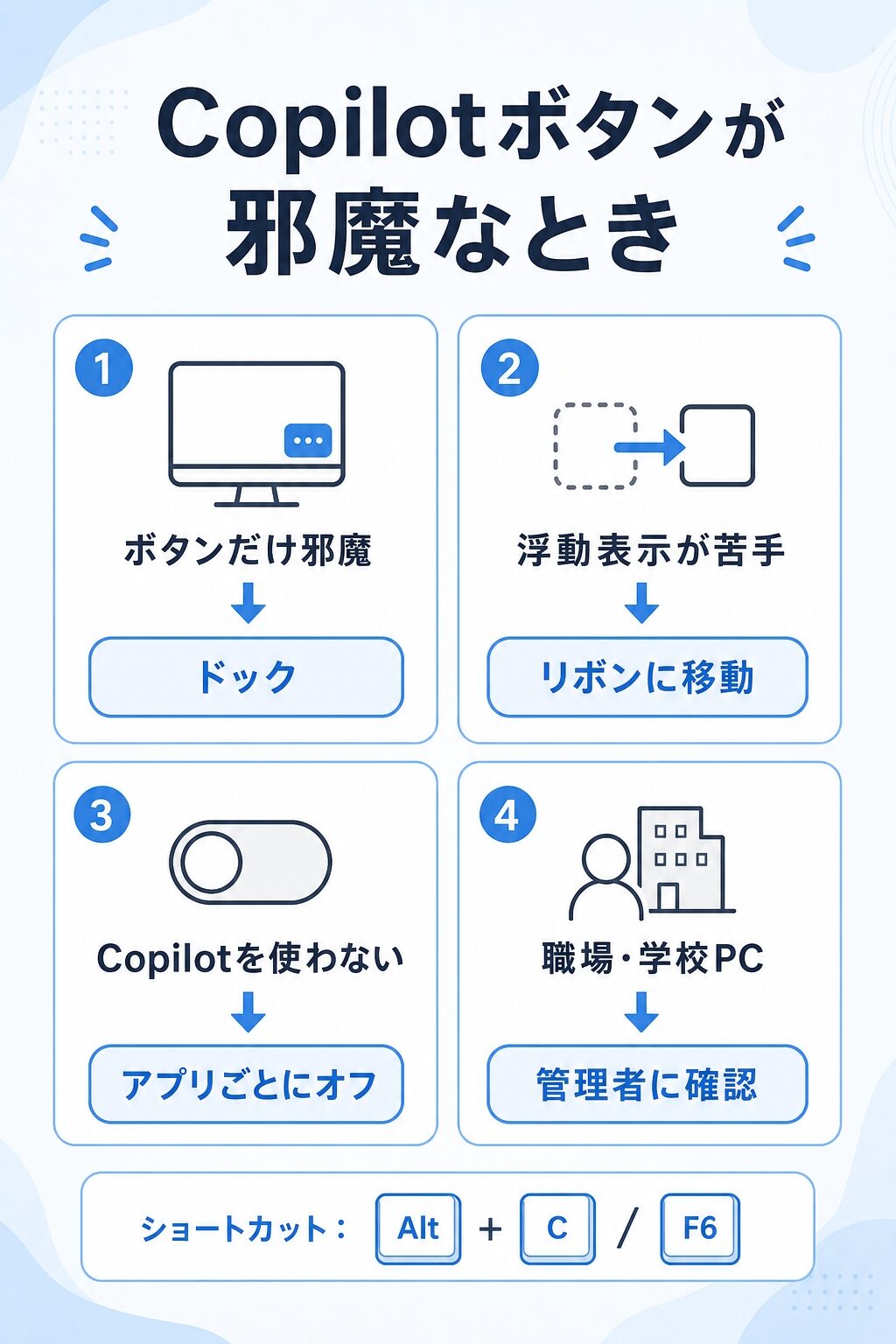
WordやExcel、PowerPointを開いたとき、画面の隅にCopilotボタンが表示されて「作業中に邪魔」と感じたことはありませんか。結論から言うと、ボタンだけが邪魔な場合はまずドックやリボン移動を試し、Copilot自体を使わない場合は個人用Microsoftアカウントでのオフ設定を確認するのが現実的です。
- Copilotボタンが急に表示された理由
- Copilotボタンをドック・リボン移動する方法
- Copilotを使わない場合のオフ設定と注意点
こんな方におすすめの記事です
- ExcelやWordの右下付近に出るCopilotボタンが邪魔に感じる方
- Copilotボタンを消せるのか、移動できるのか知りたい方
- 職場や学校のMicrosoft 365で表示が変えられるのか確認したい方
本記事では、Copilotボタンが邪魔なときの移動・リボン表示・オフ設定について、初心者にもわかりやすく解説します。(専門知識は不要です!)
注:Copilotボタンの表示や設定項目は、Microsoft 365の契約プラン、アカウント種別、アプリのバージョン、職場・学校の管理者設定によって異なる場合があります。
Copilotボタンが邪魔なときは、まず「移動できるか」を確認する
Copilotボタンが邪魔に感じる場合、いきなりCopilot自体をオフにする前に、まずはボタンの位置を変えられるか確認するのがおすすめです。
Microsoft公式サポートでは、Word・Excel・PowerPointのCopilot入口が、ドキュメントの隅に表示されるCopilot動的アクションボタンに統合されたと案内されています。つまり、ボタンは不具合ではなく、Microsoft 365アプリ側の新しい表示です。
詳しい公式情報は、MicrosoftサポートのCopilot動的アクションボタンの案内ページで確認できます。
ボタンだけが邪魔な場合
Copilot機能は残したまま、ドックやリボン移動で作業画面を見やすくします。
Copilot自体を使わない場合
個人用Microsoftアカウントでは、アプリごとにCopilotをオフにできる場合があります。
完全に消す前に、ドック・リボン移動・オフ設定を分けて考える
Copilotボタンへの対処は、大きく分けると3つあります。
- ボタンを端に寄せる「ドック」
- 浮動ボタンをリボン側に戻す「リボンに移動」
- Copilot機能そのものを使わない「オフ設定」
この3つは意味が違います。ドックやリボン移動は、Copilotを使える状態のまま表示位置を変える方法です。一方、オフ設定はCopilot機能そのものをそのアプリで使えない状態にする設定です。
今すぐ試しやすい順番は「ドック」→「リボン移動」→「オフ設定」
初心者の方は、影響が少ない順に確認すると安心です。まずはボタンをドックして、作業画面の邪魔にならないか試します。次に、右クリックメニューに「リボンに移動」が表示されるか確認します。
それでもCopilotを使わない場合は、個人用Microsoftアカウントでサインインしている環境に限り、アプリごとのオフ設定を確認します。
職場・学校アカウントでは自分で変更できない場合がある
会社や学校のMicrosoft 365を使っている場合、Copilotの利用可否や表示は管理者設定の影響を受けることがあります。自分の画面だけで判断せず、必要に応じて社内の管理者やヘルプデスクに確認しましょう。
Officeに出るCopilotボタンは何のための表示か
Copilotボタンは、Word・Excel・PowerPointでCopilotを開くための新しい入口です。Microsoft公式では、Copilotの機能が変わったのではなく、到達方法が変わったと説明されています。
Copilot動的アクションボタンはOffice内の新しい入口
Copilot動的アクションボタンを選択すると、右側のチャットウィンドウでWord、Excel、PowerPointのCopilotを開けます。
ExcelでCopilotの新機能や2026年春の変更点も知りたい場合は、関連記事のExcel Copilotの2026年春アップデートも参考になります。ただし、本記事では機能紹介ではなく、画面上のボタンが邪魔なときの対処に絞って解説します。
対象はWord・Excel・PowerPoint、Outlookは別扱い
このCopilot動的アクションボタンの変更は、主にWord・Excel・PowerPointを対象にしています。Microsoft公式では、Outlookはこの変更の影響を受けず、既存の入口を使うと説明されています。
Wordの基本操作や文書作成そのものを見直したい場合は、Wordの基本操作や文書作成スキルの記事を確認してください。
2026年4月から6月にかけて順次展開されている
Microsoft公式では、ワールドワイドの展開は2026年4月に開始され、2026年6月までに完了予定と案内されています。そのため、同じMicrosoft 365を使っていても、2026年5月時点では表示される人と表示されない人がいても不自然ではありません。
GCC、GCC High、DoDなど一部の環境では、2026年10月から更新が表示されるとされています。一般ユーザーの場合でも、アプリの更新状況やアカウントによって見え方が変わる可能性があります。
Copilotボタンを移動・ドック・リボン表示にする方法
Copilotボタンが作業の邪魔になる場合は、まずドックまたはリボン移動を確認します。特にExcelでは、セルの近くにボタンが重なって気になることがあるため、表示位置を変えるだけで使いやすくなる場合があります。
右クリックして「Dock」を選ぶ
Microsoft公式サポートでは、Copilot動的アクションボタンを右クリックし、「Dock」を選ぶ方法が案内されています。ドックすると、ボタンを作業画面の端に寄せられます。
ドックは、Copilotを完全に消す方法ではありません。Copilotを使える状態のまま、表示を邪魔になりにくくする方法です。
ボタンをドラッグして画面端へドックする
右クリックメニューを使わず、ボタンをコンテンツの横へドラッグする方法も案内されています。左から右へ読む言語環境では右側、右から左へ読む言語環境では左側へドックできます。
ドック後に再びCopilotを使いたい場合は、ドックされた小さいアイコンを選択するか、キャンバスへドラッグして戻します。Microsoft公式では、ドックは作業セッションの間保持されると説明されています。
「リボンに移動」が出たら、浮動表示から戻せる
Microsoft公式サポートでは、リボンを使いたいユーザー向けに「リボンに移動」オプションを追加していると案内されています。右クリックメニューに「リボンに移動」が表示される場合は、浮動ボタンをリボン側に戻せます。
⚠️ メニューが出ない場合は展開待ちの可能性があります
「リボンに移動」が表示されない場合、アプリの更新状況、展開時期、更新チャネル、アカウント種別の影響を受けている可能性があります。表示されないからといって、不具合とは限りません。
ショートカットキーでCopilotボタンに移動する
キーボード操作でCopilotにアクセスしたい場合は、ショートカットキーも確認しておきましょう。Microsoft公式では、WindowsではAlt + C、MacではCmd + Control + I、すべてのプラットフォームでF6が案内されています。
ただし、Alt + CやCmd + Control + Iはアプリや言語ごとに順次展開されています。まだ使えない場合でも、F6は共通の操作として案内されています。
Copilotを使わない場合のオフ設定と注意点
Copilot機能そのものを使わない場合は、個人用Microsoftアカウントでサインインしている環境に限り、アプリごとのオフ設定を確認できます。
Microsoft公式では、Word・Excel・PowerPointなどのMicrosoft 365アプリで「Copilotを有効にする」チェックボックスをオフにする方法が案内されています。詳しくは、Microsoft公式のMicrosoft 365アプリでCopilotをオフにする方法を確認してください。
個人用Microsoftアカウントではアプリごとにオフにできる
この設定は、個人用のMicrosoftアカウントでMicrosoft 365アプリにサインインしている場合に適用されます。たとえば、outlook.comなどの個人メールアドレスで使っている環境です。
Microsoft公式では、各アプリに個別の「Copilotを有効にする」チェックボックスがあり、そのデバイス上のそのアプリにのみ適用されると説明されています。WordとExcelの両方でオフにしたい場合は、それぞれのアプリで設定を確認する必要があります。
WindowsとMacで設定場所が違う
Windowsでは、対象アプリを開いて「ファイル」から「オプション」、その中の「Copilot」へ進み、「Copilotを有効にする」のチェックを外します。その後、アプリを閉じて再起動します。
Macでは、対象アプリのアプリメニューから「基本設定」に進み、「認証」「校正ツール」「Copilot」の順に確認します。画面表示はアプリのバージョンによって変わる可能性があるため、実際の画面で近い項目を確認してください。
Web版・スマホ版では同じ方法でオフにできない
Microsoft公式では、iOS、Android、またはWeb版のWord・Excel・PowerPointでは、このチェックボックスを使ってCopilotをオフにすることはできないと案内されています。
また、リボンからCopilotアイコンを削除することと、Copilotをオフにすることは別です。リボンのアイコンを消しても、ショートカットメニューなど別の方法でCopilotにアクセスできる場合があります。
職場・学校アカウントで変更できないときの確認ポイント
職場や学校のMicrosoft 365では、Copilotボタンの表示や利用可否が個人の設定だけで決まらないことがあります。ライセンス、更新チャネル、管理者ポリシー、プライバシー設定が関係する場合があります。
Copilot Chatやライセンス変更の背景を確認したい場合は、関連記事のMicrosoft 365 Copilot Chatの利用範囲やライセンス変更も参考にしてください。
まずサインイン中のアカウントとライセンスを確認する
Copilotボタンが表示されない場合、まずはCopilotを利用できるアカウントでサインインしているか確認します。個人アカウント、職場アカウント、学校アカウントでは利用条件が異なる場合があります。
Microsoft公式では、Copilotにアクセスできない場合はボタンが表示されないと説明されています。複数のアカウントを切り替えている場合は、現在どのアカウントでOfficeにサインインしているかを確認しましょう。
アプリの更新状態と更新チャネルを確認する
Microsoft公式のトラブルシューティングでは、Microsoft 365アプリを最新ビルドに更新することや、ライセンスを更新することが案内されています。
ビジネスユーザーの場合、半期エンタープライズチャネルではMicrosoft 365 Copilot機能が利用できない場合があり、Current ChannelまたはMonthly Enterprise Channelへの切り替えが必要になることがあります。更新チャネルの変更は個人で勝手にできないことが多いため、社内の管理者に確認してください。
プライバシー設定や管理者設定で表示が変わる場合がある
Copilotボタンが表示されない場合、プライバシー設定の影響も考えられます。Microsoft公式では、コンテンツを分析するエクスペリエンスや、すべての接続エクスペリエンスが有効か確認する手順が案内されています。
ただし、Microsoft 365が組織によって管理されている場合、プライバシー設定はIT管理者によって管理されている可能性があります。会社や学校のPCでは、自己判断で設定を変えず、必要に応じて管理者へ確認しましょう。
Copilotボタンが表示されない場合の詳しい確認手順は、Microsoft公式のMicrosoft 365アプリで不足しているCopilotボタンを見つけて有効にする方法で確認できます。
迷ったときの判断チェックリスト
Copilotボタンの対処で迷ったら、「自分は何に困っているのか」を先に分けると判断しやすくなります。
Copilotボタン対処の判断チェック
- ボタンが邪魔なだけなら、まずドックを試す
- 浮動ボタンが苦手なら、右クリックでリボン移動を確認する
- Copilotを使わない個人ユーザーは、アプリごとのオフ設定を確認する
- 職場・学校アカウントでは、管理者設定やライセンスの影響を確認する
- ボタンが表示されない場合は、アカウント、更新、ライセンス、プライバシー設定を確認する
ボタンだけ邪魔なら、まずドックかリボン移動
Copilotを今後使う可能性があるなら、いきなりオフにするより、まずはドックやリボン移動を試すのが現実的です。ボタンの位置を変えるだけで、作業中のストレスが軽くなる場合があります。
Copilotを使わない個人ユーザーはオフ設定を確認
Copilotを使う予定がない場合は、個人用Microsoftアカウントでサインインしているデスクトップ版アプリで、Copilotを有効にするチェックボックスを確認します。
ただし、複数のアプリや複数のデバイスを使っている場合は、それぞれで確認が必要です。Excelだけオフにしても、WordやPowerPointでは有効のままということがあります。
会社PCでは自己判断で削除せず、管理者の方針を確認
会社や学校のPCでは、Copilotの表示や利用可否が組織の方針に関係することがあります。勝手に設定を変えると、業務上のルールと合わなくなる可能性もあります。
「ボタンが邪魔で作業しにくい」「リボンに戻したい」「Copilotを使わない設定にしたい」など、困っている内容を具体的に伝えると、管理者側も判断しやすくなります。
よくある質問(FAQ)
Copilotボタンは完全に消せますか?
個人用MicrosoftアカウントでMicrosoft 365アプリにサインインしている場合は、アプリごとにCopilotをオフにできる場合があります。ただし、職場・学校アカウント、Web版、スマホ版では条件が異なります。
右クリックしても「リボンに移動」が表示されません。なぜですか?
機能の展開時期、アプリのバージョン、更新チャネル、アカウント種別によって表示されない場合があります。まずOfficeの更新状態を確認し、職場PCでは管理者にも確認してください。
CopilotをオフにするとOfficeの他の機能も消えますか?
「Copilotを有効にする」チェックボックスを外す方法では、そのアプリでCopilot機能が使えなくなります。プライバシー設定を変更する方法では、他の接続エクスペリエンスにも影響する場合があるため注意が必要です。
ExcelだけCopilotボタンを消せますか?
個人用Microsoftアカウントのデスクトップ版では、アプリごとに設定を確認します。Excelだけオフにしたい場合は、Excel側の設定を確認してください。
会社のパソコンでCopilotボタンを消しても大丈夫ですか?
職場や学校のMicrosoft 365では、管理者設定やライセンス方針が関係する場合があります。自己判断で変更せず、必要に応じて社内の管理者やヘルプデスクに確認するのが安全です。
まとめ:Copilotボタンが邪魔なときは表示位置とアカウント種別を確認しよう
この記事では、Word・Excel・PowerPointに表示されるCopilotボタンが邪魔なときの対処法を解説しました:
- ボタンだけが邪魔な場合:まずはドックやリボン移動を確認します。
Copilot機能を残したまま、作業画面の邪魔になりにくい表示へ変えられる場合があります。
- Copilot自体を使わない場合:個人用Microsoftアカウントでは、アプリごとのオフ設定を確認します。
Word、Excel、PowerPointをそれぞれ確認する必要がある点に注意してください。
- ショートカットで開きたい場合:WindowsはAlt + C、MacはCmd + Control + I、共通操作としてF6を確認します。
ただし、ショートカットはアプリや言語によって順次展開されるため、使えない場合はF6も試してください。
- 職場・学校アカウントの場合:管理者設定、ライセンス、更新チャネルの影響を受けることがあります。
会社や学校のPCでは、自己判断で変更せず、必要に応じて管理者へ確認しましょう。
- メニューが表示されない場合:展開時期やアプリの更新状況が関係している可能性があります。
2026年4月から6月にかけて順次展開されているため、人によって表示が違う場合があります。
Copilotボタンは、必ずしもすぐに削除する必要はありません。まずは「ボタンだけが邪魔なのか」「Copilot機能そのものを使わないのか」を分けて、自分の環境に合う方法を選びましょう。

【初心者向け】近くのおすすめパソコン教室ナビならパソコンが初めての方でも安心!全国の初心者向けパソコン教室情報に加え、基本操作、Word・Excel、資格取得など、スキルアップに役立つ情報が満載!