
2026年3月に、LINEに待望のカレンダー機能「LINEカレンダー」が順次搭載される予定です。トークの会話から直接予定を作成でき、家族やグループとの予定共有もかんたん。「LINEは毎日使うけど、予定の管理は別のアプリ」という方にとって、スケジュール管理がぐっとラクになる新機能となりそうです。 LI…
- Home
- LINE・アプリの使い方, ブログ
- LINE引き継ぎでトーク履歴が戻らない時の対処法|OS・PIN別
LINE引き継ぎでトーク履歴が戻らない時の対処法|OS・PIN別
- 公開日:2026/3/29
- 最終更新日:
- LINE・アプリの使い方, ブログ
- LINE引き継ぎでトーク履歴が戻らない時の対処法|OS・PIN別 はコメントを受け付けていません
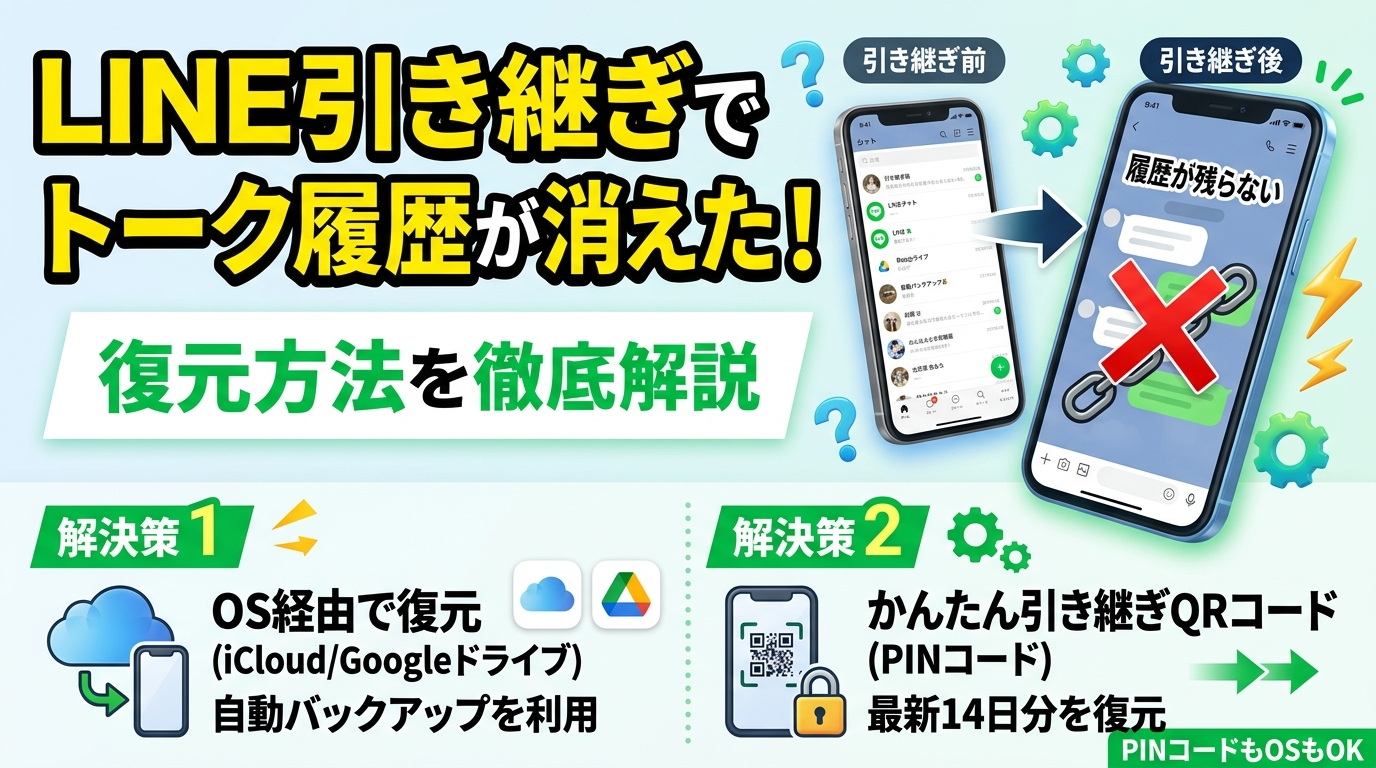
機種変更のあとにLINEを開いたら、トーク履歴が戻っていない。そんなときに一番困るのは、「何を押せばいいか」より先に今の状態から戻せるのかどうかが分からないことです。
- LINE引き継ぎでトーク履歴が戻るケース・戻らないケースの違い
- iPhone→iPhone、Android→Android、iPhone⇄Androidの違い
- バックアップ・PINコード・旧端末の有無ごとの確認順と対処法
こんな方におすすめの記事です
- 機種変更後に「バックアップしていたはずなのに戻らない」と困っている方
- 家族やシニアのLINE引き継ぎを手伝っていて、条件ごとの違いを整理したい方
- iPhoneからAndroid、またはAndroidからiPhoneへ変えたあとに何が戻るのか知りたい方
本記事では、LINE引き継ぎでトーク履歴が戻らないときの原因と対処法を、同じOSかどうか、バックアップの有無、PINコード設定の有無、旧端末が使えるかどうかに分けてわかりやすく解説します。(専門知識は不要です!)
注:本記事は、2025年更新のLINE公式ヘルプとLINEみんなの使い方ガイドで案内されている仕様をもとに整理しています。
ステップ1: 旧端末がまだ使えるか確認する
↓
ステップ2: 新旧で同じOSか、異なるOSか確認する
↓
ステップ3: バックアップ先のアカウントとOS・LINEアプリの状態を確認する
↓
ステップ4: バックアップ用PINコードや登録情報の有無を確認する
↓
ステップ5: 条件に合う復元方法を選ぶ
LINE引き継ぎでトーク履歴が戻るかは、まず4条件を確認します
LINEのトーク履歴は、どんなケースでも同じように戻るわけではありません。まず優先して見ておきたいのは、同じOSかどうか、標準バックアップがあるか、バックアップ用PINコードを設定していたか、旧端末が使えるかの4点です。
LINE公式ヘルプでも、移行できるデータはバックアップ方法と引き継ぎ対象OSによって異なると案内されています。詳しくはLINE公式ヘルプ「LINEアカウントの引き継ぎで移行が可能なデータとは?」をご確認ください。
| 条件 | 戻りやすい内容 | 注意点 |
|---|---|---|
| iPhone→iPhone / Android→Android + 標準バックアップあり | 過去のトーク履歴(テキストメッセージ) | 写真・動画・ファイル・ボイスメッセージは標準バックアップでは引き継げない扱いです |
| iPhone⇄Android + 旧端末ありのQR引き継ぎ | 直近14日間のトーク履歴 | 15日以上前の履歴は引き継げません |
| 異なるOS / バックアップなし + PINコード設定済み | 直近14日間のトーク履歴 | 事前設定していないPINコードは使えません |
| 旧端末なし + 電話番号・メール・Apple ID/Googleアカウントも使えない | 引き継ぎは難しい | LINE公式では新しいアカウント作成案内になるケースがあります |
同じOSか、異なるOSかで戻る範囲が変わります
同じOS同士の引き継ぎでは、標準バックアップを使って過去のトーク履歴を復元できます。一方で、iPhoneからAndroid、AndroidからiPhoneのように異なるOSへ移る場合は、考え方が変わります。LINE公式では、異なるOS間では直近14日間のトーク履歴が中心で、15日以上前の履歴は引き継げないと案内しています。
標準バックアップがあるかどうかで大きく変わります
同じOSであれば、以前の端末からiPhoneはiCloud、AndroidはGoogleにバックアップしておくことで、過去のトーク履歴を新しい端末に移行できます。反対に、バックアップがなければ「同じOSだから全部戻る」とは限りません。
PINコードと旧端末の有無で打てる手が変わります
旧端末が手元にあるなら、QRコードを使った引き継ぎがしやすくなります。旧端末がなくても、事前にバックアップ用のPINコードを設定していれば、バックアップがない場合でも直近14日間のトーク履歴を引き継げる余地があります。PINコードの仕様はLINE公式ヘルプ「バックアップ用のPINコードとは?」で確認できます。
⚠️ ここを曖昧にすると判断を間違えます
「バックアップしていたはず」「前のスマホにデータが残っている気がする」といった記憶だけで進めると、やり直しが増えやすくなります。まずは、同じOSかどうか、旧端末が使えるか、バックアップ先のアカウントが一致しているかを確認してください。
まず今の状態から確認する順番
焦って再インストールやログインを繰り返す前に、次の順番で確認すると整理しやすくなります。
- 旧端末がまだ使えるか
LINEを開ける、QRコードを表示できる、トーク画面に入れるなら、復元の選択肢が広がります。 - 新旧で同じOSか、異なるOSか
iPhone→iPhone、Android→Androidなのか、iPhone⇄Androidなのかで復元できる範囲が違います。 - バックアップ先のアカウントが一致しているか
iPhoneはApple ID、AndroidはGoogleアカウントがバックアップ時と同じかを確認します。 - OSとLINEアプリが古くないか
引き継ぎ画面やPIN入力画面が想定どおり出ないときは、OSやLINEアプリの更新状況も見直します。 - PINコードや登録情報を確認する
PINコードの有無に加えて、旧端末が使えない場合はメールアドレスやパスワードの登録状況も重要です。 - いまの端末でやり直し可能か
iPhoneとAndroidでは、引き継ぎ後の復元のやり直し方が異なります。
LINEみんなの使い方ガイドでは、旧端末が手元にある場合は「かんたん引き継ぎQRコード」が推奨されています。LINEバージョン12.10.0以上、iOS 14以上、Android 7以上が案内されているので、古い端末を使っている場合はあわせて確認してください。詳しくはLINEみんなの使い方ガイド「LINEアカウントを引き継ぐ」をご確認ください。
また、復元後に安全設定まで見直したい方は、シニア向けLINEの安全な使い方もあわせて読むと、初期設定の見落としを減らしやすくなります。
旧端末が使えるなら、先にQR引き継ぎを検討します
旧端末が使えるなら、まずはQRコードでの引き継ぎを検討するのが分かりやすい方法です。異なるOS間でも、QRコード引き継ぎなら直近14日間のトーク履歴を復元できるとLINE公式は案内しています。
iCloud / Googleドライブのアカウント違いは見落としやすいポイントです
「バックアップしていたのに戻らない」原因として多いのが、バックアップしたときと別のApple IDやGoogleアカウントでログインしているケースです。特に家族の端末設定を手伝うときは、メインのメールアドレスが複数あると混同しやすいので注意してください。
iPhoneとAndroidでは“やり直し方”が違います
LINE公式では、iPhoneはアカウント引き継ぎ後にトークを復元したい場合、再インストールが必要とされています。いっぽうAndroidは、ホームの設定から再度復元を試せる案内があります。ここを混同すると、iPhoneで何度も設定画面を探してしまいがちです。具体的な操作はLINE公式ヘルプ「バックアップしたトークの復元方法」で最新手順を確認してください。
iPhone→iPhone/Android→Androidで戻らないときの対処法
同じOS同士なのに戻らない場合は、「標準バックアップがあったか」「バックアップ先アカウントが一致しているか」「復元手順を間違えていないか」の3点を確認するのが基本です。
iPhone→iPhone
iCloud Driveをオンにし、バックアップ時と同じApple IDでログインしていることが重要です。すでに引き継ぎ済みの場合、LINE公式では再インストールが必要と案内されています。
Android→Android
Googleアカウントが一致しているかを確認し、LINE公式案内に沿って再度復元を試します。空き容量や通信状態もあわせて見直してください。
iPhone→iPhoneで戻らないとき
iPhoneでは、アカウント引き継ぎ前にiCloud Driveをオンにしておく必要があります。すでに引き継ぎ済みでトーク履歴の復元画面を通り過ぎてしまった場合、設定画面から後追いで復元するのではなく、再インストールして最初からやり直す流れです。
そのため、「とりあえずログインしてから考える」はiPhoneでは不利になることがあります。再インストール前に、Apple IDの一致とiCloud Driveの設定を確認してください。
Android→Androidで戻らないとき
Androidでは、同じGoogleアカウントを使っているか、Googleドライブのバックアップが存在しているか、端末の空き容量に問題がないかを確認します。設定から復元を再試行できる場合でも、画面表示が異なることがあるため、案内どおりに進めることが大切です。
同じOSでも一部しか戻らない主な原因
「全部ではなく途中までしか戻らない」という場合、バックアップ自体が途中までしか取れていなかった可能性があります。通信状態が不安定だったり、クラウド側の容量が不足していたりすると、想定どおりに復元できないこともあります。トーク本文は戻っても、写真や動画は標準バックアップでは含まれない点にも注意が必要です。
iPhone⇄Androidで戻らないときの考え方
異なるOS間では、同じOS同士と同じ感覚で考えないことが大切です。「以前はiPhoneだったからiCloudのバックアップを使えば全部戻るはず」といった考え方は、そのままでは通用しません。
異なるOSでは標準バックアップだけで全履歴は戻りません
LINE公式ヘルプでは、異なるOS間の引き継ぎで移行できるトーク履歴は直近14日間とされています。15日以上前のトーク履歴は引き継げないため、昔のやり取りまで戻したい場合は前提が異なります。ここを見落とすと、「バックアップしていたのに失敗した」と感じやすくなります。
QRコード引き継ぎやPINコードで戻るのは直近14日分が中心です
旧端末が手元にあるならQRコード引き継ぎ、旧端末が使えなくても事前にPINコードを設定していたなら、直近14日間のトーク履歴を引き継げる可能性があります。異なるOS間やバックアップなしのときでも、まずはこの条件に当てはまるかを見ていきましょう。
写真や動画まで含めて戻したい場合は別の仕組みです
LINE公式ヘルプでは、写真・動画・ファイル・ボイスメッセージまで含めて全期間を引き継ぎたい場合は、プレミアムバックアップが別枠で案内されています。標準バックアップと同じものではないので、「バックアップ」という言葉だけでひとまとめに考えないことが大切です。
PINコードを設定していない・旧端末がない場合の対処法
このケースは、読者がもっとも不安になりやすい部分です。結論からいうと、事前にPINコードを設定していなかった場合でも、同じOSで標準バックアップが残っていれば復元できる余地はあります。ただし、異なるOS間やバックアップなしの状態では条件がかなり厳しくなります。
旧端末が使えないケースでは、PINコードだけでなく、メールアドレス・パスワードの登録状況や自動バックアップ設定も重要です。LINEみんなの使い方ガイドでも、PINコード、自動バックアップ、メールアドレス・パスワード登録の3点を事前準備として案内しています。詳しくは「大切なトークやデータが消えないために今やっておきたい3つのこと」をご確認ください。
PINコードを設定していた場合にできること
LINE公式によると、バックアップ用PINコードを事前にメイン端末で登録しておけば、バックアップを取っていない場合でも、OSに関係なく直近14日間のトーク履歴を引き継げます。
PINコード入力に失敗したとき
新しい端末でPINコードの入力に10回失敗すると、バックアップされたトーク履歴がない場合や旧端末が手元にない場合は、トーク履歴が移行されない状態で新しい端末の利用に進むことになります。うろ覚えの数字を何度も試すのは避け、まずは思い当たる控えや旧端末の設定画面を確認してください。詳しくはLINE公式ヘルプ「新しい端末でバックアップ用のPINコードの入力に失敗した」をご確認ください。
⚠️ 旧端末なし・登録情報も使えない場合は限界があります
LINE公式では、旧端末が使えず、電話番号・メールアドレス・Apple ID/Googleアカウントを現在も利用できない場合、アカウントを引き継ぐ手段がないと案内しています。無理に何度も操作するより、まずは登録情報を思い出せるか確認してください。
旧端末がないときに確認したい登録情報
LINE公式の案内では、旧端末が故障・紛失・盗難などで使えない場合でも、登録していた電話番号、メールアドレス、Apple ID/Googleアカウントが現在も利用できるなら、引き継ぎできる可能性があります。詳しくはLINE公式ヘルプ「故障/紛失/盗難などで、以前の端末を利用できない」をご確認ください。
写真や動画は戻る? 一部しか戻らないときは?
標準バックアップでは、写真や動画は戻らず、本文のメッセージ部分と分けて考える必要があります。
このテーマで誤解されやすいのが、「トーク履歴が戻る」と「写真や動画まで元通りになる」が同じ意味ではないことです。ここを分けて考えると、状況を整理しやすくなります。
標準バックアップで画像・動画が戻らない理由
同じOS間の標準バックアップで戻せるのは、基本的に過去のテキストメッセージです。LINE公式ヘルプでは、写真・動画・ファイル・ボイスメッセージは標準バックアップでは引き継げないデータとして案内されています。つまり、トーク本文だけ戻っても、メディアが空欄や非表示になることはありえます。
そのため、大事な写真や動画がある場合は、機種変更前に端末へ保存しておくのが安全です。詳しくはLINE公式ヘルプ「トーク履歴のバックアップ(保存)や復元で問題が発生している場合」をご確認ください。
「一部しか戻らない」時に確認すべき原因
- 異なるOS間の引き継ぎで、仕様どおり直近14日分だけ戻っている
- 同じOSでも、バックアップ時点より後のやり取りが含まれていない
- Apple IDやGoogleアカウントが一致していない
- 通信環境やクラウド容量の問題で復元が不完全になっている
- メッセージ本文は戻っていても、画像・動画は標準バックアップ対象外である
次回の機種変更で失敗しない準備
今後同じことで困らないためには、機種変更前の準備が重要です。次の項目を事前に確認しておくと、復元できる可能性を上げやすくなります。
機種変更前の確認チェックリスト
- iPhoneはiCloud、AndroidはGoogleドライブに最新バックアップを取る
- バックアップ用PINコードを設定し、控えを残す
- 電話番号・メールアドレス・Apple ID/Googleアカウントの登録状況を確認する
- OSとLINEアプリをできるだけ最新の状態にしておく
- 消したくない写真や動画は端末や別の保存先にも残しておく
- 旧端末をすぐ初期化せず、引き継ぎ完了まで手元に残す
復元が終わったあとに、家族との予定共有などLINEの活用を広げたい方は、LINEカレンダーの使い方も参考になります。
よくある質問(FAQ)
PINコードを設定していないと、もう何も戻りませんか?
いいえ。PINコードを設定していなくても、同じOSで標準バックアップが残っていれば、過去のトーク履歴を復元できる可能性があります。PINコードは、バックアップがない場合や異なるOS間でも直近14日間のトーク履歴を引き継ぐための重要な条件です。
iPhoneからAndroidに変えた場合、昔のトークは戻りますか?
LINE公式では、異なるOS間で引き継げるトーク履歴は直近14日間と案内されています。15日以上前の履歴は引き継げないため、同じOS同士の標準バックアップと同じ感覚では考えないほうが安全です。
写真や動画だけ戻らないのは故障ですか?
故障とは限りません。同じOS間の標準バックアップでは、写真・動画・ファイル・ボイスメッセージは引き継げないデータとして案内されています。トーク本文だけ戻り、メディアが戻らないのは仕様による可能性があります。
一度ログインしたあとでも、復元をやり直せますか?
iPhoneとAndroidで扱いが異なります。LINE公式では、iPhoneは引き継ぎ済みの場合に再インストールが必要と案内されています。Androidは設定から再度復元を試せる案内がありますが、画面表示が変わることもあるため公式ヘルプを確認してください。
まとめ:LINE引き継ぎでトーク履歴が戻らない時の対処法
この記事では、LINE引き継ぎでトーク履歴が戻らないときの考え方を整理しました。
- まずは4条件を確認する:同じOSか、バックアップがあるか、PINコード設定があるか、旧端末が使えるかで判断が変わります。
ここを先に整理すると、「戻るケース」と「難しいケース」を見分けやすくなります。
- 同じOSと異なるOSでは前提が違う:同じOSは標準バックアップ、異なるOSは直近14日分中心という違いがあります。
特にiPhone⇄Androidでは、昔の履歴まで当然に戻るとは考えないほうが安全です。
- 写真や動画は別物として考える:トーク本文が戻っても、メディアは標準バックアップ対象外のことがあります。
消したくない写真や動画は、機種変更前に別保存しておくと安心です。
LINEの引き継ぎは、やみくもに操作するよりも、条件を分けて考えたほうが早く整理できます。まずは旧端末の有無、OSの違い、バックアップ先アカウント、PINコードの有無、登録情報の状態を順番に確認してみてください。
LINEの基本設定や安全な使い方も見直したい場合は、シニア向けLINEの安全な使い方も役立ちます。

【初心者向け】近くのおすすめパソコン教室ナビならパソコンが初めての方でも安心!全国の初心者向けパソコン教室情報に加え、基本操作、Word・Excel、資格取得など、スキルアップに役立つ情報が満載!