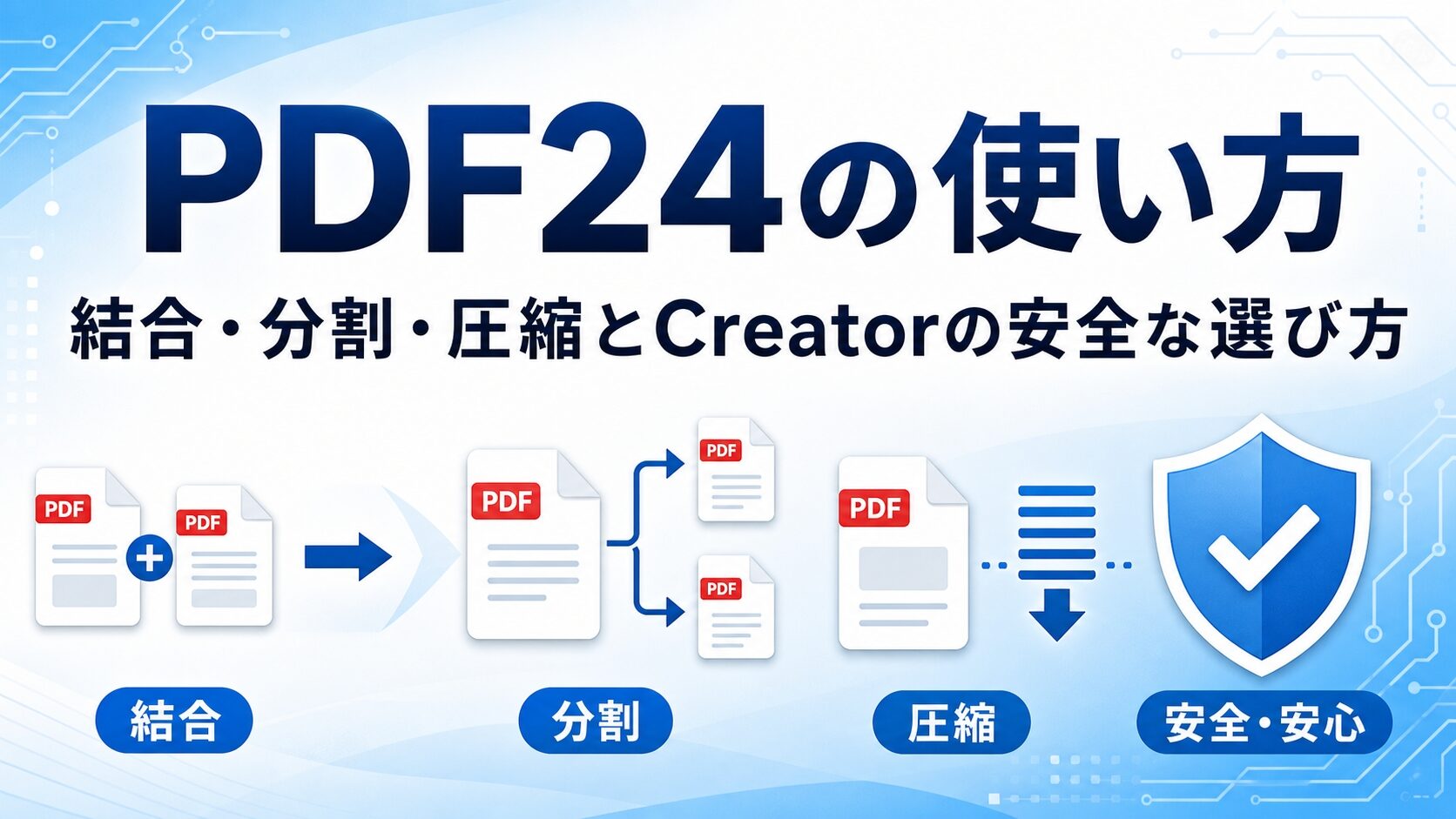
PDF24を使えば、PDFの結合・分割・圧縮を無料で行えます。ただし、ブラウザで使うオンライン版ではファイルがPDF24のサーバーへ送信されるため、書類の内容を確認してから利用方法を選ぶことが大切です。
- PDF24オンライン版とPDF24 Creatorの違い
- PDFを結合・分割・圧縮する基本的な手順
- オンラインへアップロードしてよいPDFを判断するポイント
こんな方におすすめの記事です
- 無料でPDFを結合・分割・圧縮したい方
- PDF24へファイルをアップロードしてよいか不安な方
- 契約書や会社資料をオフラインで処理したい方
本記事では、PDF24の使い方と、オンライン版・PDF24 Creatorの安全な選び方を初心者向けに解説します。(専門知識は不要です!)
注:PDF24公式がセキュリティ対策やファイル削除方針を公開していても、すべてのPDFをオンラインへアップロードしてよいとは限りません。会社・学校・取引先のルールがある場合は、そのルールを優先してください。
PDF24は書類の内容でオンライン版とCreatorを使い分ける
公開済みの資料や、再入手できる機密性の低いPDFはオンライン版を候補にできます。一方、契約書、本人確認書類、医療・金融情報、顧客情報、社内資料などは、Windowsパソコン内で処理できるPDF24 Creatorを優先するのが無難です。
PDF24公式のオンラインツールでは、PDFの結合・分割・圧縮を含む多数の機能を、登録やインストールをせずに利用できます。公式サイトでは、オンラインツールは無料かつ利用回数の制限なしと案内されています。
PDF24オンライン版
向いている用途:公開資料、配布用チラシ、取扱説明書など、機密性が低いPDFの一時的な処理
処理方法:ファイルをPDF24のサーバーへアップロードして処理
対応端末:Windows、Mac、Linux、スマートフォンなど
PDF24 Creator
向いている用途:個人情報や会社情報を含むPDF、繰り返し行うPDF作業
処理方法:結合・分割・圧縮などをWindowsパソコン内で処理
対応端末:Windows 10・Windows 11
PDF24のオンラインツールとCreatorは無料で使える
PDF24のオンラインツールは、広告によって運営されており、基本機能を無料で利用できます。会員登録や有料プランへの加入をしなくても、結合・分割・圧縮などの処理が可能です。
Windows向けのPDF24 Creator公式ページでも、個人・企業ともに無料かつ無制限で利用できると案内されています。
ただし、会社のパソコンへソフトをインストールするときは、情報システム部門や管理者の許可が必要になる場合があります。無料ソフトであっても、会社のルールを確認してから導入してください。
公開資料ならオンライン版、機密資料ならCreatorを優先する
どちらを使うか迷ったときは、「このPDFを自分以外が管理するサーバーへ送信してよいか」で考えると判断しやすくなります。
- オンライン版を候補にできるPDF:一般公開済みの資料、配布用チラシ、商品カタログ、再入手できる説明書
- 慎重な判断が必要なPDF:氏名、住所、電話番号、顔写真などを含む個人書類
- Creatorを優先したいPDF:契約書、本人確認書類、診療・健康情報、口座情報、顧客名簿、社内資料、未公開資料
安全対策の有無とアップロード可否は別に考える
オンラインサービスを選ぶときは、通信の暗号化、ファイルの保存場所、削除までの時間、利用規約などを確認する必要があります。
ただし、安全対策が公開されているサービスであっても、勤務先の規程で外部サービスへのアップロードが禁止されている場合は利用できません。サービス側の対策と、対象ファイルをアップロードしてよいかは分けて判断しましょう。
⚠️ 機密書類は自分だけで判断しない
会社資料、顧客情報、取引先から預かったPDFは、個人の判断でオンラインツールへアップロードしないでください。勤務先や取引先の情報管理ルールを確認し、許可された方法で処理する必要があります。
PDF24オンライン版とPDF24 Creatorの違い
両者の最も大きな違いは、PDFを処理する場所です。オンライン版はPDF24のサーバーで処理し、Creatorのローカル機能はWindowsパソコン内で処理します。
オンライン版はブラウザから使い、サーバー上で処理する
オンライン版は、ChromeやEdgeなどのWebブラウザから利用します。ソフトをインストールする必要がなく、Windows、Mac、Linux、iPhone、Androidなど、インターネットへ接続できる多くの端末で利用できます。
一方、処理対象のPDFはPDF24のサーバーへアップロードされます。画面上ではブラウザだけで作業しているように見えても、PDFの結合・分割・圧縮が自分の端末内だけで完結するわけではありません。
CreatorはWindowsへインストールしてPC内で処理する
PDF24 Creatorは、Windows向けのデスクトップソフトです。この記事で扱う結合・分割・圧縮は、Creatorに含まれるローカル機能を使うことで、処理対象のPDFをオンラインツールへアップロードせずに実行できます。
2026年7月に公式サイトを確認した時点では、Windows 10・Windows 11に対応する最新版として、2026年4月21日公開のバージョン11.30.1が掲載されています。
バージョンや対応環境は更新される可能性があるため、インストール時は公式ダウンロードページの最新表示を確認してください。
PDF24 CreatorはMacやLinuxには対応していません。Macやスマートフォンではオンライン版を利用できますが、機密情報を含むPDFの場合は、組織で承認されている別のオフライン手段も検討しましょう。
迷ったときは4つの条件で選ぶ
オンライン版とCreatorのどちらを使うかは、次の4点で判断できます。
- PDFの内容:個人情報や会社情報が含まれていないか
- 利用端末:Windows 10・11を使用しているか
- 利用頻度:今回だけ使うのか、今後も繰り返し使うのか
- 組織のルール:オンラインサービスやソフトの利用が許可されているか
機密性が低く、一度だけ簡単な処理をする場合はオンライン版が手軽です。Windowsで繰り返し使う場合や、アップロードを避けたい場合はCreatorが向いています。
PDFをアップロードする前に確認したい安全性のポイント
PDF24オンライン版を使う前に、サービス側の対策と、PDFに含まれる情報の両方を確認してください。
オンラインPDFツールに共通する確認項目については、オンラインPDFツール全般の安全性と確認ポイントでも詳しく解説しています。
PDFに個人情報・機密情報が含まれていないか確認する
ファイル名や表紙だけで判断せず、PDFの全ページを確認します。次の情報が含まれている場合は、オンライン版の利用を慎重に判断してください。
アップロード前に確認したい情報
- 氏名、住所、電話番号、メールアドレス
- 顔写真、署名、印影、本人確認書類の画像
- 口座番号、カード情報、給与、資産情報
- 病歴、検査結果、診療内容などの医療情報
- 顧客情報、社内情報、未公開の事業資料
- 契約条件、見積金額、取引先とのやり取り
PDFの見える部分だけでなく、注釈、添付ファイル、入力フォーム、作成者名などのメタデータが含まれる場合もあります。削除したつもりのページや文字が、本当に取り除かれているかも確認しましょう。
PDF24公式の暗号化・保存先・削除方針を確認する
PDF24のプライバシーポリシーでは、オンラインツールのファイル転送にSSLが使われ、アップロードファイルと処理結果は通常1時間後に削除されると案内されています。
PDF24の各オンラインツール画面では、処理サーバーがドイツ国内にあり、ファイルは1時間後に自動削除されると表示されています。公式FAQでは、処理サーバーはEU内のデータセンターにあると説明されています。
ただし、プライバシーポリシーには、アップロードや処理、結果の作成に1時間以上かかった場合、保存時間が長くなる可能性がある旨も記載されています。「どのような場合も必ず1時間以内に消える」とは考えず、利用時点の公式情報を確認してください。
会社・学校・取引先のルールを最優先する
情報処理推進機構(IPA)の中小企業のためのクラウドサービス安全利用の手引きでは、利用する業務、扱う情報の重要度、自社ルールとの整合性、事業者の信頼性などを確認する考え方が示されています。
会社や学校でオンラインPDFツールを使う場合は、次の項目を確認しましょう。
- 外部のオンラインサービスを業務で利用してよいか
- 個人情報や顧客情報を外部サーバーへ送信してよいか
- 指定または承認されたPDFツールがないか
- 処理後のファイルをどこへ保存してよいか
- 作業履歴や処理記録を残す必要がないか
ルールが分からない場合は、アップロードする前に管理者へ確認してください。「短時間で削除されるから大丈夫」と自己判断するのは避けましょう。
PDF24オンライン版で結合・分割・圧縮する方法
オンライン版では、選択したファイルがPDF24のサーバーへアップロードされます。操作を始める前に、PDFの内容と組織の利用ルールを確認してください。
複数のPDFを結合する手順
複数のPDFを1つにまとめる場合は、PDF24公式のPDF結合ツールを使用します。
- PDF結合ページを開きます。
- 「ファイルを選択する」を押し、結合したいPDFを選びます。
- 必要に応じて、ファイルをドラッグして順番を変更します。
- ページモードを使う場合は、結合するページと並び順を確認します。
- 「PDFを作成」を押して結合処理を開始します。
- 処理が完了したら、結合されたPDFを端末へ保存します。
保存後は、先頭ページ、最後のページ、全体の並び順を確認してください。似た名前のファイルを複数追加すると、順番を間違えやすいため注意が必要です。
PDFを指定ページで分割する手順
ページ数の多いPDFを複数のファイルに分ける場合は、PDF24公式のPDF分割ツールを使用します。
- PDF分割ページを開きます。
- 「ファイルを選択する」から分割したいPDFを追加します。
- PDFのページ数、偶数・奇数、ページを半分に切る、カスタムなどから分割方法を選びます。
- カスタムを選んだ場合は、分割したい位置を指定します。
- 「分割する」を押して処理を開始します。
- 処理が完了したら、分割されたファイルを保存します。
分割とは、1つのPDFを複数のPDFへ分ける操作です。特定のページだけを別ファイルとして保存したい場合は、ページ抽出の方が適していることもあります。詳しくは、PDFの分割と抽出の違いも参考にしてください。
PDFを圧縮する手順
PDFのファイルサイズを小さくしたい場合は、PDF24公式のPDF圧縮ツールを使用します。
- PDF圧縮ページを開きます。
- 「ファイルを選択する」から圧縮したいPDFを追加します。
- 必要に応じてDPIや画質を調整します。
- 添付ファイル、注釈、メタデータなどを削除する追加設定を使う場合は、必要な情報まで消えないか確認します。
- 「圧縮します」を押して処理を開始します。
- 圧縮後のPDFを保存し、容量と表示内容を確認します。
DPIは、画像をどの程度細かく表現するかを示す目安です。数値や画質を下げると容量を小さくしやすくなりますが、写真、図表、小さな文字が見にくくなる可能性があります。
⚠️ 追加オプションは内容を確認してから使う
PDF24の圧縮画面には、添付ファイル、注釈、アウトライン、メタデータなどを削除する設定があります。必要な情報まで削除すると元に戻せないため、意味が分からない項目は無理に有効にせず、元のPDFを残してから試してください。
圧縮後はファイルサイズだけでなく、文字、画像、グラフ、リンク、注釈、入力フォームなども確認してください。PDF圧縮の考え方や画質を保つ方法は、PDF圧縮方法と画質を保つ選び方で詳しく解説しています。
PDF24 CreatorでPDFをオフライン処理する方法
Windows 10・11を使用している場合は、PDF24 Creatorをインストールすることで、結合・分割・圧縮をパソコン内で実行できます。
PDF24 Creatorを公式サイトからインストールする
- PDF24 Creatorの公式ダウンロードページを開きます。
- 利用中のWindowsに対応するインストーラーを選びます。
- ダウンロードしたファイルを開きます。
- インストール画面の案内に従って進めます。
- インストール後、PDF24のデスクトップアイコンから起動します。
1台のパソコンへ通常インストールする場合は、公式ページではEXE形式が案内されています。MSI形式は、企業などが複数のパソコンへソフトを配布するときに使われる形式です。
⚠️ 非公式のダウンロードサイトを避ける
PDF24 Creatorは、PDF24公式サイトまたは公式ページから案内されているMicrosoft Storeを利用してください。検索結果に表示された非公式配布サイトから、提供元が分からないインストーラーをダウンロードしないようにしましょう。
Toolboxから結合・分割する
PDF24 Creatorを起動すると、ツールランチャーやPDF24 Toolboxから各機能を選べます。画面構成や名称はバージョンによって変わる可能性がありますが、基本的な流れは次のとおりです。
- PDF24 Creatorを起動します。
- ツールランチャーまたはToolboxを開きます。
- 「PDF 結合」または「PDF 分割」を選びます。
- 処理するPDFを追加します。
- 結合する順番や分割方法を指定します。
- 処理を実行し、元ファイルとは異なる名前で保存します。
結合するときは、ページのサムネイルを確認しながら並べ替えると、表紙や添付資料の順番を間違えにくくなります。分割後は、すべてのファイルを開き、必要なページが欠けていないか確認してください。
Toolboxから圧縮して仕上がりを確認する
- ツールランチャーまたはToolboxから「PDF 圧縮」を開きます。
- 圧縮したいPDFを追加します。
- DPIや画像品質などを設定します。
- 圧縮処理を実行します。
- 圧縮前とは異なるファイル名で保存します。
圧縮設定を強くすると容量は小さくなりやすい一方で、画像や文字が粗くなることがあります。最初から極端な設定にせず、圧縮後の見た目を確認しながら調整しましょう。
Creatorのローカル機能を使えばオンラインツールへのアップロードは避けられますが、パソコン内のファイル管理まで自動的に安全になるわけではありません。Windowsやセキュリティソフトを更新し、共有パソコンでは保存場所にも注意してください。
結合・分割・圧縮の順番と失敗を防ぐ確認項目
複数の作業を行う場合は、先に不要なページを整理し、必要なファイルを結合してから、完成版を最後に圧縮すると進めやすくなります。
基本は分割・整理、結合、圧縮の順に進める
不要なページが含まれている場合は、先に分割や削除を行います。その後、必要なPDFだけを希望する順番に結合し、提出・送信用の完成版を作ります。
最後に圧縮すれば、不要なページまで含んだ大きなPDFを処理せずに済みます。ただし、すでに完成しているPDFの容量だけを小さくしたい場合は、圧縮のみで構いません。
元のPDFを残し、別名で保存する
結合、分割、圧縮を行う前に、元のPDFをコピーして残しておきましょう。圧縮後に文字が見づらくなった場合や、必要なページを削除してしまった場合でも、原本があればやり直せます。
ファイル名は、次のように状態が分かる名前にすると管理しやすくなります。
- 資料_元データ.pdf
- 資料_結合後.pdf
- 資料_提出用_圧縮後.pdf
「最終」「最終2」「本当の最終」のような名前を繰り返すと、どれが提出用なのか分かりにくくなります。日付や用途を含める方法も有効です。
提出・送信前にページと画質を確認する
完成したPDFの確認項目
- ページの順番が正しいか
- 必要なページが抜けていないか
- 同じページが重複していないか
- 縦向き・横向きが正しく表示されるか
- 小さな文字や画像が読めるか
- リンク、注釈、入力フォームが正常に残っているか
- 提出先の容量制限に収まっているか
- 別のPDF閲覧ソフトでも開けるか
PDF24の利用規約では、処理結果の正確性や完全性を利用者が確認する必要があると案内されています。ダウンロードできた時点で作業完了と考えず、提出前に必ず中身を開いて確認しましょう。
よくある質問(FAQ)
PDF24は完全無料ですか
PDF24公式では、オンラインツールとPDF24 Creatorを、個人・企業ともに無料かつ制限なしで提供すると案内しています。オンラインツールは広告によって運営されています。提供条件は変更される可能性があるため、利用時に公式サイトも確認してください。
PDF24オンライン版へアップロードしたファイルはいつ削除されますか
PDF24のプライバシーポリシーでは、アップロードしたファイルと作成された結果は通常1時間後に削除されると説明されています。ただし、アップロードや処理、結果の作成に時間がかかった場合は、保存時間が長くなる可能性があります。
PDF24 CreatorはMacでも使えますか
PDF24 CreatorはWindows専用で、MacやLinuxには対応していません。Mac、Linux、スマートフォンではブラウザ版のPDF24 Toolsを利用できますが、機密情報を含む場合はアップロード可否を慎重に判断してください。
契約書や本人確認書類にもPDF24を使えますか
PDF24オンライン版へアップロードするかどうかは慎重に判断してください。契約書、本人確認書類、医療・金融情報、顧客情報、会社資料などは、Windows上でオフライン処理できるPDF24 Creatorや、組織で承認されている方法を優先するのが無難です。
結合・分割・圧縮はどの順番で行えばよいですか
不要なページを分割・削除し、必要なPDFを正しい順番で結合してから、完成したPDFを最後に圧縮する流れが分かりやすいです。圧縮後は容量だけでなく、文字や画像、リンク、注釈なども確認してください。
まとめ:PDF24の使い方と安全な選び方
この記事では、PDF24でPDFを結合・分割・圧縮する方法と、オンライン版・PDF24 Creatorの選び方を解説しました。
- PDF24は無料で利用できる:オンライン版とWindows向けCreatorが用意されています。
- オンライン版ではアップロードが発生する:ファイルはPDF24のサーバーで処理されます。
- CreatorはWindows上でローカル処理できる:結合・分割・圧縮で外部サーバーへのアップロードを避けたい場合に適しています。
- 機密書類は慎重に扱う:契約書、本人確認書類、医療・金融情報、顧客情報、会社資料はCreatorなどを優先します。
- 基本の順番は整理、結合、圧縮:作業後はページ順、画質、容量、リンクなどを確認します。
オンライン版が便利か、Creatorの方が適しているかは、無料かどうかだけでは決まりません。PDFに含まれる情報、使用端末、組織のルールを確認したうえで、用途に合う方法を選びましょう。

【初心者向け】近くのおすすめパソコン教室ナビならパソコンが初めての方でも安心!全国の初心者向けパソコン教室情報に加え、基本操作、Word・Excel、資格取得など、スキルアップに役立つ情報が満載!