Microsoft Officeの代わりにPolaris Office 2を検討しているものの、「会社でもらったExcelファイルを開けるのか」「マクロ付きのファイルでも使えるのか」と不安に感じている方も多いのではないでしょうか。
- Polaris Office 2でExcelマクロやVBAを使えるのか
- xlsmファイルやExcel関数を扱うときの注意点
- 仕事用ファイルに使えるケースとMicrosoft Excelが必要なケース
こんな方におすすめの記事です
- Microsoft Officeの代わりにPolaris Office 2を検討している方
- 会社や取引先から受け取ったExcelファイルを開きたい方
- マクロ、VBA、xlsmの違いがよく分からない方
本記事では、Polaris Office 2のマクロ対応とExcel互換性について、公式情報をもとに分かりやすく解説します。(専門知識は不要です!)
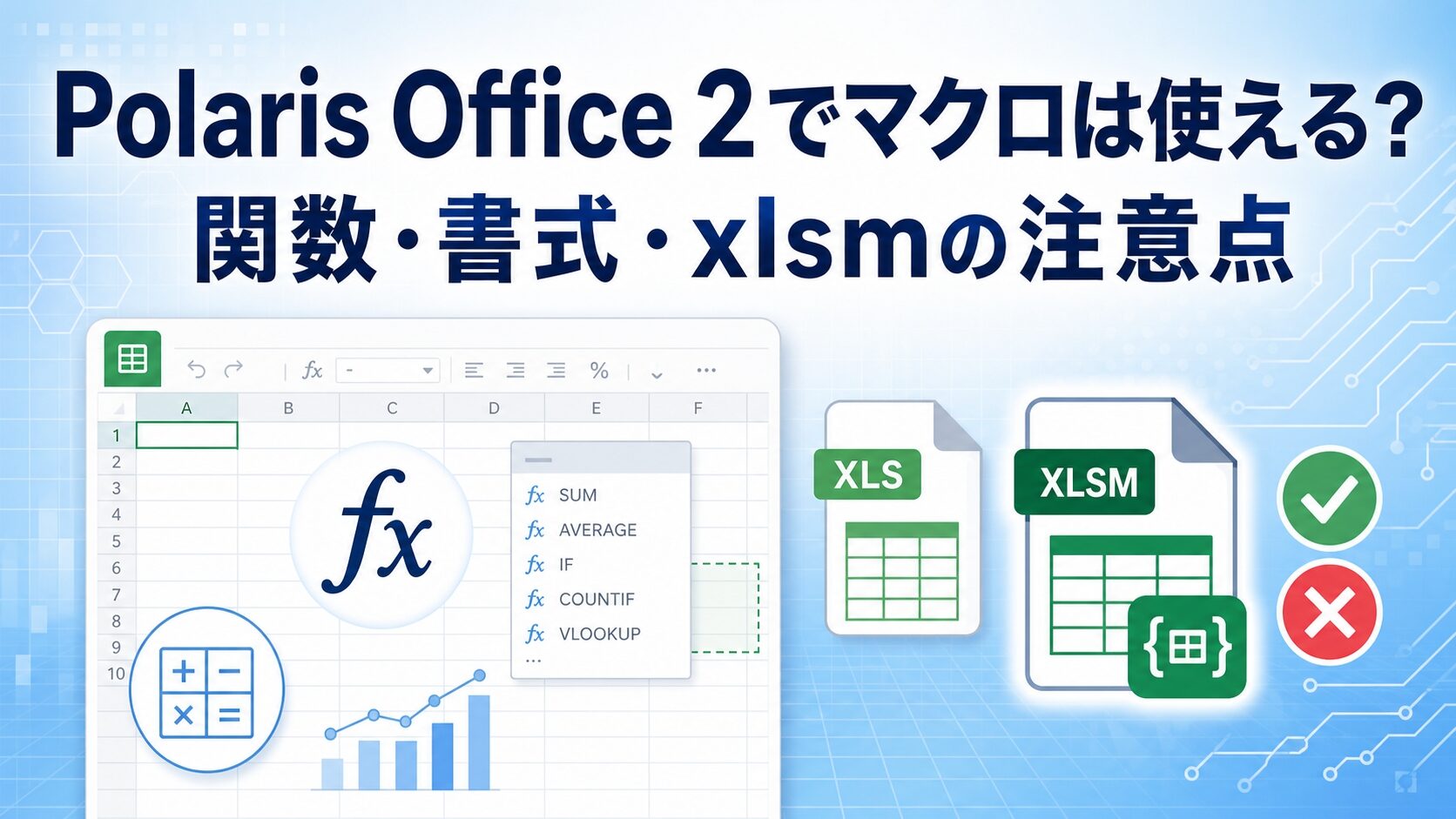
結論:Polaris Office 2ではExcelマクロやVBAを使用できません。マクロを使わない一般的なxlsxファイルなら候補になりますが、xlsmファイルや自動処理が必要な業務ファイルにはMicrosoft Excelを使うのが安全です。
Polaris Office 2ではExcelマクロ・VBAを使用できない
Polaris Office 2でExcelマクロを使えるかについて、ソースネクストの公式FAQでは「マクロは使用できません」と明記されています。
Microsoft 365とPolaris Office 2を同じパソコンで併用することはできますが、Polaris Office 2側ではマクロやVBAを実行・編集できません。
マクロ対応の公式回答は、ソースネクスト公式FAQ「Excelのマクロを使用することはできますか?」で確認できます。
マクロとVBAの違い
マクロとは、Excelなどで繰り返し行う操作を自動化する仕組みです。
例えば、ボタンを押すだけで複数シートの数値を集計したり、請求書を印刷したり、決められた場所へデータを転記したりする処理が該当します。
VBAは「Visual Basic for Applications」の略で、Excelマクロを作成するときによく使われるプログラミング言語です。
Excelファイルの中にVBAで作られた処理が含まれていても、Polaris Office 2ではその処理を実行したり、コードを編集したりすることはできません。
Premium版でもマクロは使えない
Polaris Office 2には通常版とPremium版がありますが、どちらもマクロ・VBAには対応していません。
Premium版の主な違いは、Microsoft Officeにも収録されているものと同じ和文フォント29書体が付属することです。フォントによる文字幅の違いを抑えやすくなりますが、マクロ対応版になるわけではありません。
Microsoft 365との併用については、ソースネクスト公式FAQ「Microsoft 365から完全に乗り換える必要がありますか?」でも案内されています。
一般的なxlsxファイルまで使えないわけではない
マクロが使えないからといって、Excelファイルを一切扱えないわけではありません。
Polaris Office 2は、一般的なExcelブックである「.xlsx」と、以前のExcelで広く使われていた「.xls」の読み込み・保存に対応しています。
次のような用途であれば、Polaris Office 2を検討できます。
- 文字や数値を入力する
- 簡単な表を作成する
- SUMやAVERAGEなどの基本的な関数を使う
- 個人用の家計簿や集計表を編集する
- 多少のレイアウト差が問題にならない資料を確認する
ただし、ファイルが開くことと、Microsoft Excelと同じ計算結果・書式・動作になることは別です。重要なファイルは、実際の内容を確認してから使用してください。
xlsmファイルは「開く・動かす・保存する」を分けて考える
マクロ付きファイルを扱うときは、ファイルが画面に表示されたという理由だけで「問題なく使える」と判断しないことが大切です。
xlsmはマクロを保存できるExcelファイル形式
Excelファイルには、用途によって異なる拡張子があります。拡張子とは、ファイル名の末尾に付く「.xlsx」や「.xlsm」などの文字です。
| 拡張子 | 主な特徴 | VBAマクロの保存 |
|---|---|---|
| .xlsx | 一般的なExcelブック | できない |
| .xlsm | Excelマクロ有効ブック | できる |
| .xls | Excel 97~2003で使われた旧形式 | マクロを含む場合がある |
Microsoft公式では、xlsxはVBAマクロコードを保存できない形式、xlsmはVBAマクロコードを保存できる形式と説明されています。
詳しい違いは、Microsoft公式「Excelでサポートしているファイル形式」で確認できます。
Polaris Office 2の公式対応形式にxlsmは記載されていない
Polaris Office 2の公式製品ページに掲載されている表計算ファイルの対応形式は、次のとおりです。
- 読み込み:xls、xlsx、csv
- 保存:xls、xlsx、csv
公式の対応形式一覧には、xlsmが記載されていません。そのため、xlsmファイルの読み込みや保存が正式にサポートされているとは判断できません。
実際にファイルを開けた場合でも、内部のマクロを実行・編集できるわけではなく、保存後もマクロが維持される保証はありません。
対応形式や搭載機能は、Polaris Office 2公式製品ページで確認できます。
⚠️ 元のxlsmファイルを上書きしない
重要なxlsmファイルをPolaris Office 2で確認する場合は、必ずコピーを作成してください。別形式で保存すると、マクロや一部機能が失われる可能性があります。
xlsx形式で保存するとVBAマクロを保存できない
マクロを含むxlsmファイルを開いた後、xlsx形式で保存するとVBAマクロを維持できません。
保存時に互換性や機能の消失に関する警告が表示された場合は、内容を確認せずに上書きしないでください。
業務ファイルを確認するときは、次の順番で進めます。
- 元のxlsmファイルをコピーする
- コピーしたファイルをPolaris Office 2で開く
- セルの値、数式、書式を確認する
- 保存が必要な場合は別名で保存する
- 必要に応じてMicrosoft Excelで開き直す
元ファイルを残しておけば、マクロや書式が失われた場合でも元の状態へ戻せます。
Excel関数は490以上に対応するが注意点もある
Polaris Office 2の表計算ソフト「SHEET」は、公式製品ページによると490以上の関数に対応しています。
基本的な関数だけでなく、XLOOKUPなど比較的新しい関数も利用できます。ただし、Excelのすべての関数や計算方法に対応しているわけではありません。
XLOOKUPなど18種類の関数が追加されている
ソースネクスト公式FAQでは、Polaris Office 2で追加された関数として次の18種類が掲載されています。
| 用途 | 主な追加関数 |
|---|---|
| 検索・参照 | XLOOKUP、XMATCH |
| 動的配列 | SEQUENCE、UNIQUE、FILTER、SORT、RANDARRAY |
| 数式の整理・条件分岐 | LET、IFS、SWITCH |
| 文字列処理 | TEXTSPLIT、CONCAT、TEXTJOIN |
| 条件付き集計 | MAXIFS、MINIFS |
| その他 | BAHTTEXT、ODDLPRICE、ODDLYIELD |
追加された関数は、ソースネクスト公式FAQ「Polaris Office 2で追加された関数は?」で確認できます。
IMAGE関数など未対応の関数もある
同じ公式FAQでは、セル内に画像を表示するIMAGE関数は未対応と案内されています。
Excelで作成されたファイルに未対応の関数が含まれている場合、数式エラーが表示されたり、期待した結果にならなかったりする可能性があります。
Polaris Office 2で利用できる関数は、アプリ内から次の手順で確認できます。
- Polaris Office 2でSHEETを起動する
- 数式入力欄付近にある「fx」をクリックする
- 表示されたダイアログのカテゴリーで「すべて」を選択する
- 表示された関数一覧を確認する
確認手順は、ソースネクスト公式FAQ「利用できる関数はどこで確認できる?」に掲載されています。
動的配列関数では結果の表示方法に注意する
FILTERやUNIQUEなどは、計算結果を複数セルへ広げて表示する動的配列関数です。
2026年7月10日時点の公式FAQでは、次の関数を入力しても、本来の結果が複数セルへ表示されず、1セルだけに表示される現象が案内されています。
- UNIQUE
- FILTER
- SORT
- SEQUENCE
- RANDARRAY
公式FAQで案内されている回避手順は次のとおりです。
- 結果を表示したい範囲のセルを先に選択する
- 関数を入力する
- Ctrl、Shift、Enterキーを同時に押して確定する
この操作により、配列数式として動作します。公式FAQでは今後のバージョンアップで修正予定とされているため、使用前にソフトを最新版へ更新し、現在の案内も確認してください。
最新の情報は、ソースネクスト公式FAQ「一部の関数の不具合と回避手順」で確認できます。
書式・レイアウト・印刷結果の確認ポイント
Excelファイルを仕事で使用するときは、数式の計算結果だけでなく、書式や印刷結果まで確認する必要があります。
画面上では問題なく見えていても、フォントや余白の違いによって、印刷時に文字が切れたり、表が次のページへずれたりする場合があります。
Premium版の共通フォントは文字崩れを抑えやすい
Polaris Office 2 Premiumには、Microsoft Officeにも収録されているものと同じ和文フォント29書体が収録されています。
同じフォントがパソコンに入っていれば、文字幅の違いによる改行位置や表のずれを抑えやすくなります。
ただし、フォントが共通でも、複雑な書式やExcel独自機能まで完全に再現されるとは限りません。
条件付き書式やグラフも確認する
Polaris Office 2は、条件付き書式、グラフ、スパークライン、ピボットテーブル、入力規則などの機能を搭載しています。
元のExcelファイルに複雑な設定が使われている場合は、次の項目を個別に確認しましょう。
- 条件付き書式の色や適用範囲
- グラフの種類、軸、凡例、データラベル
- ピボットテーブルの集計値
- プルダウンリストなどの入力規則
- セルの結合、列幅、行の高さ
- 画像、図形、コメントの位置
- シートやブックの保護設定
機能が搭載されていても、Excelで作成されたすべての設定を同じ状態で再現できるとは限りません。
印刷プレビューとPDF出力まで確認する
請求書、見積書、申請書、提出用の集計表などは、画面表示だけで判断せず、印刷プレビューも確認してください。
印刷前に確認したい項目
- 印刷範囲が正しく設定されているか
- 改ページの位置がずれていないか
- 用紙サイズと縦横の向きが合っているか
- 余白やヘッダー、フッターが欠けていないか
- PDFへ出力した結果にずれがないか
取引先へExcel形式で渡す場合は、Polaris Office 2で保存したファイルをMicrosoft Excelでも開き、表示や計算結果が変わっていないか確認するのが安全です。
Polaris Office 2を仕事で使えるケース・使わない方がよいケース
仕事で使えるかどうかは、ファイルの内容と、表示・計算・保存に違いが出た場合の影響から判断します。
Polaris Office 2を検討しやすいケース
マクロを使用せず、文字入力や基本的な表計算が中心の場合です。個人用資料や社内確認用など、多少の表示差が問題にならない用途に向いています。
Microsoft Excelを優先したいケース
マクロ、複雑な関数、外部データ接続、厳密な帳票を使用する場合です。取引先とのファイル共有や納品がある場合もExcelでの確認が必要です。
Polaris Office 2で対応しやすいケース
- マクロを使用していないxlsxファイル
- 文字や数値の入力が中心の資料
- SUM、AVERAGE、IFなど一般的な関数が中心の表
- 個人用の家計簿や簡単な集計表
- 多少のレイアウト差が問題にならない社内資料
- 自分のパソコン内だけで使用するファイル
最初から重要なファイルを移行するのではなく、普段使っているファイルのコピーで動作を確認してから判断してください。
Microsoft Excelを使った方がよいケース
- xlsmファイルやVBAマクロを使用する
- ボタンを押して自動集計、転記、印刷を行う
- 外部データや社内システムと連携している
- 複雑な関数や配列数式を使用している
- 請求書や申請書など、書式のずれが許されない
- 取引先へ編集可能なExcel形式で納品する
- 会社や学校からMicrosoft Excelの使用を指定されている
これらに該当する場合は、Polaris Office 2だけへ切り替えず、Microsoft Excelを残して併用する方法が現実的です。
業務利用前に確認したい5項目
仕事用ファイルの事前確認
- 元のExcelファイルを複製し、元データを残している
- 合計金額、税額、件数など重要な計算結果を確認した
- 条件付き書式、グラフ、入力規則を確認した
- 印刷プレビューとPDF出力を確認した
- 保存後のファイルを必要に応じてMicrosoft Excelで開き直した
特に請求書や集計表では、見た目だけでなく、数式の参照先や合計値が変わっていないか確認してください。
マクロを使わず、Excelファイルの閲覧や軽い編集だけを行いたい場合は、Microsoft 365 for the webでExcelを開く方法も参考になります。
WPS Office・LibreOffice・Microsoft Excelとの違い
マクロ対応を中心に比較すると、Polaris Office 2とほかのOfficeソフトの違いが分かりやすくなります。
| ソフト | マクロ・VBAの扱い | 判断のポイント |
|---|---|---|
| Polaris Office 2 | マクロ・VBA非対応 | マクロを使わない一般的な表計算向け |
| Microsoft Excel デスクトップ版 | VBAの作成・実行・編集に対応 | マクロを確実に使う場合の基準 |
| Excel for the web | VBAの作成・実行・編集はできない | 既存マクロを残したままブックの閲覧・編集が可能 |
| LibreOffice Calc | VBAを限定的にサポート | コード修正が必要になる場合がある |
| WPS Office | 対象製品の現行仕様を確認 | 一般的な製品紹介だけでマクロ可否を判断しない |
マクロを確実に使うならMicrosoft Excelが基準
Microsoft Excelのデスクトップ版は、VBAマクロの作成、実行、編集、保存に対応しています。
既存のマクロを動かすだけでなく、処理内容の修正やエラーの確認が必要な場合もMicrosoft Excelが適しています。
⚠️ 知らないマクロを安易に有効化しない
マクロには作業を自動化できる便利さがある一方で、悪意のあるコードが含まれている可能性もあります。送信元や処理内容を確認できないファイルでは、警告が表示されても安易にマクロを有効化しないでください。
Microsoftも、マクロの動作が分かっており、必要な機能であると確認できる場合を除いて有効にしないよう案内しています。詳しくは、Microsoft公式「Microsoft 365ファイルでマクロを有効または無効にする」をご確認ください。
Excel for the webではマクロを実行できない
Excel for the webでは、VBAマクロを作成・実行・編集できません。
ただし、Microsoft公式では、マクロを含むブックをExcel for the webで開いて編集しても、既存のマクロはブック内に残ると説明されています。マクロ自体を操作するときは、Excelデスクトップアプリで開きます。
詳しくは、Microsoft公式「Excel for the webでVBAマクロを操作する」をご確認ください。
LibreOfficeはVBAを限定的に読み込める
LibreOfficeは、Microsoft Office文書に含まれるVBAコードを読み込み、限定的に実行できる仕組みを備えています。
ただし、LibreOffice公式ヘルプではVBAのサポートは完全ではなく、コードの編集やLibreOffice Basicによる補完が必要になる場合があると説明されています。
そのため、「Polaris Office 2では動かないが、LibreOfficeなら必ず動く」とは判断できません。
VBA対応の注意点は、LibreOffice公式ヘルプ「VBAマクロのサポート」で確認できます。基本的な導入方法については、LibreOfficeでExcelファイルを開く方法も参考にしてください。
WPS Officeは購入対象の現行仕様を確認する
WPS Officeをマクロ目的で検討するときは、インターネット上にある過去製品の情報だけで判断せず、現在利用する製品・提供形態の公式仕様を確認してください。
マクロ対応の記載がある場合でも、すべてのVBAコードがMicrosoft Excelと同じように動くとは限りません。業務ファイルを使う場合は、実際のファイルで事前に確認する必要があります。
Polaris Office、WPS Office、LibreOfficeなどを広く比較したい場合は、Office互換ソフト全体の違いを比較する記事もご覧ください。
よくある質問(FAQ)
Polaris Office 2 PremiumならExcelマクロを使えますか?
いいえ。ソースネクスト公式FAQでは、Polaris Office 2はマクロ・VBA非対応と案内されています。Premium版の主な違いは、Microsoft Officeと共通する和文フォント29書体が追加されている点です。
xlsmファイルを開くだけなら問題ありませんか?
Polaris Office 2の公式対応形式にはxlsmが記載されていないため、問題なく扱えるとは断定できません。ファイルが開いても、内部のマクロを実行・編集したり、保存後も維持したりできるとは限りません。
xlsmファイルをxlsxで保存するとマクロは消えますか?
xlsx形式はVBAマクロコードを保存できません。マクロ付きファイルをxlsxで保存するとマクロを維持できないため、元のxlsmファイルを残し、コピーしたファイルで確認してください。
XLOOKUPやFILTERは使えますか?
XLOOKUPやFILTERは、Polaris Office 2で追加された関数として公式FAQに掲載されています。ただし、FILTERなどの動的配列関数には表示上の注意情報があるため、最新版への更新と計算結果の確認が必要です。
会社のExcelファイルにPolaris Office 2を使っても大丈夫ですか?
マクロがなく、文字入力や一般的な表計算が中心であれば候補になります。マクロ、複雑な関数、厳密な帳票、取引先との再編集がある場合は、Microsoft Excelで最終確認してください。
まとめ:Polaris Office 2のマクロとExcel互換性
この記事では、Polaris Office 2でExcelマクロや関数を使うときの注意点を解説しました。
- マクロ・VBAは使用できない:通常版だけでなくPremium版でもマクロ機能には対応していません。
- xlsmは公式対応形式に記載されていない:開く、表示する、マクロを動かす、保存することを分けて確認する必要があります。
- 490以上の関数に対応している:XLOOKUPなどを使えますが、IMAGE関数など未対応の関数もあります。
- 動的配列関数には注意情報がある:FILTERやUNIQUEなどは、公式FAQの回避手順と最新の更新状況を確認してください。
- 仕事用ファイルは事前確認が必要:計算結果、書式、印刷、保存後の状態を確認し、必要に応じてMicrosoft Excelで開き直しましょう。
簡単な表計算や個人用ファイルであれば、Polaris Office 2はMicrosoft Officeの代わりとして検討できます。
一方、マクロ付きファイルや、計算結果・書式の違いが許されない業務ファイルを使用する場合は、Microsoft Excelを残して併用する方法が安全です。

【初心者向け】近くのおすすめパソコン教室ナビならパソコンが初めての方でも安心!全国の初心者向けパソコン教室情報に加え、基本操作、Word・Excel、資格取得など、スキルアップに役立つ情報が満載!