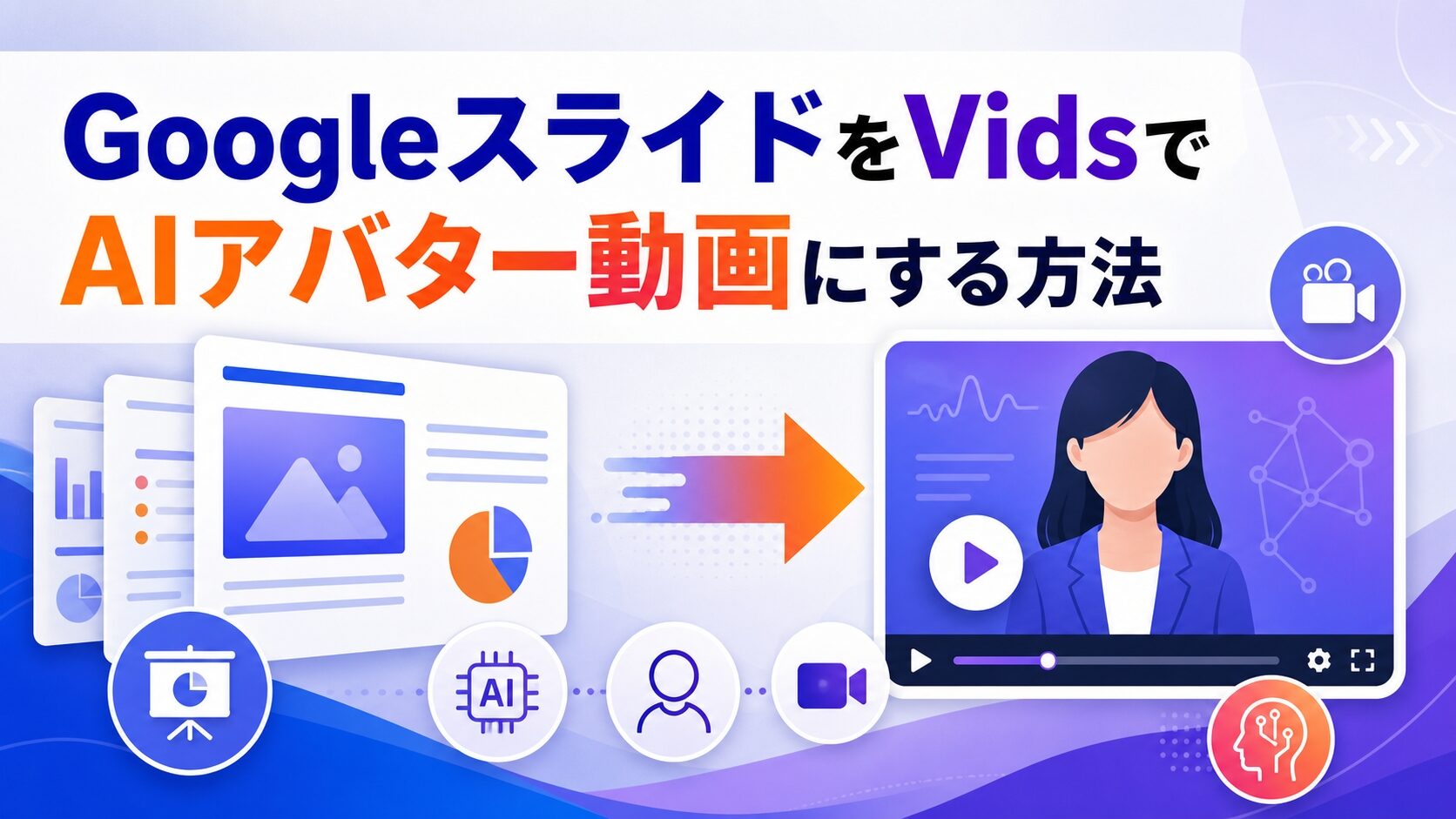
Googleスライドで作った資料は、Google Vidsに取り込むことで説明動画として活用できます。最初の一手は、Googleスライドを開き、メニューの「ファイル」から「動画に変換」を選ぶことです。対象環境であれば、スライドを動画のシーンに変換し、台本・AI音声・背景音楽・アニメーション・AIアバターを組み合わせられます。
- GoogleスライドをGoogle Vidsに取り込んで動画化できるのか
- AIアバター・AI音声・台本生成で何ができるのか
- どのGoogle WorkspaceプランやGoogle AIプランで使えるのか
- 動画を公開・共有する前に何を確認すべきか
先に結論
- Googleスライドは、Google Vidsに取り込んで動画のシーンとして使えます。
- 研修動画・授業用動画・商品説明動画など、話し手がいると伝わりやすい場面ではAIアバターが役立つ場合があります。
- 短い社内共有や補足説明なら、AIアバターを使わずAI音声だけでも十分な場合があります。
- まずは対象プラン、管理者設定、生成上限を確認してから、短いスライドで試すのがおすすめです。
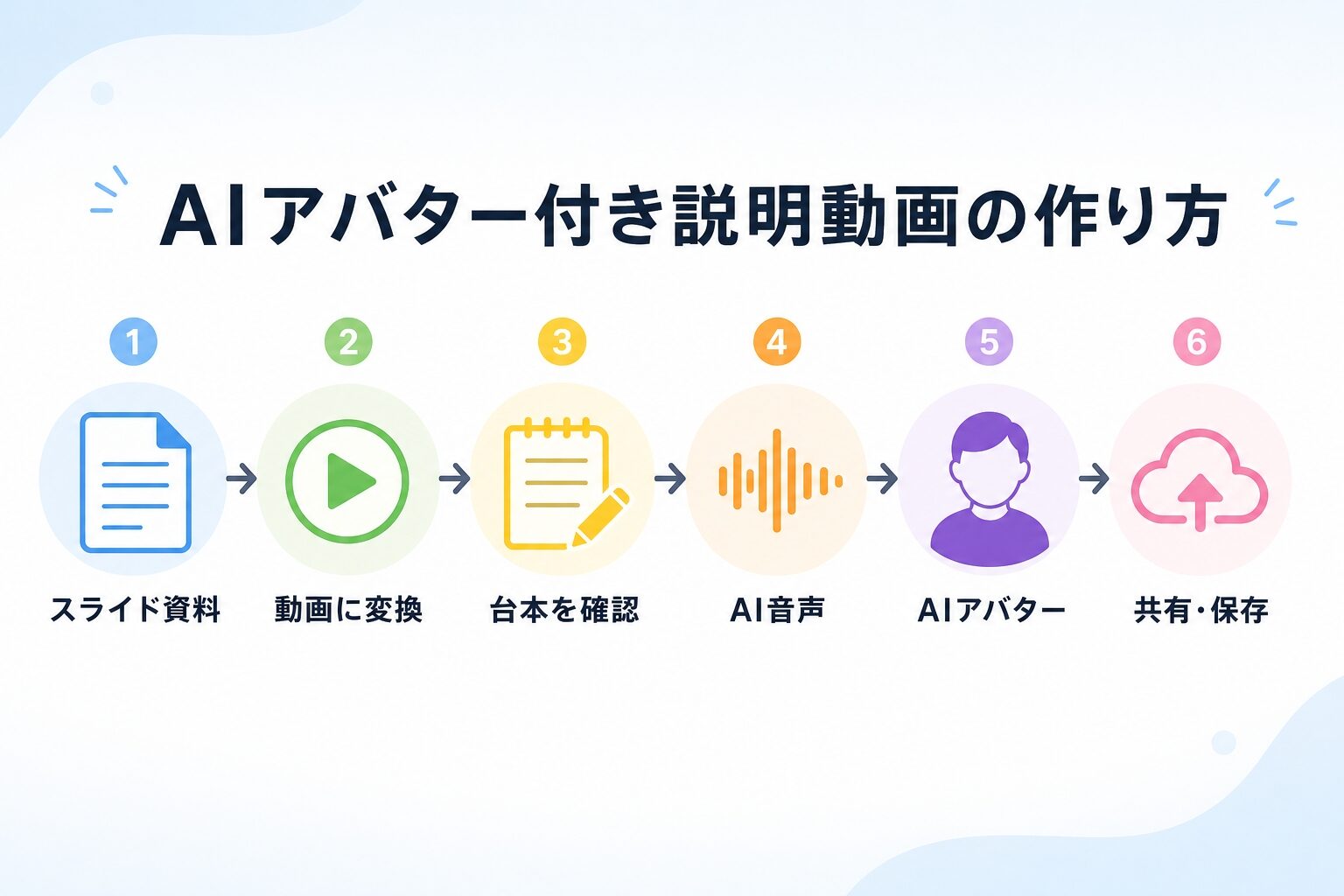
この記事では、GoogleスライドをGoogle VidsでAIアバター付き説明動画にする方法を、動画編集に慣れていない方にも分かるように整理します。
この記事は2026年5月時点の公式情報をもとにしています。Google WorkspaceやGoogle Vidsの機能、対象プラン、利用上限は変更される可能性があるため、実際に使う前に公式ヘルプも確認してください。
GoogleスライドはVidsでAIアバター付き動画にできる
Googleスライドで作った資料は、Google Vidsに取り込んで動画化できます。Google公式ヘルプでは、Googleスライドの各スライドをGoogle Vidsの新しいシーンとして使えると説明されています。
つまり、すでに作ってあるプレゼン資料を一から動画編集ソフトで作り直すのではなく、スライドを土台にして説明動画へ変換できるということです。
Google Vidsはスライドを「動画のシーン」として取り込める
Google Vidsでは、Googleスライドを取り込むと、各スライドが動画内の1つのシーンになります。取り込んだあとに、不要なシーンを削除したり、台本を調整したり、音声やアニメーションを追加したりできます。
公式ヘルプでは、GoogleスライドをGoogle Vidsに取り込む方法として、Googleスライド側から変換する方法と、Google Vids側からスライドを選択する方法が案内されています。
詳しい公式手順は、Googleヘルプの「Google スライドを Google Vids に変換する」で確認できます。
AIアバターは「話し手」を追加する機能
AIアバターは、動画内に登場して台本を読み上げる仮想の話し手です。自分で顔出し撮影をしたり、音声を録音したりしなくても、説明役の人物を動画に入れられます。
たとえば、研修資料、授業用の説明資料、商品紹介、社内共有用のマニュアル動画などでは、スライドだけを見せるよりも「誰かが説明している形」にした方が伝わりやすい場面があります。
Google公式ヘルプでは、AIアバターがスクリプトの内容を読み上げる機能として案内されています。対応言語には日本語も含まれています。
AIアバターの詳細は、Google公式ヘルプの「Google Vids で AI アバターを使用する」で確認できます。
まず確認すべきは対象プランと画面表示
注意したいのは、Google Vidsのすべての機能が全アカウントで同じように使えるわけではない点です。
Google Vidsの基本機能はGoogleアカウントで使える場合がありますが、Geminiを使った台本生成、AI音声、AIアバターなどの機能は、対象となるGoogle WorkspaceまたはGoogle AIプランが必要です。
また、会社や学校のアカウントでは、管理者がGoogle Vidsや生成AI機能へのアクセスを制御できます。対象プランであっても、自分の画面に項目が表示されない場合は、アカウントの種類や管理者設定を確認しましょう。
Google Vidsでスライドを動画化すると何ができるか
Google Vidsは、単にスライドを動画ファイルに変換するだけのツールではありません。スライドを動画の素材として取り込み、台本、音声、音楽、アニメーション、AIアバターを組み合わせて、説明動画として整えることができます。
各スライドを動画のシーンとして取り込める
GoogleスライドをGoogle Vidsに取り込むと、選択したスライドが動画内のシーンになります。たとえば10枚のスライドを取り込めば、基本的には10個のシーンとして並びます。
取り込んだあとに、不要なシーンを削除したり、順番を調整したり、各シーンに合う台本を編集したりできます。スライド資料をそのまま見せるだけでなく、動画として見やすい流れに整えられるのが特徴です。
Googleスライド自体をGeminiで作る方法を先に知りたい場合は、Googleスライド自体をGeminiで作る方法も参考になります。本記事では、作成済みスライドを動画化する流れに絞って解説します。
Geminiで台本・AI音声・背景音楽・アニメーションを生成できる
対象プランでは、Google Vids内でGeminiを使い、取り込んだスライドに合わせて台本、AI音声、背景音楽、アニメーションを生成できます。
| 機能 | できること | 向いている場面 |
|---|---|---|
| 台本生成 | スライド内容やスピーカーノートをもとに説明文を作る | 研修資料や授業資料を動画化したいとき |
| AI音声 | 台本をAIナレーションで読み上げる | 自分で録音する時間を減らしたいとき |
| 背景音楽 | 動画の雰囲気に合わせたBGMを追加する | 説明動画を少し見やすくしたいとき |
| アニメーション | スライド内容に動きを付ける | 静止画だけでは単調に見えるとき |
| AIアバター | 台本を読み上げる話し手を追加する | 講師や案内役のような存在を入れたいとき |
ただし、AIが作成した台本や音声は、そのまま公開できるとは限りません。スライドの意図とずれていないか、誤った説明が入っていないか、公開前に必ず確認しましょう。
AIアバターは日本語にも対応している
Google公式ヘルプでは、Google VidsのAIアバター対応言語として、日本語が含まれています。英語だけでなく、日本語の説明動画にも使える可能性があります。
ただし、対応言語に日本語が含まれていても、すべてのアカウントですぐに同じ機能が表示されるとは限りません。新機能は段階的に提供されることがあり、アカウント種別や管理者設定の影響を受ける場合があります。
GoogleスライドをVidsに変換する手順
Googleスライドから始める場合は、パソコンで資料を開き、「ファイル」から「動画に変換」を選びます。Google Vids側から始める場合は、「スライドを変換」からGoogleドライブ内のプレゼンテーションを選びます。
ここからは、GoogleスライドをGoogle Vidsに変換する基本的な流れを整理します。実際の画面表示はアカウントや提供状況によって異なる場合があるため、公式ヘルプもあわせて確認してください。
Googleスライド側から「動画に変換」を使う
Google公式ヘルプでは、Googleスライド側からVidsへ変換する方法として、パソコンでGoogleスライドを開き、メニューから動画への変換を選ぶ流れが案内されています。
- パソコンでGoogleスライドの資料を開く
- メニューから「ファイル」を開く
- 「動画に変換」を選ぶ
- Google Vidsで使用するスライドを選択する
- 必要に応じて、AI音声、台本、背景音楽、アニメーション、AIアバターを設定する
- 生成前に台本を確認し、必要な部分を修正する
- 下書き動画を作成する
スライド側から始める方法は、すでに完成している資料を動画にしたい場合に分かりやすい進め方です。
Google Vids側からスライドを取り込む
Google Vids側から、Googleドライブ内のスライド資料を選んで取り込むこともできます。新しい動画を作る場合だけでなく、既存のVids動画にスライドを追加することもできます。
- Google Vidsを開く
- 新しい動画を作成する、または既存の動画を開く
- 「スライドを変換」に該当するメニューを選ぶ
- Googleドライブから取り込むスライド資料を選択する
- 取り込むスライドを選ぶ
- 必要に応じて、台本や音声、AIアバターの設定を調整する
Vids側から始める方法は、すでに動画プロジェクトがあり、その中にスライド資料を追加したい場合に向いています。
生成前に台本・音声・アバターを編集する
Google公式ヘルプでは、動画が完全に生成される前に、台本を編集できると案内されています。スピーカーノートを使って台本を置き換えることもできます。
ここは大事な確認ポイントです。AIが作った台本は便利ですが、資料の意図と違う表現になったり、説明が足りなかったりする可能性があります。
生成前に確認したいこと
- スライドの内容と台本が合っているか
- 専門用語の説明が分かりやすいか
- 数字、日付、条件に誤りがないか
- 社外に出してはいけない情報が含まれていないか
- AIアバターの雰囲気が動画の目的に合っているか
- AI音声の読み上げが不自然すぎないか
特に研修動画や商品説明動画では、間違った説明がそのまま伝わると誤解につながります。動画を作る前に、台本の段階で直しておくと後の修正が楽になります。
AIアバター・AI音声・台本を使うときの判断基準
Google Vidsでは、AIアバター、AI音声、台本生成を組み合わせられます。ただし、すべての動画でAIアバターを使えばよいわけではありません。動画の目的に合わせて、必要な機能を選ぶことが大切です。
研修・授業・商品説明ならAIアバターが向いている
AIアバターが向いているのは、視聴者に「誰かが説明してくれている」と感じてもらいたい動画です。
たとえば、次のような動画ではAIアバターが役立つ場合があります。
- 社内研修の説明動画
- 授業や講座の補助動画
- 商品やサービスの概要説明
- 操作マニュアルの導入部分
- プレゼン資料を動画で共有したい場面
スライドだけでは淡々と見える内容でも、話し手がいることで「説明されている」印象を作りやすくなります。
短い共有動画ならAI音声だけでも十分な場合がある
一方で、すべての動画にAIアバターを入れる必要はありません。短い社内共有、操作手順の補足、資料の要点説明などでは、AI音声だけで十分な場合もあります。
| 目的 | おすすめの使い方 | 理由 |
|---|---|---|
| 研修・授業 | AIアバター+AI音声 | 話し手がいる形にすると、講義に近い印象を作りやすい |
| 短い社内共有 | AI音声のみ | 情報伝達が目的なら、アバターなしでも伝わりやすい |
| 商品説明 | AIアバター+台本調整 | 説明役を置くことで、動画として見てもらいやすい |
| 手順説明 | スライド+AI音声 | 画面や図の説明が中心なら、音声補足だけでもよい |
Geminiの音声生成そのものを詳しく知りたい場合は、Geminiの音声生成を詳しく知りたい方はこちらも参考になります。
生成回数・動画の長さには上限がある
AIアバターや動画生成には、利用上限があります。Google公式ヘルプでは、特に指定がない場合の目安として、AIアバターは月25回まで、AI動画クリップは月50回までと案内されています。
また、GoogleスライドをVidsに取り込む場合、AI機能を使うと選択できるスライド数の上限が変わります。公式ヘルプでは、AI機能を使う場合は最大45枚、AI機能を使わない場合は最大100枚が目安として案内されています。
長い研修資料や講義資料を動画化する場合は、1本の動画に詰め込まず、章ごとに分ける方が見やすくなります。動画の長さやスライド数が多い場合は、最初から分割前提で構成しましょう。
使えないときに確認したい対象プラン・管理者設定
Google VidsやAIアバターが画面に表示されない場合、操作ミスとは限りません。対象プラン、アカウント種別、管理者設定、段階的な提供状況の影響を受けることがあります。
対象プランでないとGemini機能は使えない
Google公式ヘルプでは、Google Vidsの基本機能とGemini機能は分けて案内されています。Google Vidsの基本機能が使えるアカウントでも、Geminiを使ったAIアバターやAI音声が使えるとは限りません。
自分のアカウントで使えるかどうかは、Google公式ヘルプの「Google Vids の Gemini 機能の提供状況について」で確認するのが確実です。
会社・学校アカウントでは管理者設定を確認する
会社や学校のGoogle Workspaceアカウントでは、管理者がGoogle Vidsや生成AI機能をオフにできる場合があります。そのため、対象プランであっても、ユーザー側の画面に機能が表示されないことがあります。
たとえば、次のような場合は管理者設定の確認が必要です。
- Google Vids自体が開けない
- Googleスライドに「動画に変換」が表示されない
- AIアバターやAI音声の項目が表示されない
- 同じ組織内でも、使える人と使えない人がいる
- 学校アカウントで生成AI機能が制限されている
会社や学校で使う場合は、個人で設定を探し続けるより、Google Workspaceの管理者に確認した方が早いことがあります。
2026年5月末・7月1日前後の制限変更に注意する
Google Workspace Updatesでは、SlidesからVidsへ変換する際にAIアバターを追加できる機能について、2026年5月11日からRapid Releaseで段階展開、2026年6月1日からScheduled Releaseで展開と案内されています。
また、2026年7月1日までは、Workspaceユーザーに対してAIアバター追加機能の上限を高めるプロモーションアクセスが提供されると案内されています。その後はユーザーごとの利用上限が適用される予定です。
このような提供条件は変更される可能性があります。記事を読んだ時点で画面表示や上限が違う場合は、Google Workspace Updatesの「Add avatars when you convert presentations to Vids」と公式ヘルプを確認してください。
公開前に確認したい権利・個人情報・誤情報の注意点
AIアバター動画は便利ですが、作ってすぐに公開してよいとは限りません。特に、研修資料、授業資料、商品説明、社内資料を動画化する場合は、公開前の確認が重要です。
AI生成の台本・音声・アバターは必ず見直す
Geminiを使って台本や音声を生成すると、短時間で説明動画を作りやすくなります。ただし、AIが作った内容には誤りや不自然な表現が含まれる可能性があります。
公開前には、少なくとも次の点を確認しましょう。
公開前チェック
- スライドの内容と台本が一致しているか
- 数字、日付、料金、条件に誤りがないか
- 古い情報を最新情報のように話していないか
- AI音声の読み上げが不自然ではないか
- AIアバターの印象が動画の目的に合っているか
- 視聴者に誤解を与える断定表現がないか
特に、料金、制度、契約条件、学校や会社のルールなどを説明する動画では、必ず一次情報や社内ルールと照合してください。
個人情報・機密情報・第三者の素材を入れない
Googleスライドをそのまま動画化する場合、もとの資料に個人情報や社内向け情報が含まれていることがあります。動画にすると共有範囲が広がりやすいため、スライド資料の段階より慎重な確認が必要です。
次のような情報が含まれていないか確認しましょう。
- 氏名、住所、電話番号、メールアドレスなどの個人情報
- 顧客名、取引先名、社内プロジェクト名などの機密情報
- 許可を得ていない写真、画像、イラスト、ロゴ
- 第三者の著作物を含むスライド素材
- 社外公開できない売上、料金、契約条件
AIアバターやAI音声を使っているかどうかに関係なく、動画として公開・共有する時点で確認すべき内容です。
完成後はMP4ダウンロード・Drive共有の範囲を確認する
Google Workspaceラーニングセンターでは、Google Vidsの動画を共有して共同編集する方法や、完成した動画をMP4としてダウンロードする方法、Googleドライブにエクスポートして共有する方法が案内されています。詳しい手順は「Google Vidsの動画を共有・保存する公式手順」で確認できます。
ただし、共有方法によって見られる人の範囲が変わります。社内だけに見せるつもりの動画が、リンクを知っている人なら見られる設定になっていないか確認しましょう。
共有権限の考え方に不安がある場合は、Googleスライドの共有権限の違いも参考にしてください。Google VidsやGoogleドライブでも、誰が閲覧・コメント・編集できるかを確認する考え方は重要です。
よくある質問(FAQ)
GoogleスライドをGoogle Vidsに変換できますか?
対象環境であれば、GoogleスライドをVidsに取り込み、各スライドを動画のシーンとして使えます。Googleスライド側から変換する方法と、Google Vids側からスライドを取り込む方法があります。
Google VidsのAIアバターは日本語で使えますか?
Google公式ヘルプでは、AIアバターの対応言語に日本語が含まれています。ただし、アカウント種別、対象プラン、管理者設定、提供状況によって画面表示が異なる場合があります。
無料のGoogleアカウントでもAIアバターは使えますか?
Google Vidsの基本機能とGemini機能では条件が異なります。AIアバターなどのGemini機能は、対象となるGoogle WorkspaceまたはGoogle AIプランが必要になる場合があります。最新の対象プランはGoogle公式ヘルプで確認してください。
AIアバター動画を公開する前に何を確認すべきですか?
台本の正確性、AI音声の読み上げ、個人情報、権利関係、第三者素材、共有範囲を確認しましょう。特に、料金・制度・契約条件などを説明する動画では、必ず公式情報や社内ルールと照合してください。
AIアバターや「動画に変換」が表示されない場合はどうすればよいですか?
対象プラン、アカウント種別、管理者設定、ロールアウト状況を確認してください。会社や学校のアカウントでは、管理者がGoogle Vidsや生成AI機能を制限している場合があります。
まとめ
GoogleスライドをGoogle Vidsに取り込むと、スライド資料を説明動画として活用しやすくなります。さらに対象環境では、Geminiによる台本生成、AI音声、背景音楽、アニメーション、AIアバターを組み合わせることもできます。
- GoogleスライドはGoogle Vidsに取り込んで動画化できる
- 各スライドは動画内のシーンとして扱われる
- 対象プランでは、Geminiで台本・AI音声・背景音楽・アニメーションを生成できる
- AIアバターは、研修・授業・商品説明など「話し手」がいると伝わりやすい動画に向いている
- 使えない場合は、対象プラン、管理者設定、提供状況を確認する
- 公開前には、内容の正確性、権利、個人情報、共有範囲を必ず確認する
まずは短いスライド資料で試し、台本・音声・AIアバターの見え方を確認してから、本格的な研修動画や説明動画に使うのがおすすめです。

【初心者向け】近くのおすすめパソコン教室ナビならパソコンが初めての方でも安心!全国の初心者向けパソコン教室情報に加え、基本操作、Word・Excel、資格取得など、スキルアップに役立つ情報が満載!